Windward — захватывающая мультиплеерная игра в жанре пиратской аркады, где вам предстоит управлять своим судном, исследовать мир, сражаться с противниками и строить свое морское царство. Однако, как и любой другой игре, Windward может столкнуться с различными проблемами, такими как вылеты, ошибки, фризы, проблемы с мышкой, управлением, курсором или даже появлением фиолетового флага.
Если у вас возникли подобные проблемы, не отчаивайтесь! В этой статье мы рассмотрим некоторые распространенные проблемы с Windward и предложим вам решения, которые помогут вам наслаждаться игровым процессом без лишних помех.
Итак, давайте разберемся, как исправить вылеты игры, ошибки, фризы, проблемы с мышкой, управлением, курсором и другие неприятности, которые могут возникнуть во время игры в Windward.
Устранение Windward вылетов
Windward может иногда вылетать из-за различных причин, но существует несколько шагов, которые могут помочь устранить это неприятное явление:
- Обновите драйвера видеокарты и операционной системы до последних версий.
- Проверьте, что системные требования игры соответствуют характеристикам вашего компьютера.
- Запустите игру в режиме совместимости с предыдущими версиями Windows (если играете на Windows).
- Исключите возможность конфликта программ, запущенных в фоне, путем закрытия лишних приложений.
- Попробуйте переустановить игру, чтобы устранить возможные поврежденные файлы.
Проблемы с ошибками, фризами и мышью
При игре в Windward могут возникать различные проблемы, связанные с ошибками, фризами и работой мыши. Рассмотрим основные ситуации, с которыми могут столкнуться игроки:
- Ошибки при запуске. Если игра не запускается или вылетает при загрузке, попробуйте перезапустить игру или проверить целостность игровых файлов через Steam.
- Проблемы с фризами. Если игра часто зависает или медленно работает, уменьшите графические настройки или закройте другие программы, работающие в фоне.
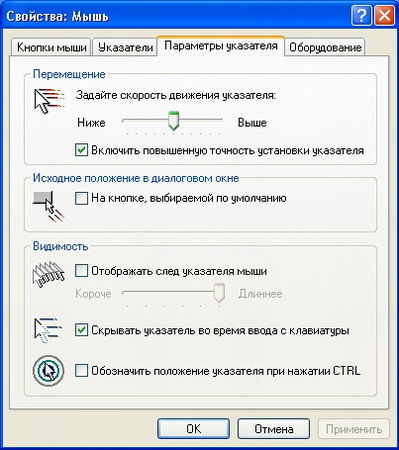
- Проблемы с мышью. Если мышь не реагирует или курсор двигается не плавно, проверьте настройки мыши в игре и попробуйте изменить DPI в настройках мыши.
Проверка обновлений игры
Для устранения проблем с вылетами, ошибками и фризами в игре Windward, необходимо регулярно проверять наличие доступных обновлений. Обновления могут содержать исправления ошибок, улучшения производительности, а также новые функции.
Для проверки наличия обновлений выполните следующие шаги:
| 1. | Запустите Steam или другую платформу, через которую вы играете в Windward. |
| 2. | Откройте библиотеку игр и найдите Windward в списке установленных игр. |
| 3. | Если рядом с названием игры есть опция «Обновить», нажмите на нее, чтобы начать загрузку и установку обновления. |
| 4. | Дождитесь завершения процесса обновления и перезапустите игру. |
После установки обновлений многие проблемы с вылетами и фризами могут быть устранены, поэтому регулярно проверяйте доступные обновления для Windward.
Переподключение мыши и клавиатуры

Если у вас возникли проблемы с мышью или клавиатурой во время игры Windward, попробуйте переподключить их к компьютеру.
Для этого выполните следующие действия:
- Отсоедините мышь и клавиатуру от компьютера.
- Подождите несколько секунд.
- Подключите мышь и клавиатуру обратно к компьютеру, удостоверившись, что они подключены правильно.
После переподключения устройств попробуйте снова запустить игру Windward и убедитесь, что проблема была устранена.
Решение проблем с управлением в Windward
В случае возникновения проблем с управлением в игре Windward, следует проверить наличие обновлений для вашего устройства и драйверов. Убедитесь, что ваша операционная система и игра обновлены до последней версии, так как это может помочь устранить возможные конфликты и ошибки.
Также, попробуйте проверить клавишные привязки и настройки управления в настройках игры. Возможно, вы случайно изменили какие-то параметры, что привело к проблемам с управлением. Верните все настройки по умолчанию и попробуйте снова.
Если проблема с управлением сохраняется, попробуйте использовать другое устройство для управления, например, геймпад или джойстик, чтобы проверить, работает ли оно корректно. Иногда проблемы могут быть связаны именно с вашей мышью или клавиатурой.
Если ничего из вышеперечисленного не помогло, обратитесь в службу поддержки разработчиков игры Windward для получения дальнейшей помощи и рекомендаций по решению проблемы с управлением.
Приводим курсор и флаг в порядок
Если у вас проблемы с управлением мышью, попробуйте проверить настройки вашего курсора в игре. Убедитесь, что скорость и чувствительность курсора настроены правильно, чтобы игра была комфортной.
Если вам мешает фиолетовый флаг или другие элементы интерфейса, вы можете настроить их отображение в настройках игры. Проверьте, необходимо ли вам отключить некоторые элементы или изменить их положение на экране.
Также убедитесь, что ваша мышь или другое устройство управления работают корректно. Попробуйте обновить драйверы или использовать другие устройства для игры.
Проверка наличия драйверов
Перед запуском игры Windward рекомендуется проверить наличие актуальных драйверов для вашей видеокарты и звуковой карты. Устаревшие или несовместимые драйверы могут привести к вылетам, ошибкам, фризам и другим проблемам в игре.
Шаги по проверке драйверов:
1. Откройте меню «Управление устройствами» (Device Manager) на вашем компьютере.
2. Перейдите в разделы «Видеоадаптеры» и «Звук, видео и игровые устройства», чтобы проверить список установленных драйверов.
3. Проверьте каждый драйвер на наличие обновлений. Если у вас есть устаревшие драйверы, скачайте и установите их последние версии с официального сайта производителя вашего оборудования.
4. После установки новых драйверов перезапустите компьютер и запустите игру Windward, чтобы проверить, исправились ли проблемы.
Калибровка устройств в системе
Калибровка мыши: Если вы столкнулись с проблемами управления мышью в Windward, попробуйте калибровать вашу мышь в настройках операционной системы. Убедитесь, что скорость движения и чувствительность мыши установлены правильно. Также убедитесь, что поверхность, на которой вы используете мышь, чистая и ровная.
Калибровка геймпада: Если вы используете геймпад для управления в игре Windward, убедитесь, что геймпад правильно сконфигурирован в настройках системы. Проверьте, что все кнопки и стики работают корректно. Если возникают проблемы с управлением, попробуйте перекалибровать геймпад в настройках игры или операционной системы.
Калибровка клавиатуры: Если у вас возникают проблемы с нажатием клавиш в Windward, попробуйте калибровать клавиатуру в настройках операционной системы. Убедитесь, что клавиши нажимаются легко и корректно реагируют. Если клавиши работают некорректно, возможно, нужно заменить клавиатуру.
