Браузер Microsoft Edge – это популярное приложение, которое предоставляет множество удобных функций для работы в Интернете. Одной из таких функций является возможность изменить папку, в которую будут загружаться файлы с Интернета.
По умолчанию, все загружаемые файлы сохраняются в стандартной папке «Загрузки». Однако, если вам нужно изменить эту папку на другую, то вам потребуется выполнить несколько простых шагов.
В этой статье мы рассмотрим, как изменить папку загрузки файлов в браузере Edge на Windows 10. Следуйте нашим инструкциям, чтобы настроить папку загрузок по вашему усмотрению!
Изменение папки загрузки файлов в Edge
Чтобы изменить папку загрузки файлов в браузере Edge, выполните следующие шаги:
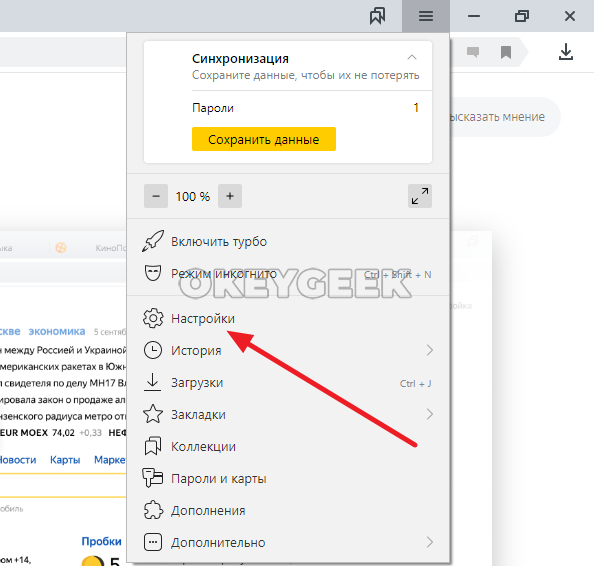
- Откройте браузер Edge и нажмите на иконку в виде трех точек в правом верхнем углу окна.
- Выберите «Настройки» в выпадающем меню.
- Прокрутите страницу вниз и найдите раздел «Для загрузок».
- Нажмите на кнопку «Изменить» рядом с пунктом «Папка загрузки».
- Выберите новую папку для загрузки файлов и нажмите «Выбрать папку».
- Теперь все загружаемые файлы будут сохраняться в выбранной вами папке.
Как изменить папку загрузки в браузере Edge?
Чтобы изменить папку для сохранения загружаемых файлов в браузере Edge, следуйте этим шагам:
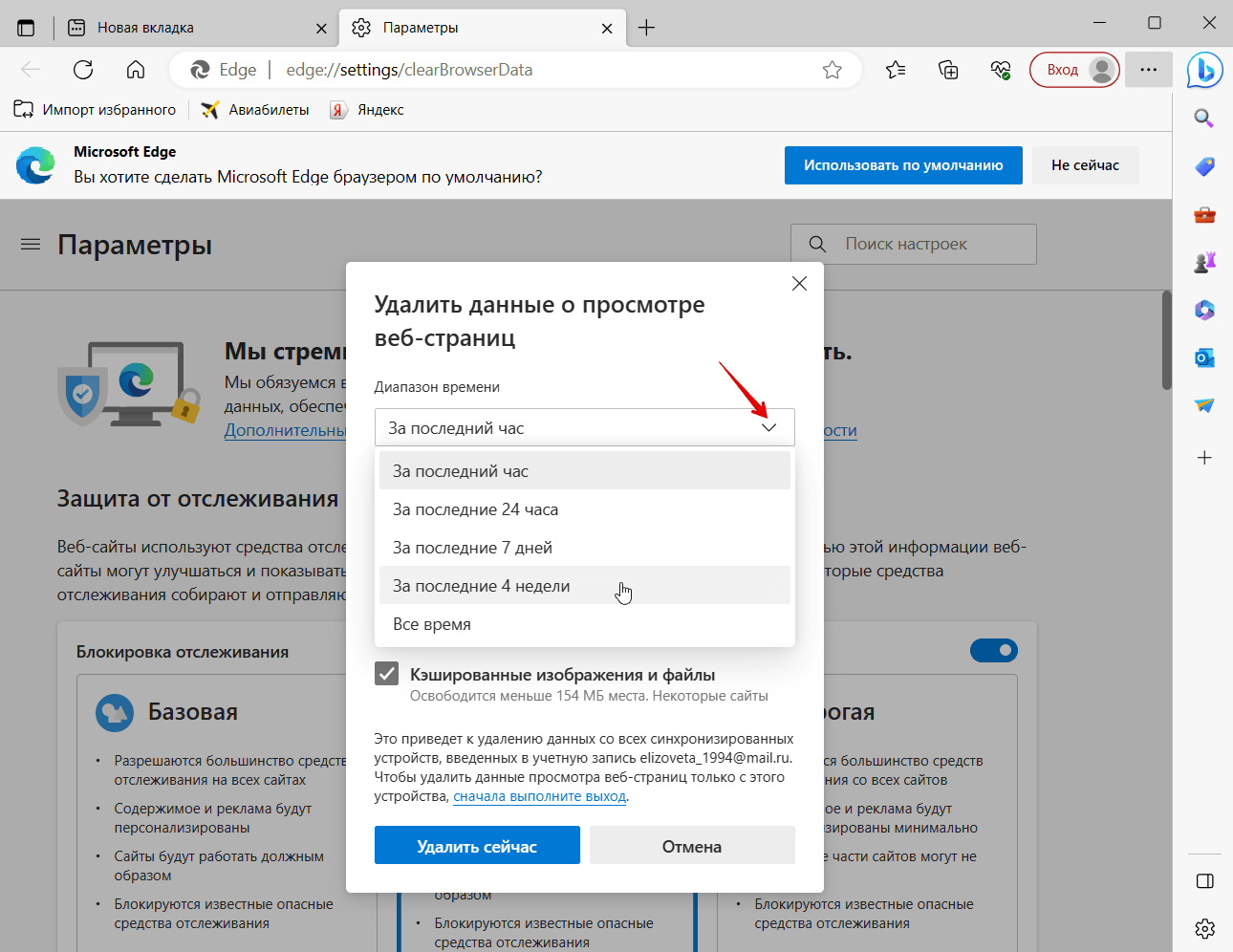
- Откройте браузер Edge и нажмите на иконку меню (три точки) в верхнем правом углу.
- Выберите «Настройки» в выпадающем меню.
- Прокрутите вниз и нажмите «Дополнительные настройки».
- В разделе «Загрузки» найдите опцию «Изменить расположение» и кликните на неё.
- Выберите папку, в которую хотите сохранять загружаемые файлы, и нажмите «Сохранить».
Теперь все файлы, которые вы загружаете в браузере Edge, будут сохраняться в выбранной вами папке.
Шаги для изменения папки загрузки в Edge
- Откройте браузер Edge.
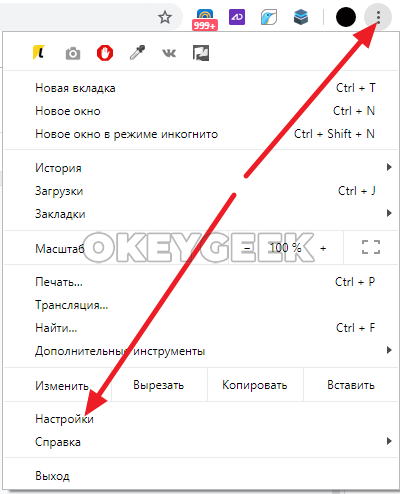
- Нажмите на иконку «…» в правом верхнем углу окна браузера.
- Выберите «Настройки» в выпадающем меню.
- Прокрутите страницу вниз и найдите раздел «Загрузки».
- Нажмите на кнопку «Изменить» напротив «Папка по умолчанию».
- Выберите новую папку для загрузок и нажмите «Выбрать папку».
Почему важно настроить папку загрузки?
Удобство и организация: Когда вы настраиваете папку загрузки в браузере, вы можете легко найти и управлять загруженными файлами. Это делает процесс загрузки и поиск файлов более эффективным и удобным.
Безопасность: Настроив папку загрузки, вы можете снизить риск заражения компьютера вредоносным ПО, так как файлы будут загружаться в надежное место, которое вы контролируете. Также это позволяет избежать случайного запуска вредоносных файлов.
Оптимизация пространства: После загрузки множества файлов они могут занимать много места на жестком диске. Настройка папки загрузки позволит легко перемещать, удалять или архивировать файлы для оптимизации использования пространства.
Преимущества изменения папки загрузки в Edge
Изменение папки загрузки в браузере Edge имеет несколько преимуществ:
- Удобство: Вы можете выбрать папку, куда файлы будут загружаться напрямую, что поможет вам легко находить свои файлы.
- Организация: Перенос файлов в определенную папку сразу после загрузки позволит вам сохранить порядок и легко управлять своими загруженными файлами.
- Безопасность: Избегая загрузки файлов в стандартную папку загрузок, вы можете уменьшить риск вирусов и вредоносных программ.
Как выбрать оптимальную папку для загрузок?
При выборе оптимальной папки для загрузок файлов в браузере Edge, следует учитывать несколько важных критериев:
| 1. | Удобство доступа. Папка должна легко доступна и видна на вашем компьютере, чтобы было удобно перемещать и управлять загруженными файлами. |
| 2. | Емкость и свободное место. Проверьте, что выбранная папка имеет достаточное свободное место для загружаемых файлов и не перегружена другими данными. |
| 3. | Организованность. Желательно выбирать папку, которая хорошо организована и не содержит лишних файлов, чтобы не запутываться в загруженных данных. |
| 4. | Безопасность. Обеспечьте безопасность данных, выбирая папку, находящуюся в надежном месте и не подверженную случайному удалению или повреждению. |
| 5. | Резервное копирование. Рассмотрите возможность регулярного создания резервных копий загруженных файлов, чтобы не потерять важные данные. |
Критерии выбора папки для сохранения файлов в Edge
При выборе папки для сохранения файлов в браузере Edge следует учитывать несколько критериев, которые обеспечат удобство и безопасность хранения скачанных файлов:
| Комфорт использования | Выберите папку, которая будет легко доступна и понятна для вас. Это позволит быстро находить нужные файлы и с легкостью управлять ими. |
| Безопасность | Убедитесь, что выбранная папка находится в надёжном месте, к которому не имеют доступ посторонние лица. Также рекомендуется периодически создавать резервные копии важных файлов. |
| Организация | Структурируйте папки таким образом, чтобы они соответствовали определённому признаку, например, типу файла или проекту. Это упростит работу с файлами и позволит избегать путаницы. |
