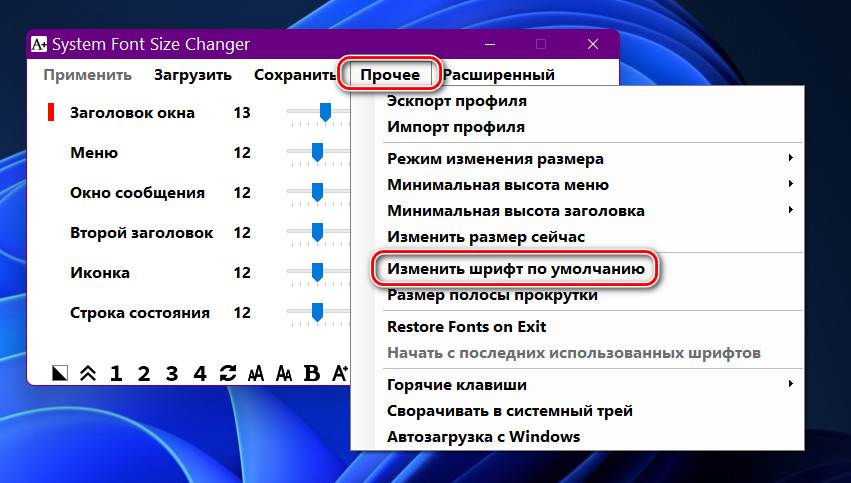
Windows 11 предоставляет возможности для настройки интерфейса, включая изменение системного шрифта, что позволяет персонализировать операционную систему под свои предпочтения. Изменение шрифта может не только улучшить читаемость текста, но и изменить общий вид интерфейса, делая его более удобным и приятным в использовании. В этой статье мы рассмотрим, как можно легко и быстро изменить системный шрифт в Windows 11.
Изменение шрифта Windows 11: простое руководство
Шрифт в операционной системе Windows 11 отвечает за визуальное оформление и удобство чтения текста. Если вам не нравится стандартный шрифт, его можно легко изменить. Вот как это сделать:
- Откройте Параметры Windows 11, нажав Win + I.
- Перейдите в раздел «Персонализация».
- Выберите «Шрифт и размер шрифта».
- Выберите новый шрифт из предложенного списка или установите свой собственный шрифт.
- Сохраните изменения, нажав кнопку «Принять».
После выполнения этих действий новый шрифт будет применен ко всем элементам операционной системы, и вы сможете наслаждаться обновленным внешним видом Windows 11.
Шаг 1: Поиск подходящего шрифта
Прежде всего, определите, какой шрифт вам хотелось бы использовать в Windows 11. Вы можете выбрать шрифт из доступных системных шрифтов или загрузить новый шрифт собственного выбора. Обратитесь к надежным ресурсам, где можно найти широкий выбор шрифтов для Windows.
Сфокусируйтесь на шрифтах, которые четко читаемы и приятны для глаз. Уделите внимание размеру шрифта, стилю и взаимодействию с другими элементами интерфейса Windows.
Выбор стиля и размера шрифта
После того, как вы выбрали желаемый шрифт для своей операционной системы Windows 11, вы можете легко настроить стиль и размер шрифта с помощью параметров настройки отображения.
Для изменения стиля шрифта, откройте раздел «Настройки» в меню «Пуск» и выберите «Персонализация». Затем перейдите в раздел «Шрифты» и выберите желаемый стиль шрифта из предложенных вариантов.
Для изменения размера шрифта откройте раздел «Настройки» в меню «Пуск» и выберите «Настроить масштаб, разрешение и ориентацию экрана». Далее откройте раздел «Изменение размера текста, приложений и других элементов» и выберите желаемый размер шрифта и масштаб отображения.
После внесения изменений в стиль и размер шрифта, сохраните настройки, перезагрузите компьютер и наслаждайтесь обновленным внешним видом вашей операционной системы Windows 11.
Скачивание выбранного шрифта
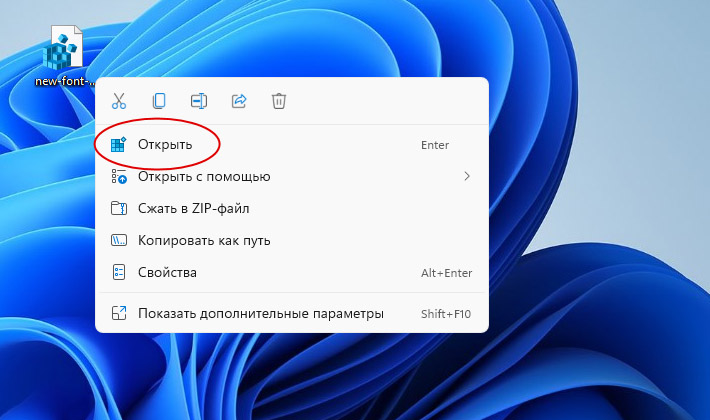
1. Перейдите на сайт, где вы можете скачать выбранный шрифт. Обычно шрифты доступны на различных ресурсах, таких как Google Fonts, Adobe Fonts и других.
2. Найдите страницу с выбранным шрифтом и выберите опцию «Скачать» или «Download».
3. Дождитесь окончания загрузки файла с шрифтом. Обычно файл будет в формате .zip или .ttf.
4. Распакуйте скачанный файл шрифта в удобное для вас место на компьютере.
5. Теперь вы готовы установить скачанный шрифт в Windows 11 и изменить системный шрифт на ваш выбранный. Следуйте дальнейшим инструкциям для установки шрифта.
Шаг 2: Установка выбранного шрифта

После того, как вы выбрали желаемый шрифт и скачали его файлы, выполните следующие шаги для установки шрифта в Windows 11:
| 1. | Откройте скачанный файл шрифта. |
| 2. | Нажмите кнопку «Установить» в верхнем левом углу окна шрифта. |
| 3. | Подождите, пока Windows установит шрифт. Это займет всего несколько секунд. |
| 4. | После завершения процесса установки вы увидите уведомление о успешной установке шрифта. |
| 5. | Откройте настройки Windows 11 и выберите раздел «Персонализация» -> «Шрифты». |
| 6. | В списке доступных шрифтов найдите добавленный вами шрифт и выберите его для использования. |
Открытие шрифта в панели управления
1. Откройте «Панель управления», например, через поиск в меню «Пуск» или сочетание клавиш Win + X.
2. Выберите раздел «Шрифты».
3. В открывшемся окне будут показаны все установленные шрифты на вашем компьютере.
4. Для установки нового шрифта нажмите на «Файл» в верхнем меню и выберите «Установить новый шрифт».
5. Укажите путь к файлу шрифта на вашем компьютере и нажмите «OK».
Нажатие на кнопку «Установить»
Чтобы применить выбранный шрифт в системе Windows 11, необходимо нажать на кнопку «Установить». После этого система автоматически применит выбранный шрифт ко всем элементам операционной системы, обновив их в соответствии с вашим выбором. Не забудьте сохранить изменения и перезапустить компьютер для полного применения нового шрифта.
Шаг 3: Применение нового шрифта к Windows 11
После того как вы загрузили и установили новый шрифт на компьютер, перейдите в меню «Настройки» Windows 11.
Выберите раздел «Персонализация» и затем «Шрифты».
Найдите установленный вами шрифт в списке доступных шрифтов и выберите его.
Нажмите «Применить» для сохранения изменений.
Теперь новый шрифт будет применен к вашей операционной системе Windows 11, и вы сможете наслаждаться обновленным дизайном.
Проверка изменений в интерфейсе
После внесения изменений в системный шрифт Windows 11 рекомендуется провести проверку внешнего вида интерфейса для убеждения в корректности и удобстве нового шрифта.
Для этого:
- Перезагрузите операционную систему для применения изменений.
- Откройте различные приложения и окна для оценки читаемости и стиля текста.
- Проведите тестирование веб-страниц, документов и других элементов интерфейса, где используется текстовая информация.
- Проконтролируйте внешний вид всех элементов операционной системы, включая диалоговые окна, меню, кнопки и т.д.
При обнаружении каких-либо проблем с читаемостью, стилем или внешним видом шрифта, необходимо вернуть предыдущие настройки или внести дополнительные коррективы.
