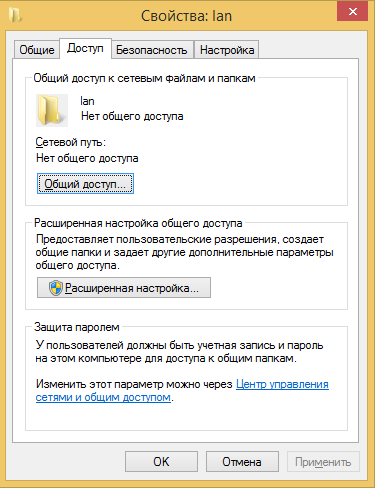
Определение доступа программ к Интернету или локальной сети в операционных системах Windows может быть важным шагом для обеспечения работы приложений. Зачастую возникают ситуации, когда программа не может соединиться с сетью из-за настроек безопасности операционной системы.
В данной статье вы узнаете, каким образом можно разрешить программам доступ в Интернет или локальную сеть в Windows 10, 8.1 и Windows 7. Мы рассмотрим несколько способов, включая использование встроенных инструментов и настройку правил брандмауэра.
Необходимо помнить, что обеспечение безопасности соединения программ с сетью является ключевым аспектом работы с компьютером. Выберите наиболее подходящий способ разрешения доступа, соответствующий вашим потребностям и требованиям безопасности.
Как разрешить доступ программе в Windows
Для разрешения доступа программе в Windows необходимо выполнить следующие шаги:
- Откройте Панель управления Windows.
- Перейдите в раздел «Безопасность и обновление».
- Выберите «Центр управления безопасностью Windows».
- Нажмите на ссылку «Настройка брандмауэра Windows».
- В левой панели выберите «Разрешение приложений через брандмауэр» и нажмите «Изменить настройки».
- Нажмите «Разрешить другую программу» и найдите программу, которой нужно разрешить доступ.
- Подтвердите выбор программы и нажмите «Добавить».
- Укажите, какие сети разрешено использовать программе (частная, общественная).
После выполнения этих шагов программа получит разрешение на доступ к сети в Windows.
Настройка доступа к Интернету в Windows

Чтобы разрешить программе доступ в Интернет или локальную сеть в Windows, выполните следующие шаги:
- Откройте Панель управления.
- Перейдите в раздел «Сеть и Интернет».
- Выберите «Центр управления сетями и общим доступом».
- Настройте параметры сети и общего доступа в соответствии с требованиями программы:
- Для доступа в Интернет выберите «Настройка адаптеров».
- Выберите подключение к Интернету и откройте его свойства.
- Установите галочку напротив «Разрешить другим пользователям сети подключаться через подключение к Интернету этого компьютера».
- Нажмите «ОК», чтобы сохранить изменения.
- Теперь программа должна иметь доступ в Интернет или локальную сеть в Windows.
Windows 10:
Для разрешения доступа программе в Интернет или локальную сеть на компьютере под управлением Windows 10 необходимо использовать встроенный брандмауэр.
Для этого следуйте инструкциям:
- Откройте Панель управления и перейдите в раздел «Система и безопасность».
- Выберите «Windows защитник брандмауэр» и нажмите «Настроить уведомления и доступ приложений через брандмауэр».
- В открывшемся окне найдите вашу программу в списке и разрешите ей доступ в четырех возможных режимах: Общественная сеть, Частная сеть, Домашняя сеть и Рабочая сеть.
Теперь ваша программа получила доступ в Интернет или локальную сеть на компьютере с Windows 10.
Откройте Центр обновления и безопасности.
Для того чтобы разрешить доступ программе в Интернет или локальную сеть в Windows, необходимо открыть Центр обновления и безопасности.
Чтобы это сделать, нажмите правой кнопкой мыши на значок «Пуск» в левом нижнем углу экрана. В открывшемся контекстном меню выберите «Центр обновления и безопасности».
После открытия Центра обновления и безопасности, перейдите на вкладку «Безопасность» и далее настройки брандмауэра Windows. Здесь вы сможете настроить правила брандмауэра для программ и приложений, разрешив им или блокируя доступ в сеть.
Выберите «Брандмауэр Windows».
Чтобы разрешить доступ в Интернет или локальную сеть для программы в Windows, нужно выполнить следующие шаги:
| 1. | Откройте «Панель управления» и выберите «Брандмауэр Windows». |
| 2. | Нажмите на «Разрешение приложения через брандмауэр». |
| 3. | Нажмите на «Изменение настройки». |
| 4. | Найдите программу, для которой нужно разрешить доступ, и установите галочку в колонке «Частная» и/или «Общественная». |
| 5. | Нажмите «ОК», чтобы сохранить изменения. |
Теперь программа получит доступ в Интернет или локальную сеть через брандмауэр Windows.
Windows 8.1 и Windows 7:
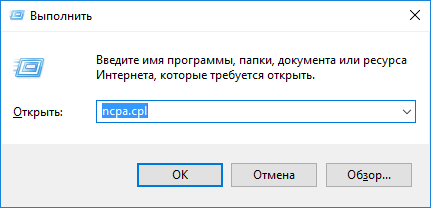
Для разрешения доступа к Интернету или локальной сети для программы в Windows 8.1 и Windows 7 нужно открыть Панель управления. Далее перейти в раздел «Сеть и Интернет» и выбрать «Центр сети и общего доступа».
Здесь выберите «Изменение параметров общего доступа к файлам и папкам». Откроется окно с настройками частной или общественной сети. Выберите соответствующую сеть и поставьте галочку «Включить обнаружение сети».
Теперь прокрутите вниз и найдите раздел «Правила брандмауэра Windows». Здесь вы можете добавить правило для программы, разрешив доступ к Интернету или локальной сети. Нажмите «Разрешить другой программе» и выберите нужный исполняемый файл.
После этого программа получит доступ к сети в соответствии с разрешениями, установленными в брандмауэре Windows. Сохраните изменения и закройте все окна.
Зайдите в Панель управления.
Для начала откройте Панель управления. Для этого нажмите на кнопку «Пуск» в левом нижнем углу экрана и в поисковой строке введите «Панель управления». Выберите соответствующий пункт в результате поиска.
