
DMG — это формат архивированных файлов, который чаще всего используется на устройствах под управлением macOS. Однако, если у вас Windows, вам может понадобиться специальное программное обеспечение для открытия этого типа файлов.
DMG файлы содержат образы дисков, программы или другие данные, и их не всегда легко открыть на Windows. В этой статье мы рассмотрим несколько способов, как можно открыть DMG файл на компьютере с Windows.
Существуют различные программы, которые позволяют открывать DMG файлы на Windows, такие как WinZip, 7-Zip, PowerISO и другие. Вы можете выбрать наиболее удобный и подходящий для вас способ и начать работать с содержимым DMG файла.
Как открыть DMG файл в Windows: практическое руководство
Формат файлов DMG чаще всего ассоциируется с macOS, но что делать, если у вас Windows? Не переживайте, есть способы открыть DMG файлы и на Windows. Ниже приведено практическое руководство по этому вопросу.
| Шаг | Инструкция |
|---|---|
| 1 | Установите программу 7-Zip на ваш компьютер. 7-Zip – бесплатная программа для архивации и распаковки файлов, которая поддерживает формат DMG. |
| 2 | Откройте 7-Zip и щелкните правой кнопкой мыши на файле DMG, затем выберите «Распаковать сюда» в контекстном меню. 7-Zip распакует содержимое DMG файла в выбранную папку. |
| 3 | Теперь вы можете просматривать содержимое DMG файла на компьютере с Windows и использовать необходимые файлы. |
Что такое DMG файл и зачем он нужен
DMG файлы обеспечивают удобный способ распространения программ и данных на устройствах с macOS. Они обеспечивают защиту информации и целостность содержимого, делая их популярным форматом для распространения приложений и обновлений для macOS пользователей.
Определение DMG файла и его основные характеристики
Основные характеристики файлов DMG включают в себя возможность сжатия данных для экономии места, шифрование для безопасной передачи файлов и восстановление переменных метаданных о файлах в архиве.
Методы открытия DMG файла в Windows
1. Использование специализированных программ: Существуют сторонние программы, такие как 7-Zip, DMG2IMG, и PowerISO, которые позволяют открывать DMG файлы на Windows. Установите одну из этих программ и следуйте инструкциям для открытия DMG файла.
2. Преобразование DMG в ISO: Вы можете преобразовать DMG файл в формат ISO с помощью специальных инструментов, таких как dmg2iso. После преобразования, вы сможете открыть полученный ISO файл на Windows с помощью стандартных утилит.
3. Использование виртуальной машины: Создайте виртуальную машину с macOS, используя программное обеспечение, такое как VirtualBox или VMware. Затем загрузите DMG файл на виртуальную машину и откройте его как обычно.
Выберите подходящий для вас метод и следуйте инструкциям, чтобы открыть DMG файл в Windows и получить доступ к его содержимому.
Использование стороннего программного обеспечения
Если у вас нет возможности использовать встроенные инструменты Windows для открытия DMG файлов, вы можете обратиться к стороннему программному обеспечению. На рынке существуют различные утилиты, которые позволяют открывать DMG файлы на компьютерах под управлением Windows. Некоторые из наиболее популярных программ в этой сфере включают в себя программы, такие как PowerISO, DMG Extractor, или 7-Zip.
Следуя инструкциям программы, вы сможете открыть DMG файл и извлечь его содержимое без проблем. Убедитесь, что выбранное вами программное обеспечение совместимо со средой Windows и поддерживает работу с DMG файлами, прежде чем его устанавливать.
Как открыть DMG файл с помощью встроенных инструментов Windows
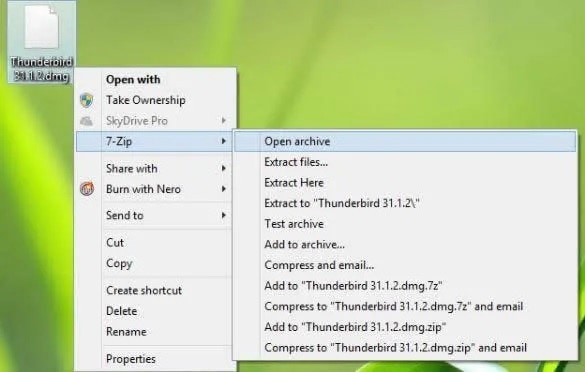
1. Использование программы 7-Zip:
Скачайте и установите программу 7-Zip на ваш компьютер. Затем откройте 7-Zip и найдите в меню «Файл» опцию «Открыть». Выберите ваш DMG файл и нажмите «Открыть». 7-Zip распакует DMG файл и вы сможете получить доступ к его содержимому.
2. Использование программы DMG Extractor:
Скачайте и установите программу DMG Extractor на ваш компьютер. Откройте программу и выберите ваш DMG файл для извлечения. DMG Extractor автоматически распакует содержимое DMG файла и позволит вам просматривать его на Windows.
3. Использование виртуального привода:
Если у вас есть виртуальный привод, вы можете монтировать DMG файл как виртуальный диск. Для этого откройте виртуальный привод, выберите опцию «Подключить образ» и выберите ваш DMG файл. После этого DMG файл будет доступен как виртуальный диск на вашем компьютере.
Таким образом, с помощью указанных методов вы сможете открыть DMG файлы на Windows и получить доступ к их содержимому.
Плюсы и минусы открытия DMG файла в Windows
Плюсы:
- Возможность доступа к содержимому DMG файла на компьютере под управлением Windows
- Возможность просмотра и использования приложений, файлов и данных, хранящихся в DMG файле
- Удобный способ передачи файлов между устройствами под разными операционными системами
Минусы:
- Некоторые приложения могут работать нестабильно или некорректно после открытия DMG файла в Windows
- Возможность заражения компьютера вредоносным программным обеспечением из DMG файла
- Ограничения воспроизведения некоторых форматов файлов, хранящихся в DMG архиве
Преимущества использования DMG файла в Windows
1. Безопасность данных: Файлы в формате DMG могут быть защищены паролем, что обеспечивает дополнительный уровень безопасности данных.
2. Легкость управления: DMG файлы удобно упаковывать и передавать, а также легко монтировать и отмонтировать, предоставляя простой способ работы с содержимым.
3. Сохранение оригинала: Открытие DMG файла в Windows позволяет сохранить содержимое файла в его оригинальном виде, что важно для точного воспроизведения данных.
4. Поддержка различных форматов: DMG файлы могут содержать не только образы дисков, но и другие данные, такие как упакованные приложения или архивы, что делает их универсальным форматом для хранения информации.
