
Обрезка видео – это один из основных методов обработки видеоматериалов, который позволяет выделить нужную часть видео, улучшить его качество или подготовить к публикации. Существует несколько способов обрезать видео, начиная от использования специальных программ на компьютере и заканчивая онлайн-сервисами, доступными через браузер.
На компьютере вы можете воспользоваться различными программами, такими как Adobe Premiere Pro, Final Cut Pro, или более доступными вариантами, например, Windows Movie Maker или iMovie. Эти программы позволяют не только обрезать видео, но и выполнять другие операции с монтажом. Однако, если вам нужно быстро и просто вырезать лишние кадры или изменить размер ролика, можно воспользоваться онлайн-сервисами.
Существует множество онлайн-инструментов, которые предлагают возможность обрезки видео прямо в браузере. Одним из наиболее популярных и удобных является онлайн-сервис Kapwing, который предоставляет простой и интуитивно понятный интерфейс для обрезки и редактирования видео. Просто загрузите свой файл на сайт, выберите нужную часть с помощью инструментов обрезки и сохраните результат на компьютер или в облачном хранилище.
Как обрезать видео на компьютере и онлайн
На компьютере можно использовать специальные программы для редактирования видео, такие как Adobe Premiere Pro, Sony Vegas, или бесплатные альтернативы типа Shotcut и OpenShot. В этих программах есть инструменты для обрезки видео: выделение нужной области, удаление лишних кадров и т. д.
Для онлайн обрезки видео можно воспользоваться сервисами вроде Online Video Cutter, Clipchamp, или Kapwing. Загружаете видео на сайт, выделяете нужную часть и сохраняете результат.
Выберите метод обрезки видео на компьютере или онлайн в зависимости от ваших потребностей и удобства использования. Не забудьте сохранить изменения после обрезки, чтобы получить итоговый результат.
Обрезка видео с помощью программы на компьютере
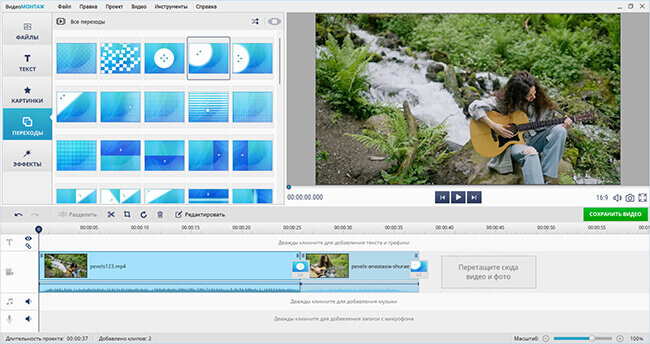
Для обрезки видео на компьютере можно использовать различные программы, такие как Windows Movie Maker, Adobe Premiere Pro, Sony Vegas Pro и другие. Они позволяют выбирать нужный фрагмент видео и удалять ненужные части.
Чтобы обрезать видео с помощью программы, следует открыть файл видео в выбранной программе, выделить нужный участок с помощью инструментов обрезки (Crop) или вырезания (Cut), затем сохранить полученный результат в выбранном формате.
При этом следует учитывать, что некоторые программы могут иметь различные функции и возможности обрезки видео, поэтому стоит ознакомиться с инструкцией по использованию программы перед началом работы.
Установка программы для обрезки видео
Для начала обрезки видео на компьютере вам потребуется установить специальное программное обеспечение. Существует множество программ, позволяющих выполнять данную операцию, и выбор зависит от ваших потребностей.
Некоторые из популярных программ для обрезки видео включают в себя:
- Adobe Premiere Pro
- Final Cut Pro
- Windows Movie Maker
Чтобы установить выбранную вами программу, просто перейдите на официальный сайт разработчика и следуйте инструкциям на экране. Установите программу на ваш компьютер и запустите ее для работы над видео.
Выбор и импорт видеофайла в программу
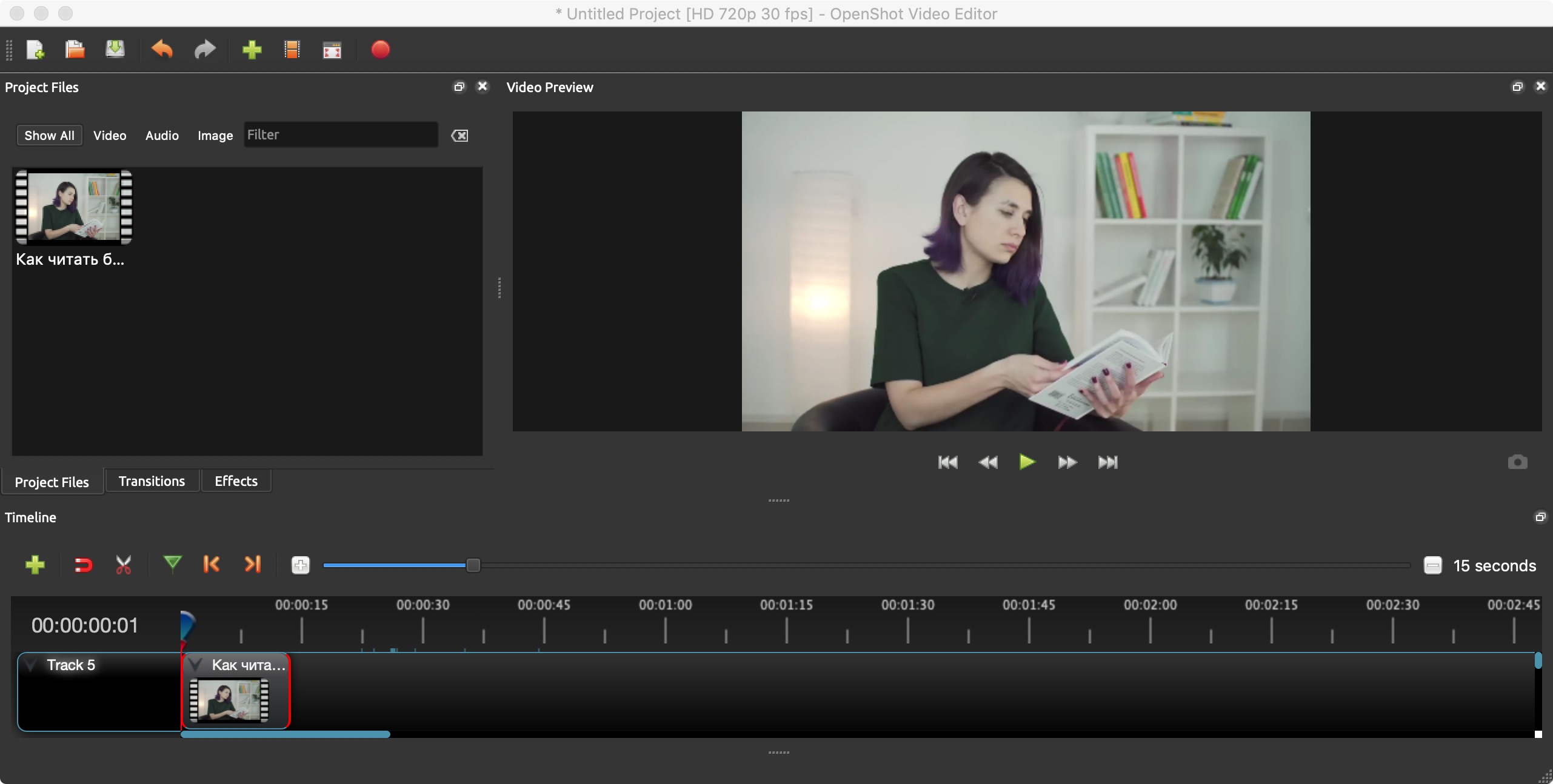
Прежде чем начать обрезку видео, необходимо выбрать и импортировать нужный файл в программу для редактирования. Для этого откройте программу и найдите функцию «Открыть файл» или «Импорт».
После этого выберите нужный видеофайл на вашем компьютере и нажмите кнопку «Открыть». Загруженный файл будет отображаться в интерфейсе программы готовым к редактированию.
Обрезка видео через онлайн-сервис
Для того чтобы обрезать видео через онлайн-сервис, необходимо выбрать подходящий инструмент из многочисленных доступных в интернете. Наиболее популярные сервисы для обрезки видео онлайн включают в себя Kapwing, Clideo, Online Video Cutter, и другие.
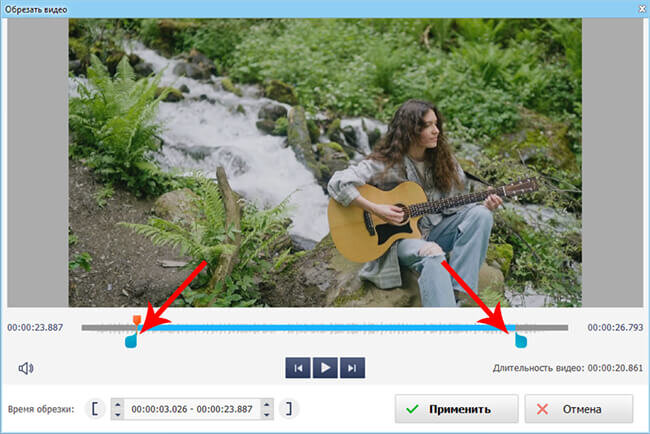
Далее следует загрузить свое видео на выбранный сервис, указать необходимый диапазон времени, который вы хотите сохранить, а затем применить изменения. После обработки видео можно скачать на компьютер или поделиться в социальных сетях.
| Сервис | Особенности |
|---|---|
| Kapwing | Позволяет обрезать, сливать, редактировать видео онлайн |
| Clideo | Имеет интуитивно понятный интерфейс, поддерживает различные форматы видео |
| Online Video Cutter | Прост в использовании, может работать с файлами из интернета |
Обрезка видео через онлайн-сервис удобна для тех, кто не хочет тратить время на установку дополнительных программ, а также для простых редакционных задач.
Поиск и выбор подходящего онлайн-сервиса
Если вам необходимо быстро обрезать видео без установки специального программного обеспечения на компьютер, вы можете воспользоваться онлайн-сервисами. Для выбора подходящего сервиса обратите внимание на следующие критерии:
| Критерий | Описание |
| Удобство использования | Выберите сервис с интуитивно понятным интерфейсом, который не требует специфических навыков для работы. |
| Функционал | Удостоверьтесь, что выбранный сервис позволяет выполнять необходимые действия с видео, такие как обрезка, соединение, изменение размера. |
| Качество результирующего видео | Проверьте, какой формат и разрешение поддерживает сервис, чтобы сохранить качество вашего видео. |
| Безопасность данных | Убедитесь, что сервис обеспечивает конфиденциальность ваших файлов и не передает данные третьим лицам. |
| Отзывы пользователей | Просмотрите отзывы других пользователей о сервисе, чтобы составить представление о его надежности и качестве работы. |
После анализа и сравнения различных онлайн-сервисов выберите подходящий для ваших нужд и переходите к обрезке видео. Важно помнить сохранять копии оригинальных файлов перед началом работы с видеоматериалом.
Загрузка и обрезка видеофайла в онлайн-редакторе
Если у вас нет возможности или желания устанавливать программу на компьютер, вы можете воспользоваться онлайн-редакторами для обрезки видеофайлов. Это удобный и быстрый способ изменить длительность видео без дополнительных программ.
Один из популярных сервисов для обрезки видео онлайн – это Online Video Cutter. Для начала работы вам нужно загрузить видеофайл на сайт редактора. После загрузки вы сможете выбрать нужную часть видео и обрезать ее. Выбрав необходимый фрагмент, нажмите кнопку «Обрезать» и дождитесь завершения процесса.
После завершения обработки видео можно скачать на свой компьютер или опубликовать в социальных сетях. Этот способ прост и не требует установки дополнительных программ, что делает его удобным для быстрого редактирования видеофайлов.
Подготовка и сохранение обрезанного видео
После того как вы произвели обрезку видео, важно правильно подготовить и сохранить измененный файл. Вот несколько шагов, которые помогут вам сделать это:
- Просмотрите обрезанное видео, чтобы убедиться, что результат полностью удовлетворяет вашим требованиям.
- Выберите формат и качество видео для сохранения. Обычно рекомендуется выбирать формат с высоким качеством (например, MP4) для сохранения видео.
- Укажите путь для сохранения видео. Убедитесь, что у вас достаточно свободного места на диске для сохранения файла.
- Дайте имя файлу и нажмите кнопку «Сохранить» или «Экспортировать». Подождите, пока процесс сохранения завершится.
- После сохранения проверьте сохраненный файл, чтобы убедиться, что все сохранилось корректно и качество видео соответствует ожиданиям.
