В мире цифровых технологий защита личной информации становится все более актуальной темой. Сохранение конфиденциальных файлов и данных на мобильных устройствах требует особого внимания, чтобы они оставались недоступными посторонним.
Есть простой способ создания на телефоне невидимой папки, которую никто кроме вас не сможет найти. Это отличное решение для хранения личных фотографий, документов или другой чувствительной информации, которую вы не хотите делиться с посторонними.
Продолжайте чтение, чтобы узнать, как создать на своем телефоне приватную папку, которую никто не увидит!
Создание приватной папки на телефоне
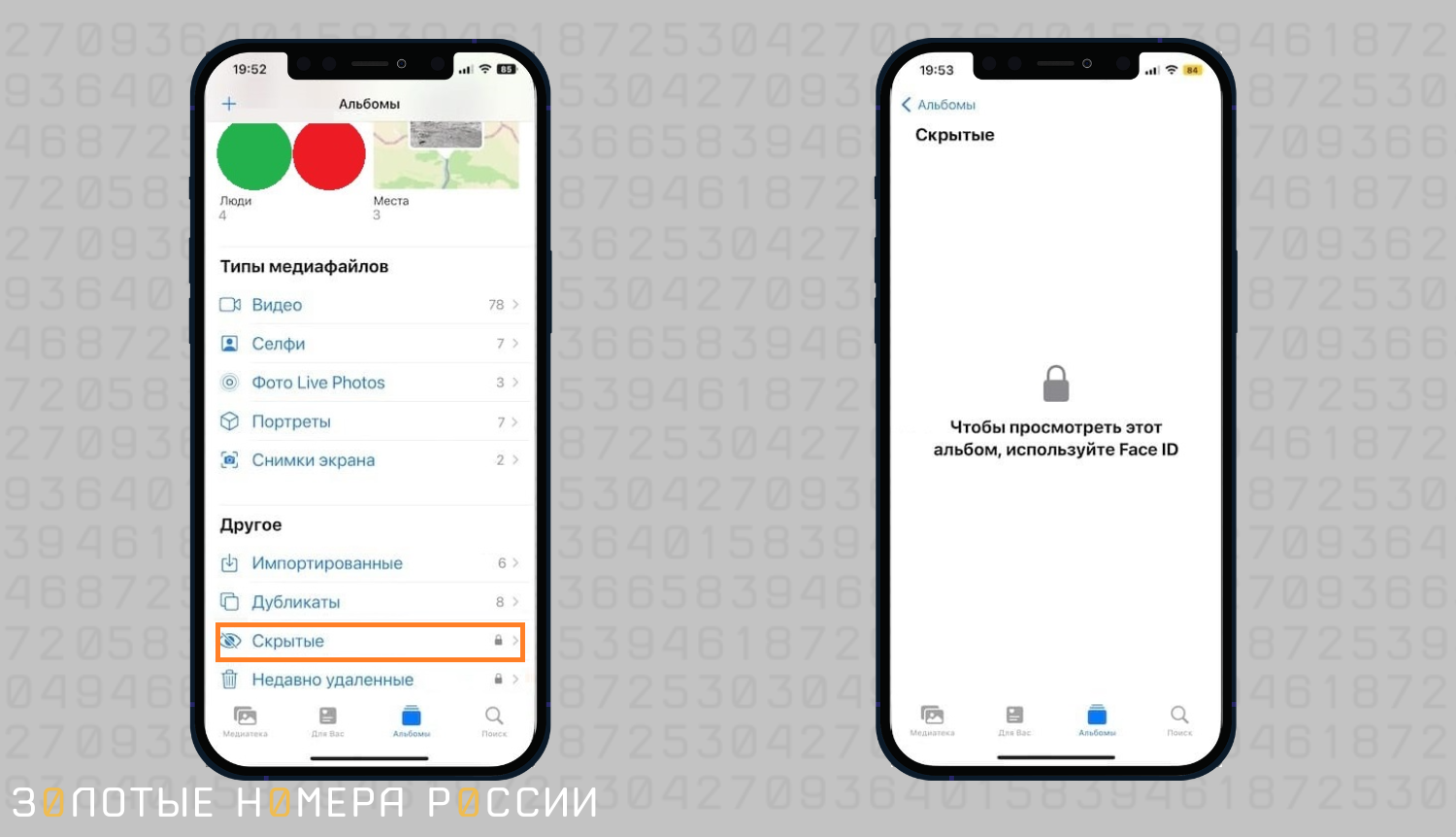
Для создания приватной папки на телефоне, которая будет невидима для других, можно воспользоваться специальными приложениями из магазина приложений. Некоторые приложения имеют функцию скрытия папок, защиты паролем или отпечатком пальца.
Прежде всего, убедитесь, что выбранное приложение надежно защищает ваши данные и не имеет доступа к ним по умолчанию. Создайте новую папку с помощью приложения, установите пароль или другой метод аутентификации. Перенесите в эту папку файлы, которые вы хотите скрыть от посторонних глаз.
После завершения установки и настройки приложения, приватная папка будет доступна только при вводе правильного пароля или другого метода аутентификации. Таким образом, ваши личные данные будут защищены от посторонних глаз.
Как создать на телефоне приватную папку
Для создания приватной папки через само устройство, может пригодиться функция «Защищенная папка» или «Секретные папки», которая позволяет скрыть выбранные файлы от других пользователей.
Не забудьте также ограничить доступ к этой папке с помощью пароля или другого метода аутентификации, чтобы никто не смог просмотреть ее содержимое без вашего разрешения.
Шаг 1: Настройка безопасности
Для создания приватной папки на телефоне, в которую никто не сможет получить доступ, необходимо задать надежные настройки безопасности.
Инструкция может варьироваться в зависимости от модели телефона и операционной системы, однако основные шаги обычно следующие:
- Пароль или код доступа: Установите сложный пароль или пин-код для разблокировки телефона, чтобы предотвратить несанкционированный доступ к содержимому.
- Шифрование данных: Настройте шифрование данных на уровне устройства, чтобы защитить содержимое от внешних угроз.
- Использование приложений для защиты конфиденциальных файлов: Установите специальные приложения для создания приватных папок и файлов, которые будут скрыты от общего доступа.
Следуйте инструкциям устройства и операционной системы для настройки максимальной безопасности вашей приватной папки на телефоне.
Используйте пароль или отпечаток пальца
Для обеспечения дополнительной безопасности вашей приватной папки на телефоне, вы можете использовать пароль или отпечаток пальца. Некоторые современные устройства уже предлагают встроенные инструменты для защиты конкретных приложений или папок паролем или отпечатком пальца.
Установите настройки безопасности устройства, чтобы защитить вашу приватную папку. При создании приватной папки воспользуйтесь доступными параметрами безопасности для установки пароля или настройки распознавания отпечатка пальца. После этого только вы или тот, кому вы разрешите, сможете получить доступ к данным внутри этой папки.
Выберите надежный метод защиты данных
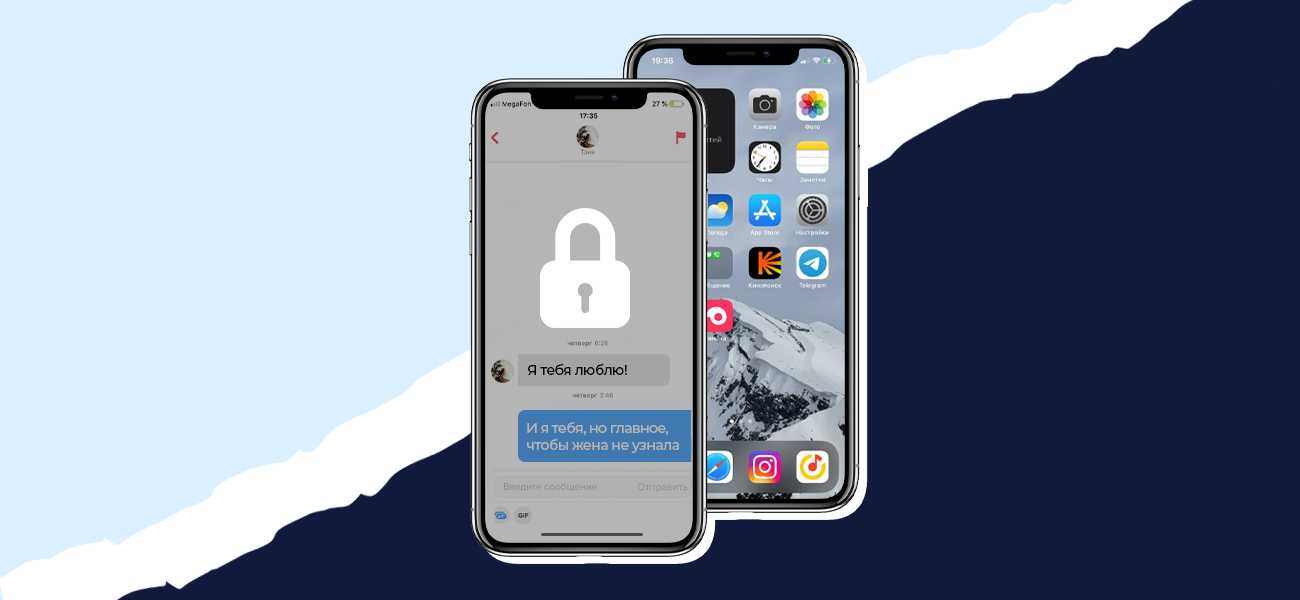
Другим надежным методом защиты данных является шифрование файлов и папок. Современные операционные системы предлагают встроенные средства шифрования, которые помогут защитить вашу конфиденциальную информацию.
Не забывайте также о регулярном обновлении программного обеспечения на вашем телефоне, чтобы исправлять уязвимости и обеспечивать безопасность данных. Важно также использовать надежные пароли и не делиться ими с посторонними лицами.
Шаг 2: Создание приватной папки
После установки выбранного приложения для создания приватной папки, откройте его на своем телефоне.
Нажмите на кнопку «Создать новую папку» или аналогичную функцию в приложении.
Задайте название для новой папки. Рекомендуется выбрать ненавязчивое название, чтобы привлечь меньше внимания.
Выберите опцию «Приватность» или «Защита паролем», если она доступна, чтобы защитить папку. Введите уникальный пароль или установите другие методы защиты.
После завершения процесса создания приватной папки, перенесите в нее нужные документы, фотографии или видео для сохранения их в защищенном хранилище.
Откройте файловый менеджер на устройстве
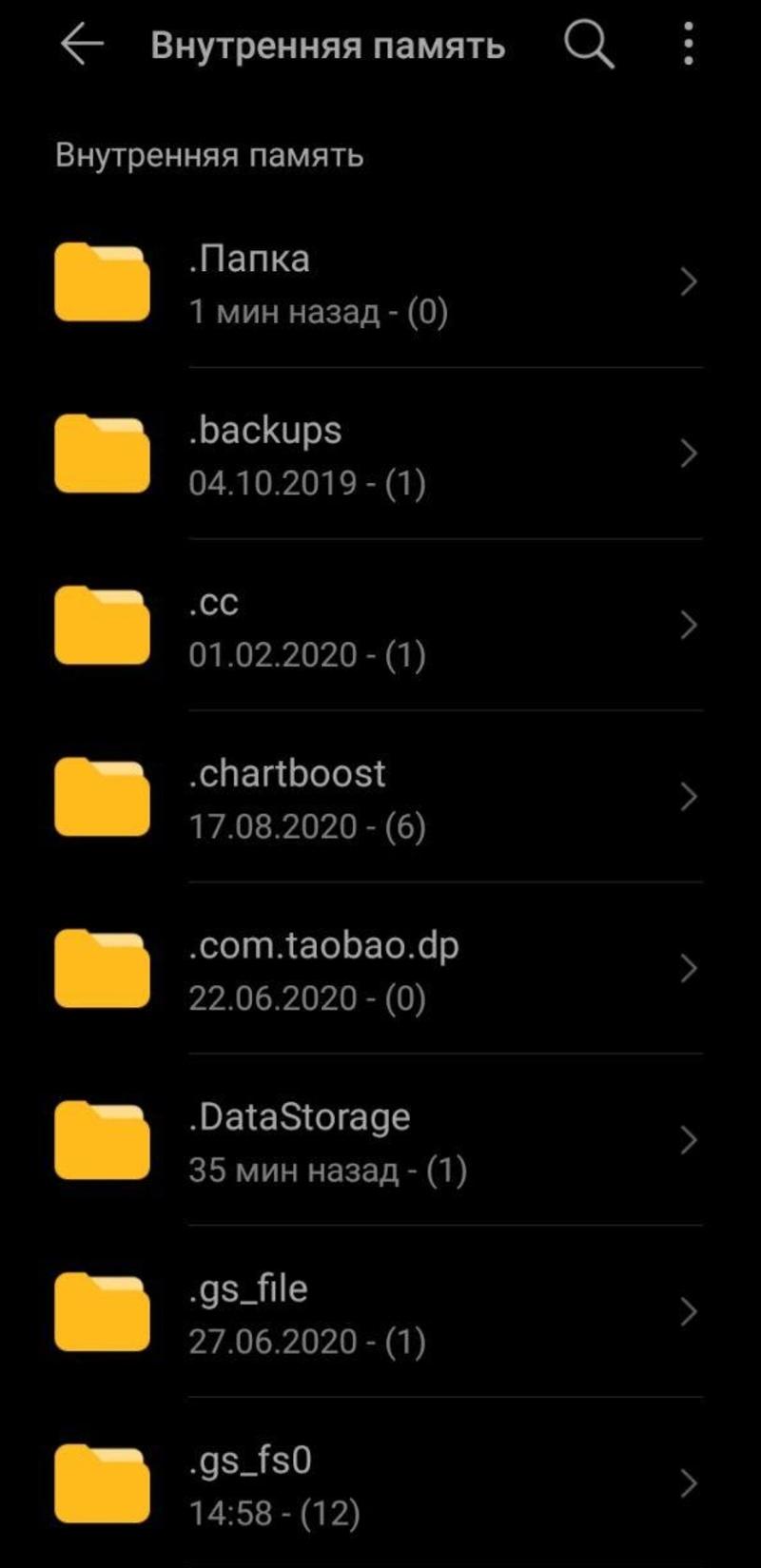
Для создания приватной папки, которую никто не увидит, необходимо открыть файловый менеджер на вашем телефоне. Это приложение позволяет управлять файлами на устройстве, создавать новые папки и перемещать файлы между ними.
Создайте новую папку с приватным названием
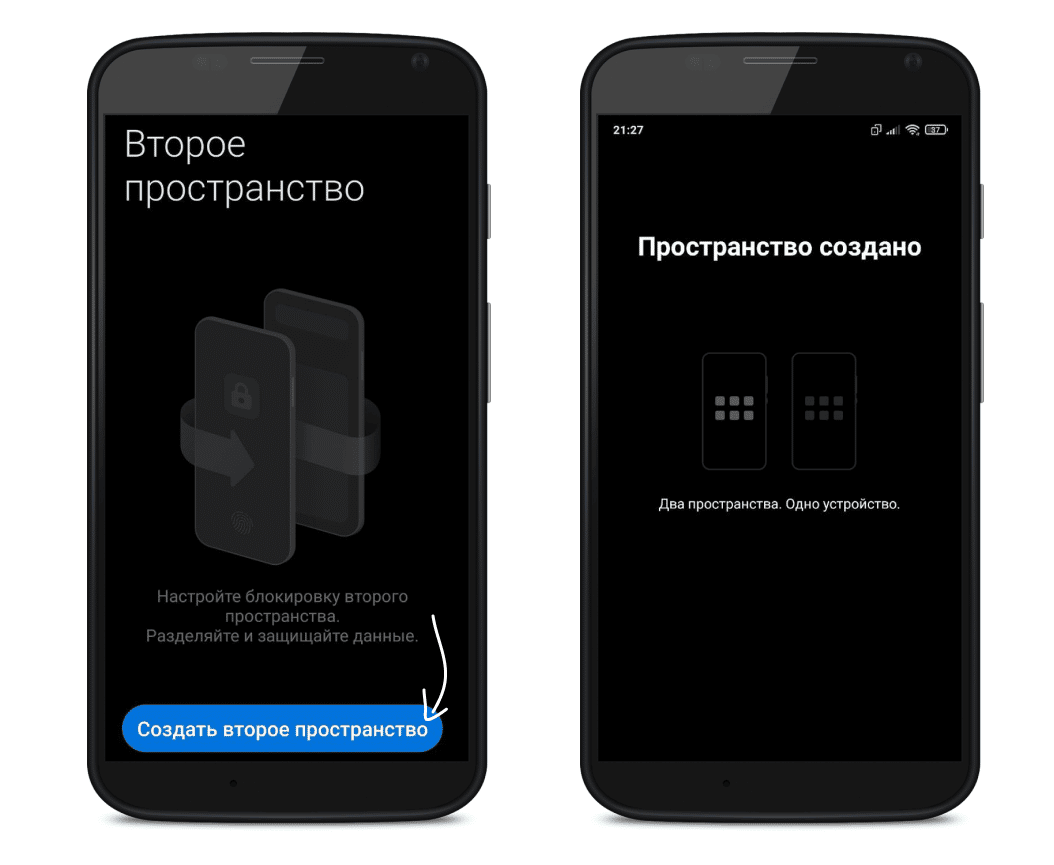
Для создания приватной папки на телефоне сначала откройте меню приложения файлового менеджера.
Затем выберите опцию «Создать» или «+», и следуйте инструкциям, чтобы создать новую папку.
Важно: При создании новой папки выберите крайне уникальное и ненавязчивое название, чтобы скрыть ее на виду у других пользователей.
