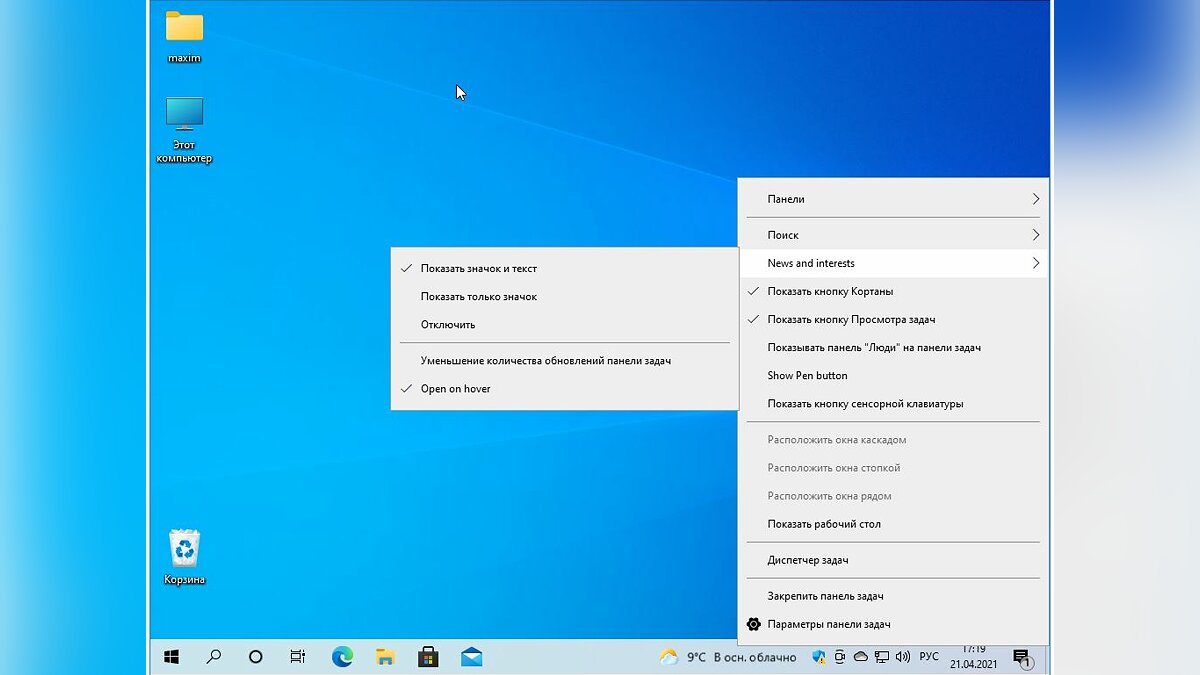
Одной из важных особенностей Windows 10 является панель задач, которая предоставляет доступ к различным приложениям и уведомлениям. Однако не всем пользователям нравится видеть на панели задач погоду и новости. Если вы хотите избавиться от этих элементов, есть несколько простых способов.
1. Отключение погоды: Для того чтобы удалить панель погоды, нужно щелкнуть правой кнопкой мыши на пустом месте панели задач, затем выбрать пункт «Новости и интересы» и удалить галочку напротив пункта «Погода». Теперь погода исчезнет из вашей панели задач.
2. Отключение новостей: Если вы хотите удалить новости, можно сделать это таким же образом — щелкнуть правой кнопкой мыши на пустом месте панели задач, выбрать «Новости и интересы» и убрать галочку напротив пункта «Новости». После этого вы больше не будете видеть новости на своей панели задач.
Как убрать погоду и новости с панели задач Windows 10
Если вы хотите убрать погоду и новости с панели задач Windows 10, выполните следующие шаги:
- Щелкните правой кнопкой мыши по пустому месту на панели задач и выберите «Новости и интересы».
- Откроется меню, в котором вам нужно выбрать «Скрыть».
- После этого погода и новости больше не будут отображаться на вашей панели задач.
Теперь вы можете наслаждаться чистой и упорядоченной панелью задач Windows 10!
Убираем погоду и новости

Если вас беспокоит отображение погоды и новостей на панели задач Windows 10, вы можете легко убрать их следующим образом:
- Щелкните правой кнопкой мыши на пустом месте панели задач.
- Выберите «Новости и интересы».
- Выберите «Отключено», чтобы убрать погоду и новости с панели задач.
Теперь погода и новости больше не будут отображаться на вашей панели задач Windows 10.
Погода и новости на панели задач Windows 10
Погода: В Windows 10 погода отображается на панели задач через «Сведения о погоде». Чтобы изменить или отключить отображение погоды, нажмите правой кнопкой мыши на панели задач, выберите «Новости и интересные статьи» и смените настройки погоды как вам удобно.
Новости: Также на панели задач могут отображаться новости и интересные статьи. Для настройки этой функции также нужно зайти в меню «Новости и интересные статьи» через правый клик на панели задач и выбрать параметры отображения новостей.
Как убрать погоду и новости с панели задач Windows 10 зависит от ваших предпочтений. С помощью простых действий вы сможете настроить отображение погоды и новостей на панели задач так, как вам будет удобнее.
Отключение погоды и новостей
Для отключения погоды и новостей на панели задач Windows 10 необходимо выполнить следующие шаги:
| 1. | Щелкните правой кнопкой мыши на пустом месте панели задач. |
| 2. | Выберите «Новости и интересные факты». |
| 3. | Переключите «Панель новостей» на выключено. |
Изменение параметров отображения
Для того чтобы убрать погоду и новости с панели задач Windows 10, следуйте следующим шагам:
1. Нажмите правой кнопкой мыши на пустом месте панели задач.
2. Выберите пункт «Новости и интересы» в контекстном меню.
3. В выпадающем меню выберите «Отключить».
После выполнения этих действий, погода и новости больше не будут отображаться на панели задач Windows 10.
Как убрать квадраты?

Для того чтобы убрать квадраты с панели задач Windows 10, нужно открыть меню «Пуск» (нажатием на кнопку «Пуск» на клавиатуре или щелчком по иконке «Пуск» в углу экрана).
Затем откройте «Параметры» (иконка шестеренки) и выберите раздел «Персонализация».
Далее перейдите в раздел «Панель задач» и найдите опцию «Показать задачи». Уберите флажок напротив этой опции, чтобы скрыть квадраты с панели задач.
После этого вы можете закрыть меню «Параметры» и убедиться, что квадраты исчезли с панели задач Windows 10.
Убираем квадраты с панели задач

Если вам не нравится видеть квадраты с погодой и новостями на панели задач в Windows 10, вы можете их удалить.
| 1. | Нажмите правой кнопкой мыши на пустом месте панели задач. |
| 2. | Выберите «Параметры панели задач». |
| 3. | Отключите переключатели напротив «Показывать новости» и «Показывать погоду». |
После этого квадраты с погодой и новостями исчезнут с панели задач.
Настройка пиктограмм панели задач
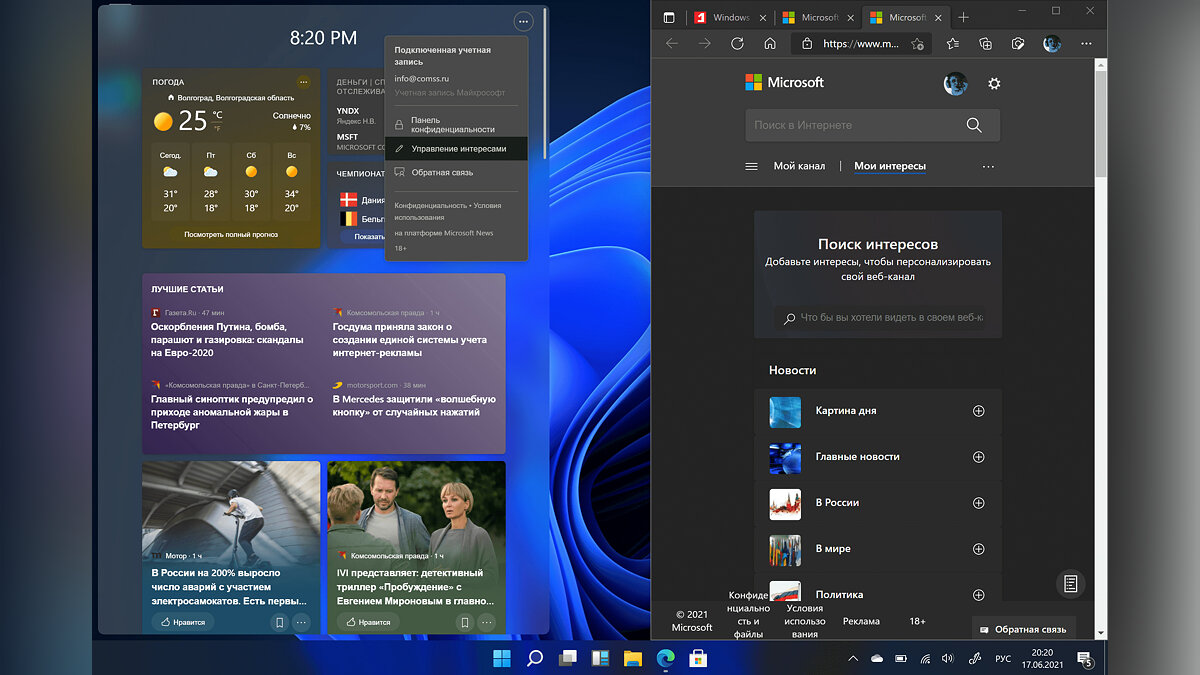
Пиктограммы на панели задач Windows 10 можно настроить, чтобы отобразить только нужные вам элементы. Для этого выполните следующие действия:
| Шаг 1: | Щелкните правой кнопкой мыши на пустом месте панели задач и выберите «Панель задач» в контекстном меню. |
| Шаг 2: | Выберите «Спрятать пиктограммы» и выберите пиктограммы, которые вы хотите скрыть. Это может быть «Погода», «Новости» и другие. |
| Шаг 3: | По желанию, измените расположение пиктограмм на панели задач с помощью перетаскивания их между другими элементами. |
Изменение внешнего вида панели задач
Вы можете настроить внешний вид панели задач в Windows 10 для более удобного использования своего компьютера. Для этого вам потребуется зайти в настройки панели задач.
| 1. Щелкните правой кнопкой мыши на пустом месте панели задач. | Откроется контекстное меню. |
| 2. Нажмите на «Настройки панели задач». | Откроется окно настроек. |
| 3. В разделе «Панель задач» вы можете выбрать желаемые параметры. | Например, изменить положение панели задач, включить или отключить значки уведомлений, изменить размер значков и т.д. |
| 4. После внесения изменений нажмите «Применить» и «ОК». | Изменения внешнего вида панели задач вступят в силу. |
