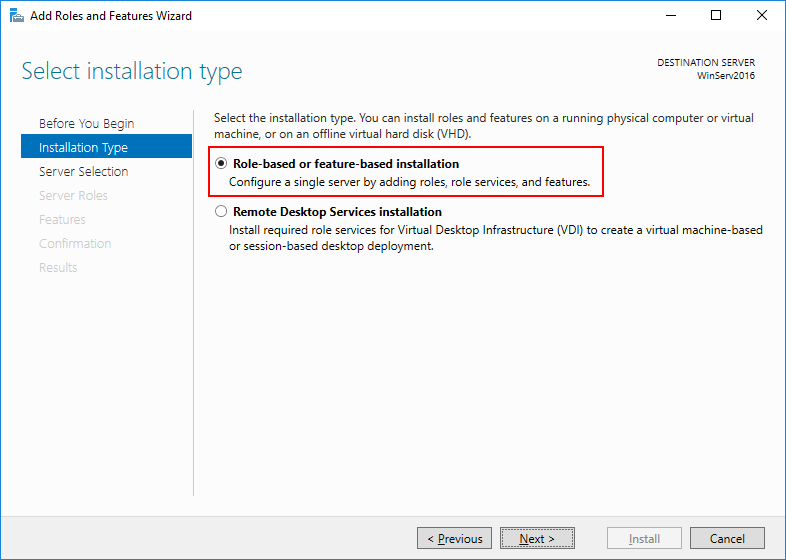
Резервное копирование данных – это важная процедура, которая поможет предотвратить потерю информации в случае сбоя операционной системы или повреждения файлов. Среди различных способов создания бэкапов одним из самых популярных является использование инструментов, предоставляемых Windows.
Настройка резервного копирования в Windows поможет вам сохранить важные данные, документы и настройки вашей системы. В этой статье мы рассмотрим, как правильно настроить бэкап на компьютере с операционной системой Windows.
Создание резервной копии – это гарантия сохранности важной информации. Следуя инструкции по настройке бэкапа на Windows, вы сможете защитить себя от потери данных и обеспечить безопасность вашей информации.
Как настроить резервное копирование на Windows
| 1. Использование встроенного средства резервного копирования Windows Backup. |
| 2. Использование сторонних программ для резервного копирования. |
Подробнее о каждом способе вы сможете узнать из инструкций по настройке резервного копирования на Windows. Помните, что регулярное создание резервных копий является ключевым моментом в обеспечении безопасности ваших данных. Не откладывайте эту задачу на потом!
Создание точки восстановления
Прежде чем приступить к настройке резервного копирования, рекомендуется создать точку восстановления на вашем компьютере. Точка восстановления позволяет сохранить текущее состояние системы и в случае возникновения проблем вернуться к этому состоянию.
Для создания точки восстановления на Windows выполните следующие шаги:
| 1. | Откройте меню «Пуск» и введите в поиске «Создание точки восстановления». |
| 2. | Выберите «Создание точки восстановления» из результатов поиска и нажмите Enter. |
| 3. | Нажмите на кнопку «Создать» и введите описание для создаваемой точки восстановления. |
| 4. | Дождитесь завершения создания точки восстановления. |
После создания точки восстановления ваша система будет защищена от непредвиденных сбоев, и в случае необходимости вы сможете вернуться к сохраненному состоянию.
Шаг 1: Открываем панель управления
Первым шагом для настройки резервного копирования на Windows необходимо открыть панель управления. Для этого щелкните правой кнопкой мыши по кнопке «Пуск» и выберите «Панель управления» из контекстного меню.
В открывшемся окне Панели управления найдите и кликните на раздел «Система и безопасность». Затем выберите «Система».
Шаг 2: Заходим во вкладку «Система и безопасность»
Для настройки резервного копирования на Windows откройте меню Пуск и перейдите в раздел «Панель управления». Затем выберите вкладку «Система и безопасность».
Здесь вы найдете различные параметры и инструменты для обеспечения безопасности и надежности вашей системы.
Настройка регулярного резервного копирования
Чтобы установить регулярное резервное копирование на Вашем компьютере под управлением Windows, выполните следующие шаги:
- Откройте Панель управления и найдите раздел «Резервное копирование и восстановление».
- Выберите опцию «Создание резервной копии» и укажите место для хранения резервной копии (например, внешний жесткий диск).
- Выберите папки и файлы для регулярного резервного копирования.
- Установите расписание копирования (ежедневно, еженедельно и т. д.) и время начала процесса.
- Подтвердите настройки и запустите процесс создания регулярной резервной копии.
После завершения этого процесса, Ваши данные будут регулярно резервироваться по указанному расписанию, обеспечивая безопасность информации и возможность восстановления данных в случае необходимости.
Шаг 1: Открываем «Параметры» через Пуск
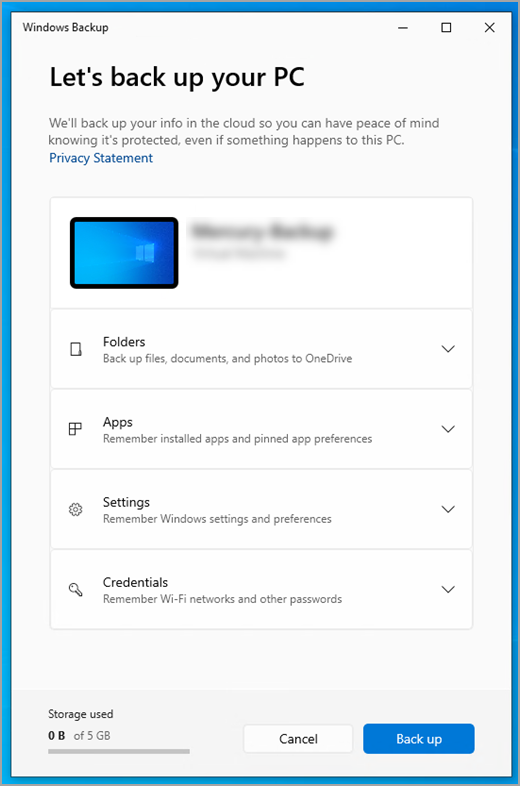
После открытия меню «Пуск» найдите и нажмите на иконку «Настройки» (шестеренка), которая позволит вам открыть различные параметры системы.
Шаг 2: Выбираем «Обновление и безопасность»
Для настройки резервного копирования на Windows вам необходимо перейти в раздел «Обновление и безопасность». Чтобы это сделать, откройте меню «Пуск» и выберите «Настройки» (значок шестеренки).
Затем найдите и нажмите на «Обновление и безопасность». Этот раздел содержит важные настройки, регулирующие безопасность вашей системы и обновление программного обеспечения.
