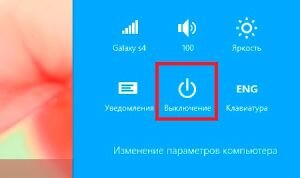
Windows 8 – операционная система, которая отличается от предыдущих версий своим особенным интерфейсом и некоторыми новыми функциями. Однако, многие пользователи сталкиваются с трудностями при выключении компьютера или ноутбука с этой версией Windows.
Чтобы полностью выключить компьютер с установленной Windows 8, необходимо выполнить определенные действия. В данной статье мы расскажем вам, как правильно завершить работу операционной системы и выключить устройство.
Необходимо следовать определенной последовательности действий, чтобы избежать повреждения данных или проблем при следующем запуске устройства. Следуя нашим инструкциям, вы сможете безопасно выключить компьютер или ноутбук с Windows 8 и избежать потенциальных проблем.
Инструкция по отключению
- Перетащите курсор в правый верхний угол экрана для открытия панели «Параметры».
- Нажмите на значок питания.
- Выберите «Выключить» из списка опций.
- Подтвердите действие, нажав кнопку «Выключить».
- Подождите, пока компьютер полностью выключится.
Выключение через меню «Пуск»
Если вы хотите выключить компьютер или ноутбук с системой Windows 8 через меню «Пуск», следуйте этим шагам:
- Нажмите на кнопку «Пуск» в левом нижнем углу экрана или нажмите клавишу «Win» на клавиатуре.
- Выберите опцию «Выключение» с помощью стрелки мыши или клавиш клавиатуры.
- Выберите «Выключить» из доступных вариантов (Выключить, Перезагрузить, Спящий режим и т. д.).
- Подтвердите свое действие, если система попросит вас сделать это.
После выполнения этих шагов ваш компьютер или ноутбук с Windows 8 должен выключиться полностью.
Кликните на кнопку Пуск
Для того чтобы выключить компьютер или ноутбук с Windows 8, необходимо начать с клика на кнопку «Пуск» в левом нижнем углу экрана. Кнопка «Пуск» выглядит как маленький круг, обычно расположенный в левом углу панели задач.
Выберите «Выключение» в меню

Чтобы полностью выключить компьютер или ноутбук с Windows 8, нажмите на клавишу Windows на клавиатуре или щелкните правой кнопкой мыши по кнопке «Пуск» в левом нижнем углу экрана.
Выберите «Выключение» в меню, которое появится, и затем нажмите «Выключить», чтобы завершить работу Windows 8 и выключить компьютер.
Использование горячих клавиш
В Windows 8 доступны различные комбинации горячих клавиш для выполнения определенных действий быстрее и удобнее.
Ctrl + Alt + Delete: Открывает меню безопасности, где можно выбрать опцию «Выключить».
Win + X: Открывает меню «Пуск», где можно выбрать «Выключить или выйти».
Alt + F4: Закрывает текущее приложение или открывает диалог «Выключение компьютера».
Используйте данные комбинации клавиш для быстрого и удобного выключения компьютера или ноутбука с Windows 8.
Нажмите сочетание клавиш Win + X
Для быстрого доступа к специальному контекстному меню, в котором можно выбрать пункт «Выключение или выход в режим ожидания» на Windows 8, нажмите одновременно клавиши «Win» и «X». Это простой и удобный способ полностью выключить компьютер без лишних действий. Обратите внимание, что данная комбинация работает и на других версиях операционной системы Windows.
Выберите «Выключение или смена пользователя»
1. Нажмите клавишу Windows + I, чтобы открыть боковую панель настройки.
2. Выберите «Выключение или смена пользователя» в нижнем правом углу.
3. В открывшемся меню выберите «Выключить».
Выключение с помощью командной строки
Если вы предпочитаете использовать командную строку для выключения компьютера, в Windows 8 у вас есть такая возможность. Для этого выполните следующие шаги:
- Откройте командную строку. Для этого нажмите Win + X, а затем выберите «Командная строка (администратор)».
- В командной строке введите команду
shutdown /sи нажмите Enter. - Компьютер начнет процесс выключения. Подождите, пока операционная система завершит все процессы и выключит компьютер.
Таким образом, вы сможете выключить компьютер с помощью командной строки в Windows 8 без использования стандартного метода.
