Microsoft Excel – мощный инструмент для работы с таблицами и данными. Он позволяет удобно организовывать информацию, проводить анализ и создавать отчеты. Однако, при работе с большими объемами данных часто возникает необходимость закрепить определенные строки, столбцы или диапазоны ячеек, чтобы они оставались видимыми при прокрутке страницы. В этой статье мы рассмотрим, как использовать функцию «Закрепить» в Excel для решения этой проблемы.
Закрепление строк и столбцов позволяет фиксировать определенные элементы таблицы на месте, когда пользователь прокручивает страницу. Это удобно, когда вам нужно отслеживать заголовки столбцов или строк, а также видеть определенные данные при прокрутке таблицы в Excel. Применение функции «Закрепить» можно сделать не только для упрощения навигации по таблице, но и для более эффективной работы с данными.
Мы рассмотрим несколько способов закрепления строк, столбцов и областей в Excel. Вы узнаете, как закрепить одну или несколько строк и столбцов, а также как закрепить произвольную область таблицы. Следуйте нашим инструкциям и вы сможете легко использовать функцию «Закрепить» в Excel для улучшения вашей работы с данными. Приступим!
Как закрепить строку в Excel
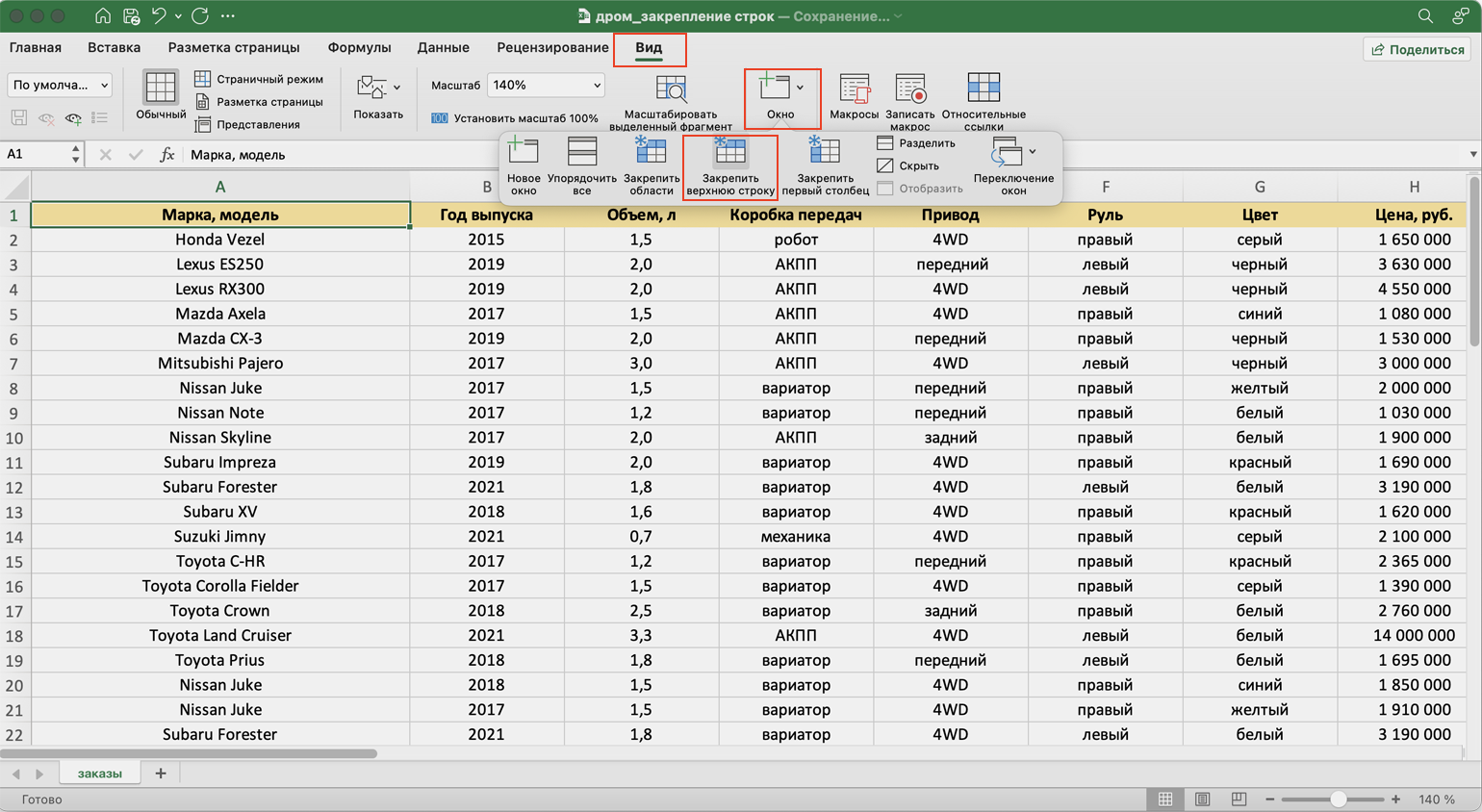
Чтобы закрепить строку в Excel, следуйте этим инструкциям:
- Выберите строку, которую хотите закрепить.
- Перейдите на вкладку «Вид» в верхнем меню.
- Нажмите на кнопку «Закрепить строку».
- Выбранная строка теперь будет закреплена и останется видимой при прокрутке таблицы.
Применение закрепления в Excel
В Excel можно использовать функцию закрепления для фиксации строк, столбцов или областей данных, чтобы они оставались видимыми при прокрутке листа. Это удобно, когда вам нужно следить за заголовками или сводной информацией в больших таблицах.
Чтобы закрепить строку или столбец, выделите нужную область и выберите вкладку «Вид» в меню. Затем нажмите на кнопку «Закрепить» и выберите необходимый вариант (Закрепить строку верхней части или Закрепить столбец слева).
Для закрепления области выберите нужную ячейку, затем перейдите на вкладку «Вид» и нажмите на кнопку «Закрепить область». Выделенная область будет оставаться видимой при прокрутке таблицы.
Закрепление строк, столбцов и областей позволяет упростить работу с объемными данными в Excel и повысить эффективность работы с таблицами.
Удобство использования закрепления
Функция закрепления строки или столбца в Excel позволяет сохранить выбранные элементы на месте при прокрутке таблицы. Это значительно облегчает работу с большими объемами данных, так как позволяет сохранить важную информацию всегда на виду.
Закрепление строки позволяет удобно отслеживать заголовок таблицы или другие ключевые данные на экране, даже когда вы прокручиваете таблицу вниз. Это особенно полезно при работе с большими таблицами, где важно иметь доступ к заголовкам или ключевым данным в любое время.
Закрепление столбца позволяет сохранить под заголовком таблицы ключевые столбцы данных, что делает работу с таблицей более удобной и эффективной. Это позволяет удобно сравнивать данные и делать анализ, не теряя из виду важную информацию.
Использование закрепления области позволяет сохранить заданный диапазон ячеек всегда на экране, что упрощает работу с таблицей, особенно когда нужно анализировать большие объемы данных или сравнивать несколько частей таблицы.
В итоге, благодаря возможности закрепления строк, столбцов и областей, работа с таблицами в Excel становится более удобной, эффективной и продуктивной, что позволяет сосредоточиться на анализе данных, а не на поиске нужной информации.
Необходимость закрепления строк в таблице

Закрепление строк в таблице Excel может быть необходимым при работе с большим объемом данных. Это позволяет сохранить доступ к заголовкам и важным данным, когда пользователь прокручивает таблицу. Без закрепления строк заголовки могут исчезнуть из виду, что затруднит работу с данными.
Закрепление строк также пригодится при работе с длинными таблицами, чтобы оставаться в контексте и видеть, к каким данным относятся конкретные строки. Это повышает удобство работы и преобразует таблицу в более удобный инструмент для анализа данных.
Как закрепить столбец в Excel
Для закрепления столбца в Excel и сохранения его на видимой области при прокрутке листа необходимо выполнить следующие действия:
- Выберите столбец, который хотите закрепить.
- Перейдите на вкладку «Вид» в меню Excel.
- Нажмите на кнопку «Закрепить первый столбец» или «Закрепить столбцы».
После этого выбранный столбец останется видимым даже при прокрутке листа в Excel, что облегчит работу с большими таблицами и улучшит навигацию по данным.
Преимущества закрепления столбца
Закрепление столбца в Excel дает ряд преимуществ, облегчающих работу с большим объемом данных:
| Удобство просмотра данных | Закрепленный столбец всегда остается видимым на экране, что упрощает анализ данных и сравнение информации. |
| Сохранение контекста | При прокрутке страницы закрепленный столбец остается на месте, что помогает сохранить контекст и соотнести данные между различными частями таблицы. |
| Легкий доступ к данным | Закрепленный столбец позволяет быстро получить доступ к важным данным, не теряя их из виду при прокрутке больших таблиц. |
Облегчение навигации в таблице
Для удобства работы с большими таблицами в Excel, можно использовать функцию закрепления строк, столбцов или областей. Например, чтобы закрепить строку, просто выберите нужную строку, затем перейдите на вкладку «Вид» и выберите «Закрепить строку». Таким образом, выбранная строка будет всегда оставаться видимой при прокрутке таблицы вниз.
Аналогично, можно закрепить столбец, выбрав нужный столбец и выбрав опцию «Закрепить столбец». Это позволит всегда видеть выбранный столбец при горизонтальной прокрутке.
Также можно закрепить определенную область таблицы, чтобы она была всегда видима. Для этого выделите нужную область, затем выберите «Закрепить область» на вкладке «Вид». Это очень удобно, если вам необходимо постоянно иметь доступ к определенным данным в таблице.
Используя эти функции, вы сможете значительно упростить навигацию и работу с данными в больших таблицах Excel.
Создание удобной сводной таблицы

Шаг 1: Откройте Excel и введите данные, которые вы хотите агрегировать в сводной таблице.
Шаг 2: Выберите любую ячейку в вашем диапазоне данных и перейдите на вкладку «Вставка». Нажмите на кнопку «Сводная таблица».
Шаг 3: В появившемся диалоговом окне убедитесь, что правильно выбран диапазон данных и определите, где будет располагаться сводная таблица – в новом листе или в текущем.
Шаг 4: Перетащите поля данных в разделы «Строки», «Столбцы» и «Значения». Это позволит вам организовать данные так, как вам удобно: по строкам, по столбцам, с агрегированием или без.
Шаг 5: Используйте функции агрегации, чтобы рассчитать суммы, средние значения, количество и другие показатели для выбранных данных.
Шаг 6: Доработайте стиль и форматирование сводной таблицы, чтобы сделать ее более наглядной и читаемой. Можно добавить условное форматирование, заголовки и прочие элементы дизайна.
Шаг 7: Сохраните сводную таблицу и используйте ее для анализа данных, создания отчетов или презентаций.
