Брандмауэр Windows – это важный инструмент для защиты вашего компьютера от нежелательных сетевых соединений и атак. Однако, в некоторых случаях, возникает необходимость временно или полностью отключить этот компонент системы.
Отключение брандмауэра может потребоваться, например, для тестирования сетевых приложений или устранения проблем с подключением к сети. В этой статье мы рассмотрим несколько способов отключения брандмауэра в Windows 11, чтобы вы могли выбрать подходящий в вашей ситуации.
Пожалуйста, помните, что отключение брандмауэра может повысить уязвимость компьютера к сетевым угрозам, поэтому будьте внимательны и следите за безопасностью вашей системы.
Плавные шаги по отключению брандмауэра Windows 11
1. Начните с открытия «Параметров» Windows 11. Для этого нажмите на значок «Пуск» в левом нижнем углу экрана, а затем выберите значок «Настройки».
2. Далее перейдите в раздел «Обновление и безопасность» и выберите «Безопасность Windows».
3. В открывшемся окне найдите «Брандмауэр Windows» и нажмите на ссылку «Управление настройками».
4. Теперь с вкладки «Настройки брандмауэра» выберите «Отключить брандмауэр» для всех сетевых типов (частных и общественных).
5. Подтвердите действие, нажав на кнопку «Да» в появившемся диалоговом окне.
6. Брандмауэр Windows 11 будет отключен. Убедитесь, что вы понимаете риски безопасности, связанные с отключением брандмауэра, прежде чем продолжить.
Откройте Панель управления
1. Нажмите клавиши Win + X на клавиатуре для открытия меню быстрого доступа.
2. Выберите в списке «Панель управления».
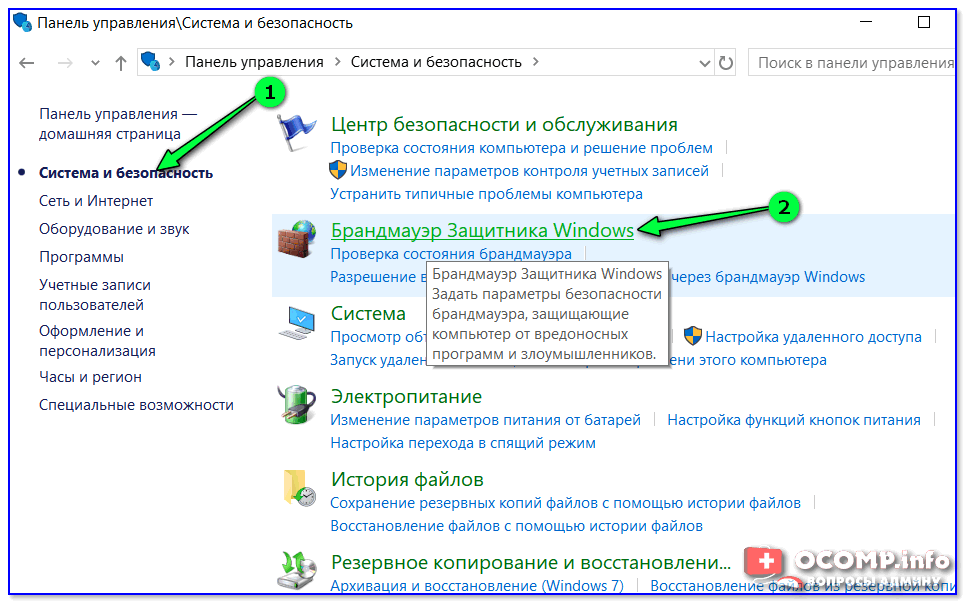
3. В открывшемся окне Панели управления найдите и выберите раздел «Система и безопасность».
4. Далее выберите «Брандмауэр Windows».
Нажмите на кнопку «Пуск»
Для отключения брандмауэра в Windows 11 перейдите в меню «Пуск». Нажмите на иконку «Пуск» в левом нижнем углу экрана или используйте сочетание клавиш Win + S. Таким образом откроется главное меню приложений и настроек.
Далее в строке поиска введите «Безопасность Windows» и нажмите Enter. Откроется раздел «Безопасность Windows».
Теперь перейдите во вкладку «Брандмауэр и сеть защиты» и выберите «Правила брандмауэра».
Здесь вы можете увидеть текущие настройки брандмауэра. Чтобы его отключить, нажмите на ссылку «Изменить параметры брандмауэра».
В открывшемся окне выключите брандмауэр Windows, отменив флажок напротив «Брандмауэр Windows».
Нажмите «ОК» для подтверждения изменений. Теперь брандмауэр Windows 11 отключен на вашем компьютере.
Выберите «Параметры»

Для отключения брандмауэра Windows 11 необходимо начать с открытия параметров системы. Для этого нажмите на значок «Параметры» в меню Пуск или используйте комбинацию клавиш Win + I. После этого откроется окно с настройками системы, где можно выполнить необходимые действия по отключению брандмауэра.
Выберите «Обновление и безопасность»
Для отключения брандмауэра на компьютере под управлением Windows 11, сначала откройте меню «Пуск». Затем выберите «Настройки» (иконка шестеренки) и перейдите в раздел «Обновление и безопасность». Нажмите на этот раздел, чтобы получить доступ к настройкам безопасности и обновлений операционной системы.
Нажмите на «Обновление и безопасность»
Для отключения брандмауэра Windows 11 сначала откройте меню «Пуск» и перейдите в «Настройки».
Затем выберите «Обновление и безопасность», где можно настроить параметры безопасности и защиты вашего устройства.
Найдите «Брандмауэр Windows»
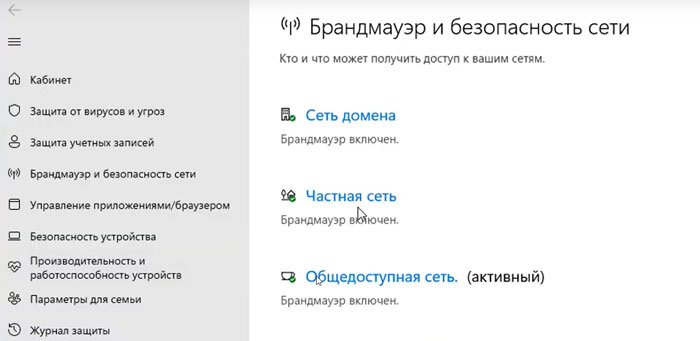
Для начала процесса отключения брандмауэра Windows 11, найдите раздел настроек «Безопасность и обновление». Это можно сделать, открыв Панель управления и выбрав соответствующий пункт, либо через Параметры системы, пролистав ниже и выбрав раздел «Обновление и безопасность». Внутри этого раздела вы увидите опцию «Windows Security» или «Защитник Windows». Кликните на эту опцию, чтобы перейти в меню безопасности Windows.
Кликните на «Брандмауэр Windows»

Для отключения брандмауэра Windows 11, следуйте инструкциям ниже:
1. Нажмите на кнопку «Пуск» в левом нижнем углу экрана.
2. В поисковой строке введите «Брандмауэр Windows» и выберите соответствующий результат.
3. В разделе «Брандмауэр Windows» на панели слева выберите «Включение и отключение брандмауэра Windows».
4. Нажмите на ссылку «Изменить настройки» на экране управления брандмауэром.
5. Для отключения брандмауэра снимите отметку с пункта «Брандмауэр Windows включен (рекомендуется)» и нажмите «OK».
Теперь брандмауэр Windows 11 будет отключен на вашем компьютере.
