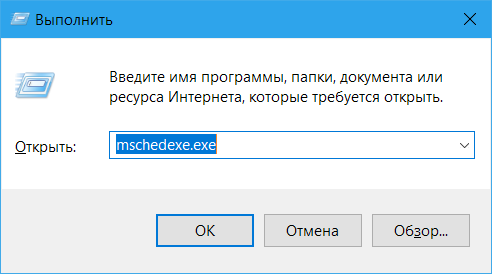
Windows 10 предлагает полезные функции для обслуживания системы, которые позволяют сохранить ее в хорошем состоянии, но иногда автоматически запускающиеся процессы могут быть раздражающими пользователю. Если вы хотите отключить автоматическое обслуживание в Windows 10, есть несколько способов сделать это.
Настройка расписания обслуживания, отключение фоновой загрузки обновлений и временное приостановление процессов обслуживания — все это поможет вам сберечь ресурсы системы и избежать возможных неудобств. В этой статье мы рассмотрим методы отключения автоматического обслуживания в Windows 10.
Прежде чем вносить изменения в настройки обслуживания, убедитесь, что вы предоставили альтернативные способы для поддержания надлежащего состояния вашей системы, чтобы не нарушить ее работоспособность и безопасность.
Отключение автоматического обслуживания Windows 10
Автоматическое обслуживание Windows 10 включает в себя ряд задач, таких как проверка и установка обновлений, дефрагментация диска и т.д. Если вы хотите отключить автоматическое обслуживание системы Windows 10, следуйте этим простым шагам:
| 1. | Откройте панель управления Windows 10. |
| 2. | Выберите «Система и безопасность». |
| 3. | Выберите «Обслуживание». |
| 4. | Нажмите на «Изменение запланированных заданий». |
| 5. | Найдите «Автоматическое обслуживание» в списке заданий. |
| 6. | Щелкните правой кнопкой мыши на «Автоматическое обслуживание» и выберите «Отключить». |
Теперь автоматическое обслуживание Windows 10 будет отключено, и вы сможете управлять обслуживанием системы вручную.
Зачем это нужно?
Отключение автоматического обслуживания системы Windows 10 может быть полезным в случае, если вы хотите более гибко контролировать процессы, запущенные на вашем компьютере. Это также может помочь увеличить производительность системы, освободив ресурсы, которые ранее использовались для автоматического обновления и других задач обслуживания.
Повышение производительности
Для повышения производительности системы Windows 10 можно отключить автоматическое обслуживание, которое иногда запускается в неудобное время и замедляет работу компьютера. Вместо автоматического обслуживания можно выполнить его в ручном режиме, когда это удобно пользователю. Для этого следует следовать указаниям:
| Шаг | Инструкция |
|---|---|
| 1 | Нажмите комбинацию клавиш Win + R, введите services.msc и нажмите Enter. |
| 2 | Найдите службу Windows Defender Antivirus Service или Windows Update в списке, сделайте на нее правый клик и выберите Свойства. |
| 3 | В разделе Общие установите значение Тип запуска на Отключено, а затем нажмите Применить и ОК. |
| 4 | Теперь автоматическое обслуживание отключено, и вы сами можете запускать его в удобное время для оптимизации работы вашей системы. |
После выполнения данных шагов вы сможете контролировать процесс обслуживания системы Windows 10 и повысить ее производительность по собственному усмотрению.
Увеличение времени автономной работы

Если вы хотите увеличить время автономной работы своего устройства, рекомендуется отключить автоматическое обслуживание системы Windows 10. Это позволит снизить нагрузку на процессор и увеличит время работы от аккумулятора.
Чтобы отключить автоматическое обслуживание, выполните следующие шаги:
- Откройте Панель управления Windows.
- Перейдите в «Администрирование» и выберите «Планировщик заданий».
- В разделе «Библиотека планировщика Windows» найдите задачу «Обслуживание (Optimize Drives)».
- Щелкните правой кнопкой мыши на задаче и выберите «Отключить».
После выполнения этих действий автоматическое обслуживание системы Windows 10 будет отключено, что позитивно скажется на времени работы вашего устройства от аккумулятора.
Предотвращение ненужных перезагрузок
Многие пользователи сталкиваются с проблемой ненужных перезагрузок системы после автоматического обслуживания. Чтобы избежать этой неудобной ситуации, следует ознакомиться с некоторыми способами предотвращения перезагрузок:
| 1. | Установить активное время для обслуживания. |
| 2. | Отключить автоматическую перезагрузку после обновлений. |
| 3. | Изменить расписание автоматического обслуживания. |
| 4. | Отложить обновления и перезагрузку на более удобное время. |
Как отключить автоматическое обслуживание системы Windows 10?
1. Зайти в настройки Windows 10
2. Выбрать «Система»
3. В разделе «Сторона» выбрать «Уведомления и действия»
4. Выбрать «Параметры поиска и обслуживания»
5. Переключить ползунок в положение «Выключено» напротив «Автоматического обслуживания»
6. Нажать «ОК»
Использовать Планировщик Задач
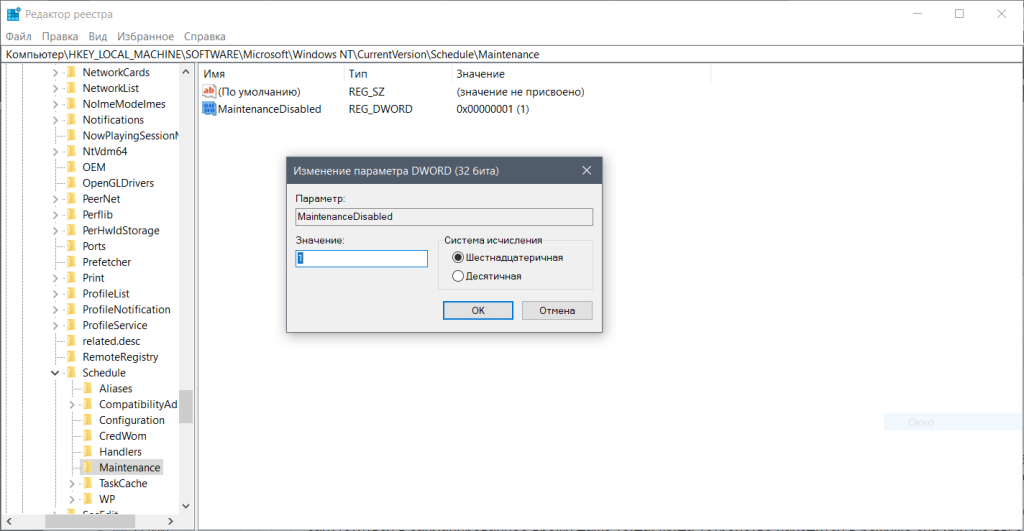
Чтобы отключить автоматическое обслуживание, следуйте этим шагам:
- Откройте Планировщик Задач через Пуск или поисковую строку.
- Перейдите в раздел «Библиотека заданий» в левой части окна.
- Найдите папку «Microsoft» и затем «Windows».
- В списке задач найдите «Maintenance Configurator» или похожую задачу и откройте ее дважды.
- Перейдите на вкладку «Триггеры» и удалите все триггеры задачи.
- Подтвердите изменения и закройте окно Планировщика Задач.
После выполнения этих шагов автоматическое обслуживание системы Windows 10 должно быть отключено.
Изменить настройки Центра обновления Windows
1. Нажмите на кнопку «Пуск» и выберите «Настройки».
2. В разделе «Обновление и безопасность» выберите «Центр обновления Windows».
3. Нажмите на «Изменить настройки» и выберите необходимые параметры:
— Выберите «Никогда не проверять наличие обновлений», чтобы отключить автоматическую проверку обновлений.
— Измените настройки установки обновлений по расписанию, выбрав «Никогда» или определенное время для установки обновлений.
4. Нажмите «Применить», чтобы сохранить изменения.
Отключить службы обслуживания через службы
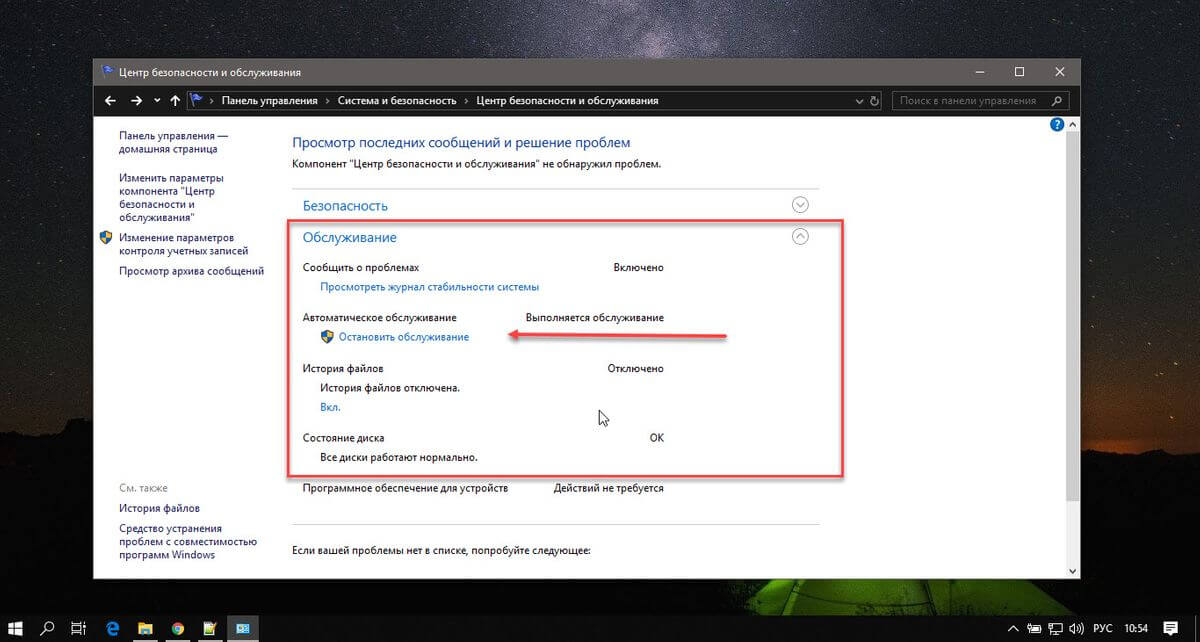
Для отключения автоматического обслуживания Windows 10 через службы следуйте инструкциям:
1. Нажмите Win + R, введите services.msc и нажмите Enter.
2. Найдите службу, которую вы хотите отключить (например, Windows Update).
3. Дважды щелкните на службе, чтобы открыть её свойства.
4. В разделе Общие найдите Тип запуска и выберите Отключено.
5. Нажмите Применить и ОК, чтобы сохранить изменения.
Повторите эти шаги для других служб, которые вы хотите отключить. После этого автоматическое обслуживание Windows 10 будет выключено через службы.
