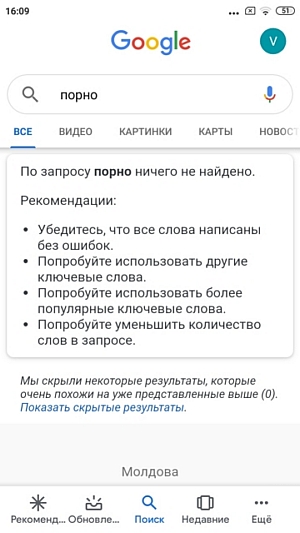
Family Link — это удобное приложение разработанное компанией Google для родителей, которые хотят контролировать активность своих детей на мобильных устройствах. С помощью этой программы можно устанавливать ограничения на время использования устройства, блокировать определенные приложения, отслеживать местоположение ребенка и многое другое.
Установить Family Link можно на устройствах с операционной системой Android и iOS. Приложение полностью бесплатное и предоставляет широкие возможности для родительского контроля. В этой статье мы поговорим о том, как установить, настроить и отключить контроль, используя программу Family Link.
Как установить программу Family Link?
Для установки программы Family Link на устройство Android необходимо:
- Перейти в Google Play Store.
- Найти приложение Family Link и нажать кнопку «Установить».
- Открыть приложение после установки и войти в учетную запись Google.
- Следовать инструкциям по добавлению детей или подростков в Family Link.
Как настроить контроль с помощью программы Family Link?
Для настройки контроля в Family Link необходимо:
- Выбрать устройство ребенка в приложении Family Link.
- Выбрать параметры контроля, такие как установка времени экрана, фильтр контента и т. д.
- Просматривать отчеты о действиях ребенка и управлять его активностью.
Как отключить контроль программы Family Link?
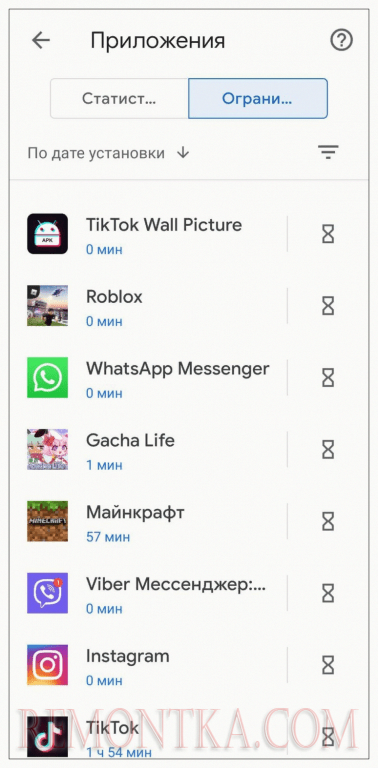
Чтобы отключить контроль Family Link, следуйте инструкциям:
- Откройте приложение Family Link на своем устройстве.
- Выберите учетную запись Google ребенка.
- Перейдите в раздел «Настройки» и выберите «Отключить Family Link».
- Следуйте инструкциям по завершению процесса отключения контроля с учетной записи ребенка.
Установка программы Family Link
Для установки программы Family Link сначала необходимо загрузить ее из Google Play Store на устройство вашего ребенка. После установки приложения запустите его и следуйте инструкциям по настройке.
Шаг 1: Введите свой адрес электронной почты и нажмите «Далее».
Шаг 2: Создайте учетные записи Google для вашего ребенка, введите их данные и нажмите «Далее».
Шаг 3: Подтвердите учетные записи и дайте необходимые разрешения.
Шаг 4: Добавьте устройство вашего ребенка к учетной записи родителя и завершите настройку.
Теперь вы успешно установили программу Family Link и можете начать использовать ее для контроля и управления активностью вашего ребенка в сети.
Шаг 1: Загрузите приложение Family Link из магазина приложений
- Откройте магазин приложений на устройстве, на котором вы хотите установить Family Link.
- В поисковой строке введите «Family Link» и найдите приложение в результате поиска.
- Нажмите кнопку «Установить», чтобы начать загрузку приложения на устройство.
После завершения загрузки приложения Family Link вы готовы переходить к настройке контроля и управлению устройствами своих детей.
Поиск приложения в Google Play или App Store
Для того чтобы установить приложение Family Link на устройство ребенка, необходимо открыть магазин приложений Google Play или App Store в зависимости от операционной системы устройства.
| 1. | Откройте магазин приложений Google Play на устройстве и введите в строке поиска название приложения «Family Link». |
| 2. | Выберите приложение «Family Link for parents» от Google LLC и нажмите на кнопку «Установить». |
| 3. | Подтвердите установку приложения и дождитесь окончания загрузки. |
| 4. | После установки приложения, откройте его и выполните необходимые шаги по настройке контроля и добавлению управляемых аккаунтов. |
Нажатие кнопки «Установить» и дождитесь завершения загрузки
После того, как вы прочитали описание программы Family Link и решили установить ее на устройство, нажмите кнопку «Установить». Это действие запустит процесс загрузки приложения на ваше устройство.
В процессе загрузки приложения Family Link необходимо дождаться его завершения. Время загрузки может варьироваться в зависимости от скорости интернет-соединения и мощности вашего устройства. Пожалуйста, оставайтесь на странице установки и дождитесь, пока приложение полностью загрузится.
Шаг 2: Запустите программу и войдите под своим Google-аккаунтом
После успешной установки приложения Family Link на устройстве запустите программу, чтобы начать процесс настройки родительского контроля. При первом запуске вам будет предложено войти в приложение с помощью своего Google-аккаунта.
Примечание: Убедитесь, что вы используете Google-аккаунт, который будет являться «родительским» в рамках данной программы, так как этот аккаунт будет использоваться для управления контролем и мониторингом активности вашего ребенка.
Ввод учетных данных (логин и пароль)
Для установки или настройки программы Family Link необходимо ввести свои учетные данные: логин и пароль от учетной записи Google. Убедитесь, что вы вводите правильные данные, чтобы успешно зарегистрироваться или войти в приложение.
При вводе пароля обратите внимание на регистр букв и наличие специальных символов. Тщательно проверьте введенные данные перед нажатием кнопки «Войти» или «Зарегистрироваться».
