Ошибки в операционной системе Windows 10 могут вызывать недопустимые проблемы, ограничивая функционал и создавая неудобства для пользователей. Одной из распространенных проблем является ошибка 0xc00d4e85, которая проявляется при попытке воспроизвести медиафайлы.
Эта ошибка может возникнуть по разным причинам, включая несовместимость формата файла, повреждение кодеков или проблемы с аудио- и видеодрайверами. Но не отчаивайтесь, есть несколько способов исправить ошибку 0xc00d4e85 и вернуть мультимедийную функциональность вашей системе.
В этой статье мы рассмотрим различные методы решения проблемы с ошибкой 0xc00d4e85 в Windows 10, чтобы вы могли наслаждаться просмотром видео и прослушиванием аудиофайлов без помех и перебоев.
Исправление ошибки 0xc00d4e85 в Windows 10
Ошибка 0xc00d4e85 в Windows 10 может возникать при воспроизведении видео или аудио файлов. В этой статье мы рассмотрим несколько способов исправить данную ошибку:
- Обновите драйвера аудио- и видеоустройств. Для этого зайдите в Менеджер устройств, найдите аудио- и видеоустройства, обновите их драйвера.
- Убедитесь, что у вас установлена последняя версия Windows 10. Проверьте наличие обновлений в настройках Windows.
- Попробуйте запустить файлы в другом проигрывателе. Иногда ошибка 0xc00d4e85 возникает из-за несовместимости проигрывателя.
- Проверьте наличие вирусов на компьютере. Запустите антивирусное сканирование, чтобы исключить влияние вредоносного ПО.
После применения этих методов ошибка 0xc00d4e85 в Windows 10 должна быть исправлена, и вы сможете снова наслаждаться просмотром видео и прослушиванием аудио файлов без проблем.
Решение проблемы через настройки аудиоустройства
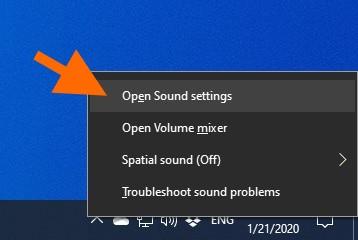
Чтобы исправить ошибку 0xc00d4e85 в Windows 10, связанную с аудиоустройством, следуйте инструкциям:
| 1. | Нажмите правой кнопкой мыши на значок динамика в системном лотке и выберите «Звуки». |
| 2. | Во вкладке «Воспроизведение» найдите ваше аудиоустройство и нажмите на него правой кнопкой мыши. |
| 3. | Выберите «Отключить», подождите некоторое время и снова выберите «Включить». |
| 4. | Проверьте, работает ли ваше аудиоустройство, и попробуйте воспроизвести звук. |
Проверка наличия доступа к звуку
Перед тем как приступать к исправлению ошибки 0xc00d4e85 в Windows 10, важно убедиться, что устройство имеет доступ к звуку. Для этого выполните следующие шаги:
- Проверьте подключение аудиоустройства к компьютеру. Убедитесь, что провода не повреждены и устройство включено.
- Проверьте наличие драйверов для аудиоустройства. Откройте Диспетчер устройств, найдите раздел «Звук, видео и игры» и убедитесь, что драйверы установлены и работоспособны.
- Проверьте звуковые настройки на компьютере. Откройте Панель управления, зайдите в раздел «Звук» и убедитесь, что аудиоустройство выбрано как основное.
- Выполните тестирование звука. Воспроизведите звуковой файл или откройте любое аудио-приложение, чтобы убедиться, что звук работает корректно.
Если после выполнения этих шагов проблема с доступом к звуку сохраняется, переходите к следующим рекомендациям по исправлению ошибки 0xc00d4e85 в Windows 10.
Обновление драйверов аудиоустройств

Для решения проблемы ошибки 0xc00d4e85 в Windows 10, связанной с аудиоустройствами, необходимо обновить драйверы аудиоустройств на компьютере. Устаревшие или поврежденные драйверы могут вызывать неполадки и приводить к возникновению ошибок воспроизведения звука.
Чтобы обновить драйверы аудиоустройств, перейдите в Диспетчер устройств. Для этого нажмите Win + X и выберите «Диспетчер устройств». В разделе «Звук, видео и игровые устройства» найдите ваше аудиоустройство, щелкните правой кнопкой мыши и выберите «Обновить драйвер».
После этого выберите «Автоматический поиск обновленного ПО драйвера» и дождитесь завершения процесса обновления. После обновления драйвера перезагрузите компьютер и проверьте, исправилась ли ошибка 0xc00d4e85 при воспроизведении звука на вашем компьютере.
Устранение ошибки путем обновления Windows 10
1. Нажмите на кнопку «Пуск» в нижнем левом углу экрана.
2. Выберите «Настройки» (иконка шестеренки).
3. В разделе «Обновление и безопасность» выберите «Windows Update».
4. Нажмите на кнопку «Проверить наличие обновлений» и дождитесь завершения процесса.
5. Если доступны новые обновления, установите их.
После обновления Windows 10 проверьте, исправилась ли ошибка 0xc00d4e85. Если проблема остается, попробуйте другие методы исправления ошибки.
Проверка доступности обновлений операционной системы
Для устранения ошибки 0xc00d4e85 в Windows 10 важно проверить доступность последних обновлений операционной системы. Следуйте инструкциям ниже:
1. Откройте «Параметры» (Settings) через пункт «Пуск» или сочетание клавиш Win + I.
2. Выберите «Обновление и безопасность» (Update & Security).
3. Перейдите во вкладку «Обновление Windows» (Windows Update) и нажмите «Проверить наличие обновлений» (Check for updates).
После завершения проверки установите все доступные обновления. Перезагрузите компьютер и проверьте, исчезла ли ошибка 0xc00d4e85.
Установка последних обновлений для устранения ошибки
Чтобы установить последние обновления, выполните следующие действия:
- Откройте «Параметры» Windows 10, нажав клавишу Win + I.
- Перейдите в раздел «Обновление и безопасность».
- Нажмите на кнопку «Проверить наличие обновлений».
- Дождитесь завершения поиска и установите все доступные обновления.
После установки обновлений перезагрузите компьютер и проверьте, исправилась ли ошибка 0xc00d4e85. Если проблема остается, перейдите к следующему способу исправления.
