Файл подкачки (или swap-файл) в Windows 10 — это важная часть операционной системы, отвечающая за обмен данными между оперативной памятью и жестким диском. Настройка этого файла может повлиять на производительность вашего компьютера, поэтому важно знать, как управлять им для оптимальной работы системы.
В этой статье мы рассмотрим различные способы настройки файла подкачки в Windows 10: как увеличить его размер, как изменить местоположение файла подкачки на другой диск, и даже как отключить его полностью, если у вас достаточно оперативной памяти.
Знание особенностей настройки файла подкачки поможет вам улучшить работу вашего компьютера и повысить его производительность. Итак, начнем разбираться в тонкостях настройки swap-файла в Windows 10!
Увеличение размера файла подкачки в Windows 10
Файл подкачки (или файл подкачки, как его иногда называют) в Windows 10 используется для расширения оперативной памяти компьютера путем использования пространства на жестком диске. Увеличение размера файла подкачки может улучшить производительность вашей системы, особенно если у вас мало оперативной памяти. Вот как увеличить размер файла подкачки:
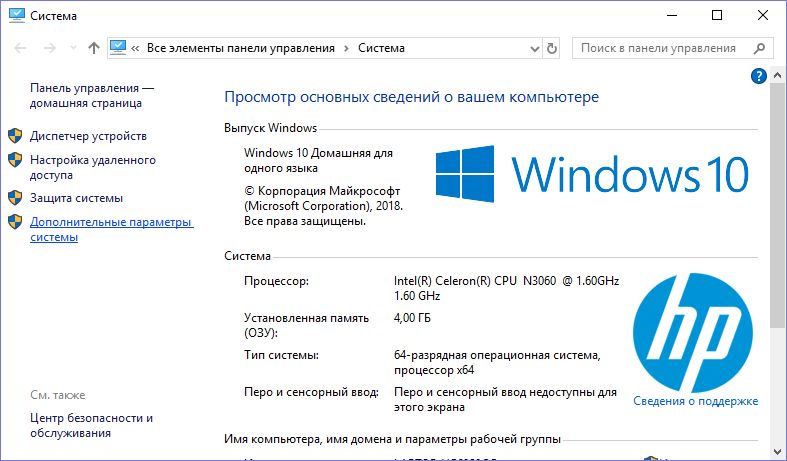
- Щелкните правой кнопкой мыши по значку «Этот компьютер» на рабочем столе и выберите «Свойства».
- В открывшемся окне нажмите на «Дополнительные параметры системы» слева вверху.
- В разделе «Производительность» нажмите кнопку «Настройки».
- Перейдите на вкладку «Дополнительно» и найдите раздел «Виртуальная память».
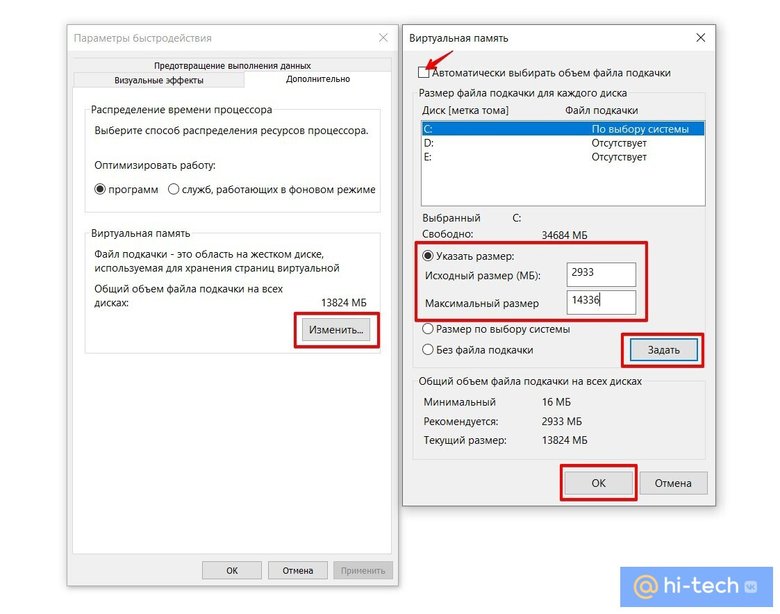
- Нажмите на кнопку «Изменить» и снимите флажок с опции «Автоматически управлять размером файла подкачки для всех дисков».
- Выберите диск, на котором вы хотите изменить размер файла подкачки, и установите опцию «Размер исходной и максимальной».
- Введите желаемый размер файла подкачки (в МБ) в оба поля.
- Нажмите «Установить» и затем «ОК», чтобы сохранить изменения.
После этого размер файла подкачки будет увеличен, что может помочь вашей системе работать более эффективно при выполнении ресурсоемких задач.
Как изменить настройки файла подкачки?
Для изменения настроек файла подкачки в Windows 10 следуйте следующим шагам:
| 1. | Откройте «Панель управления» и перейдите в раздел «Система». |
| 2. | Выберите «Дополнительные параметры системы» в левой панели. |
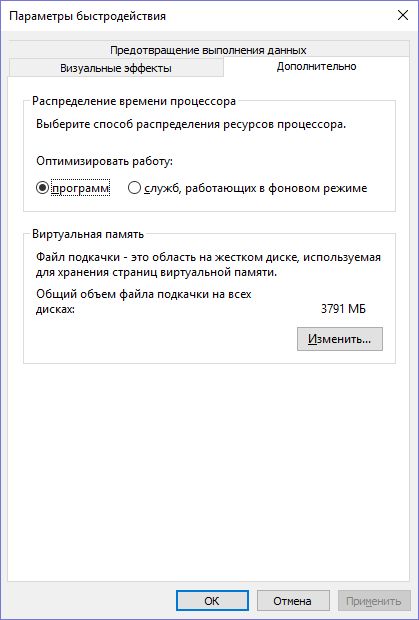
| 3. | На вкладке «Дополнительно» в разделе «Производительность» нажмите на кнопку «Настройки». |
| 4. | Перейдите на вкладку «Дополнительно» и найдите секцию «Виртуальная память». |
| 5. | Нажмите на кнопку «Изменить» для редактирования настроек файла подкачки. |
| 6. | Выберите опцию «Управлять размером подкачки системы автоматически» или «Выбрать размер подкачки самостоятельно». |
| 7. | После внесения изменений нажмите «OK» для сохранения настроек. |
Откройте «Параметры системы»
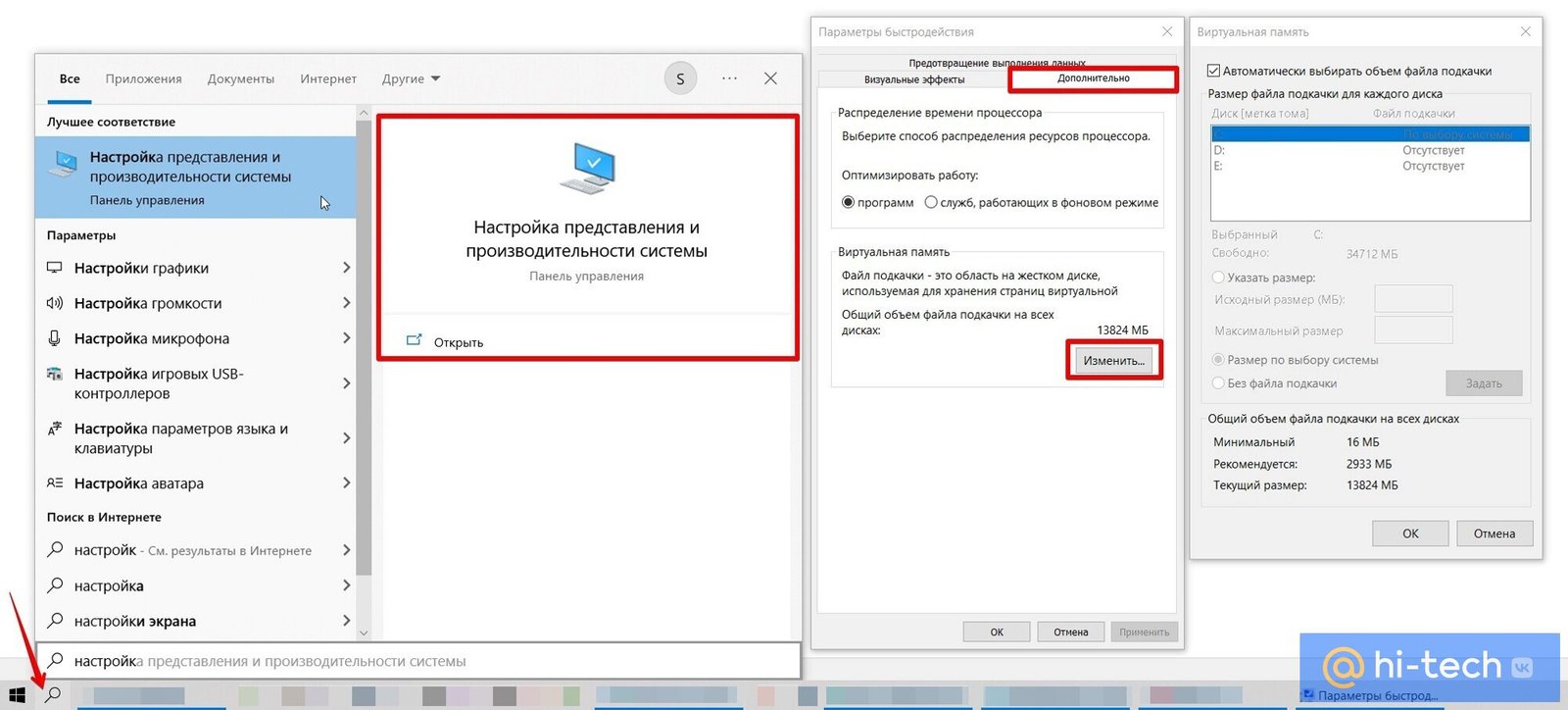
Для доступа к настройкам файла подкачки в Windows 10 откройте «Параметры системы». Этим способом можно управлять виртуальной памятью и изменять параметры файла подкачки.
Перейдите на вкладку «Дополнительно»
Чтобы настроить файл подкачки, необходимо открыть «Панель управления» и перейти в раздел «Система». Далее выберите «Дополнительно», где вы найдете раздел «Память и файл подкачки». Нажмите на кнопку «Изменить» для доступа к настройкам файла подкачки.
Как увеличить объем файла подкачки в Windows 10?
Если вам необходимо увеличить объем файла подкачки в Windows 10, следуйте простым инструкциям:
- Щелкните правой кнопкой мыши по значку «Пуск» и выберите «Свойства».
- Перейдите на вкладку «Дополнительно» и нажмите кнопку «Настройка» в разделе «Производительность».
- На вкладке «Дополнительно» выберите раздел «Виртуальная память» и нажмите «Изменить».
- Снимите флажок с опции «Автоматически управлять размером файла подкачки для всех дисков».
- Выберите диск, для которого нужно изменить размер файла подкачки, и установите свой размер или выберите «Рекомендуемый размер».
- Нажмите «Установить» и затем «OK», чтобы сохранить изменения.
После выполнения этих шагов файл подкачки будет увеличен в соответствии с вашими предпочтениями.
Выберите раздел «Виртуальная память»
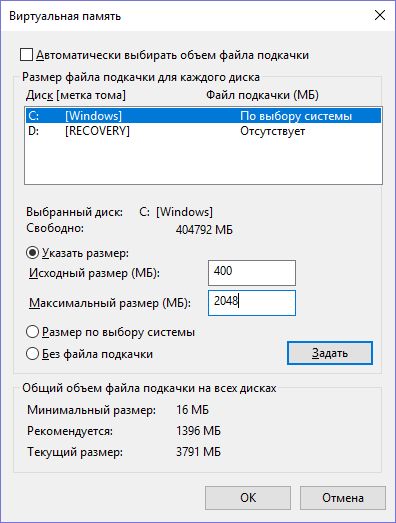
Изменение настроек виртуальной памяти может оказать значительное влияние на производительность компьютера. Например, увеличение размера файла подкачки может помочь улучшить общую производительность системы, особенно если у вас мало оперативной памяти. С другой стороны, отключение файла подкачки или установка неправильных параметров может вызвать проблемы с работой операционной системы.
Нажмите на кнопку «Изменить»
Для настройки файла подкачки в Windows 10 необходимо выполнить следующие действия:
- Щелкните правой кнопкой мыши на значке «ПК» на рабочем столе и выберите «Свойства».
- Перейдите во вкладку «Дополнительные параметры системы».
- В разделе «Производительность» выберите «Настройки».
- Перейдите на вкладку «Дополнительно» и найдите раздел «Виртуальная память».
- Нажмите на кнопку «Изменить», чтобы настроить размер файла подкачки вручную.
- Выберите «Автоматически управлять размером файла подкачки» или «Установить размер файла подкачки вручную».
- Введите необходимый размер файла подкачки в мегабайтах и нажмите «ОК».
После выполнения этих шагов параметры файла подкачки будут изменены в соответствии с выбранными настройками.
Отключение файла подкачки в Windows 10
Отключение файла подкачки в Windows 10 может привести к нестабильной работе системы и возможным проблемам при выполнении рабочих задач. Однако, если вы все же решаете отключить файл подкачки, следуйте инструкциям:
- Откройте Панель управления.
- Перейдите в раздел «Система» и выберите «Дополнительные параметры системы».
- Во вкладке «Дополнительно» найдите раздел «Производительность» и нажмите на кнопку «Настроить».
- Перейдите на вкладку «Дополнительно» и найдите раздел «Виртуальная память», кликните на «Изменить».
- Снимите галочку с опции «Автоматически управлять размером файла подкачки для всех дисков».
- Выберите диск, на котором вы хотите отключить файл подкачки, и установите размер в «Нет файла подкачки».
- Подтвердите изменения, нажмите «ОК» и перезагрузите компьютер.
После выполнения этих действий файл подкачки будет отключен на выбранном диске. Однако, рекомендуется быть осторожным при проведении таких изменений, так как это может привести к нежелательным последствиям.
