
Ошибка 0xc0000005 в Windows 10 может привести к проблемам с запуском приложений и игр. Эта ошибка обычно указывает на проблемы с доступом к памяти или конфликтами программного обеспечения.
Исправить ошибку 0xc0000005 можно различными способами, начиная с проверки наличия обновлений для Windows и драйверов, заканчивая выполнением сканирования системы на вирусы или ошибки файлов.
В данной статье мы рассмотрим несколько действенных методов для исправления ошибки 0xc0000005 в Windows 10, которые помогут вам вернуть работоспособность вашей системе.
Как исправить 0xc0000005 в Windows 10
Ошибка 0xc0000005 в Windows 10 часто возникает из-за поврежденных файлов системы или несовместимости программного обеспечения. Для исправления этой ошибки можно применить несколько методов:
| 1. | Обновить Windows и все драйвера на компьютере. |
| 2. | Запустить инструмент проверки целостности системных файлов через командную строку (sfc /scannow). |
| 3. | Проверить наличие вредоносного ПО с помощью антивирусного сканирования. |
| 4. | Отключить или удалить недавно установленное программное обеспечение, которое может вызывать конфликты. |
| 5. | Попробовать запустить приложение в режиме совместимости или от имени администратора. |
Выберите подходящий метод для вашей ситуации и следуй инструкциям, чтобы исправить ошибку 0xc0000005 в Windows 10.
Проблема 0xc0000005 в Windows 10
Для устранения ошибки 0xc0000005 в Windows 10 можно попробовать следующие методы:
- Обновить все драйвера и установить последние обновления операционной системы.
- Проверить системные файлы с помощью инструмента проверки целостности файлов системы.
- Отключить антивирусные программы и защитные механизмы на короткое время.
- Попробовать запустить программу или игру с ошибкой в режиме совместимости.
- Выполнить очистку диска и дефрагментацию системных дисков.
Если после применения этих методов проблема не устраняется, возможно, потребуется обратиться за помощью к специалисту или проверить и исправить ошибки в реестре системы.
Проверка обновлений
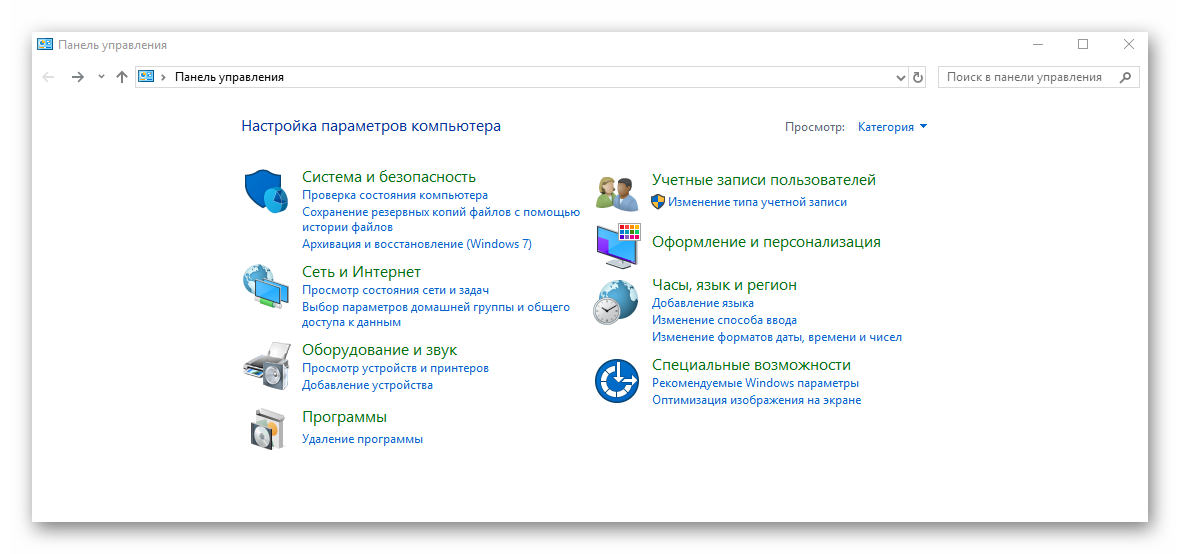
Часто ошибка 0xc0000005 может быть вызвана проблемами с устаревшими драйверами или отсутствием обновлений операционной системы. Для исправления этой ошибки необходимо регулярно проверять наличие доступных обновлений для Windows 10. Следуйте следующим шагам:
- Откройте настройки Windows: Нажмите на значок «Пуск» в левом нижнем углу экрана, выберите «Настройки».
- Перейдите в раздел «Обновление и безопасность»: В открывшемся окне выберите «Обновление и безопасность».
- Проверьте наличие обновлений: Нажмите на кнопку «Проверить наличие обновлений» и дождитесь завершения процесса.
- Установите доступные обновления: Если доступны какие-либо обновления, установите их, следуя инструкциям на экране.
- Перезагрузите компьютер: После установки обновлений перезагрузите компьютер, чтобы изменения вступили в силу.
После выполнения этих шагов проверьте, исправилась ли ошибка 0xc0000005 на вашем компьютере. Если проблема осталась, переходите к следующему способу исправления.
Проверка подключения к интернету
Перед началом решения проблемы 0xc0000005 в Windows 10, убедитесь, что ваш компьютер подключен к сети Интернет. Проверьте следующие моменты:
- Проверьте соединение кабеля Ethernet (при использовании проводного подключения) или подключите к Wi-Fi сети.
- Попробуйте открыть веб-страницу в браузере, чтобы убедиться, что сеть работает.
- Убедитесь, что другие устройства в вашей сети имеют доступ к Интернету.
- Перезагрузите маршрутизатор и компьютер для обновления сетевых настроек.
Запуск Центра обновлений
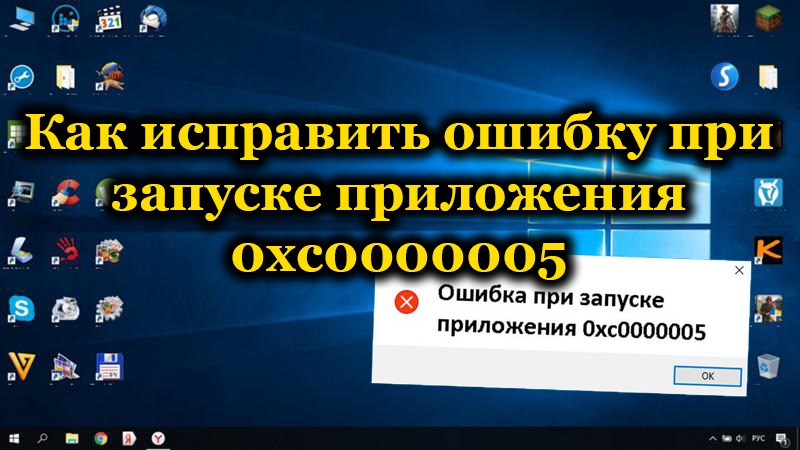
Для исправления ошибки 0xc0000005 в Windows 10 необходимо запустить Центр обновлений, чтобы убедиться, что операционная система находится в актуальном состоянии.
- Нажмите клавишу «Win» на клавиатуре, чтобы открыть меню Пуск.
- Введите «Центр обновления» в поисковой строке и выберите соответствующий результат.
- В Центре обновлений нажмите на кнопку «Проверить наличие обновлений» и дождитесь завершения процесса сканирования.
- Если будут найдены доступные обновления, установите их, чтобы исправить возможные проблемы и улучшить стабильность системы.
После завершения обновлений перезагрузите компьютер и проверьте, сохраняется ли ошибка 0xc0000005. Если проблема не устранена, попробуйте другие методы исправления или обратитесь к специалисту.
Проверка обновлений драйверов
1. Нажмите Win + R, чтобы открыть окно «Выполнить».
2. Введите команду «devmgmt.msc» и нажмите Enter, чтобы открыть Менеджер устройств.
3. В Менеджере устройств найдите устройства с восклицательным знаком или красным крестиком, это могут быть устройства с проблемными драйверами.
4. Нажмите правой кнопкой мыши на устройстве с проблемой и выберите «Обновить драйвер».
5. Выберите «Автоматический поиск обновлений драйверов» и дождитесь завершения процесса.
6. После обновления драйверов перезагрузите компьютер и проверьте, исправилась ли ошибка 0xc0000005.
Менеджер устройств
Чтобы открыть менеджер устройств, нажмите ПКМ (правую кнопку мыши) на кнопке «Пуск» и выберите «Устройства и принтеры», затем «Менеджер устройств». В менеджере устройств вы можете проверить статус устройств, обновить драйверы, откатить драйвер до предыдущей версии или удалить устройство.
Если возникла ошибка 0xc0000005, попробуйте проверить устройства в менеджере устройств на наличие проблемных драйверов или конфликтующих устройств. При необходимости обновите или переустановите драйверы для исправления ошибки.
Проверка на наличие вирусов
1. Запустите антивирусное ПО. Проверьте вашу систему на наличие вирусов и вредоносных программ. Выполните полное сканирование всех файлов и папок на вашем компьютере.
2. Обновите антивирусные базы. Убедитесь, что ваше антивирусное программное обеспечение обновлено до последней версии. Это поможет обнаружить новые угрозы, которые могли появиться после последнего сканирования.
3. Проведите дополнительные проверки. Воспользуйтесь дополнительными инструментами для проверки на наличие вредоносных программ, такими как антишпионское ПО или антируткиты.
4. Периодически проверяйте систему. Регулярно запускайте сканирования антивирусного ПО, чтобы обнаружить и удалить любые потенциальные угрозы до их активации.
