Windows 10 – одна из самых популярных операционных систем, которая используется миллионами людей по всему миру. Однако, даже с таким высоким уровнем функциональности, пользователи иногда сталкиваются с проблемами медленной работы или неэффективной настройкой своей системы.
В этой статье мы рассмотрим основные способы оптимизации и ускорения Windows 10, которые помогут вам повысить производительность вашего компьютера, улучшить общее впечатление от работы с системой и увеличить эффективность использования вашего устройства.
Будут рассмотрены такие важные аспекты, как настройка автозагрузки программ, очистка диска, отключение ненужных служб и программ, настройка параметров энергосбережения и многое другое. Следуя нашим рекомендациям, вы сможете сделать вашу операционную систему более быстрой, эффективной и стабильной.
Как сделать kaksdelat
Для настройки, оптимизации и ускорения Windows 10 вам потребуется следующие шаги:
| Шаг 1 | Очистка временных файлов и кэша |
| Шаг 2 | Отключение служб и программ, запускающихся при загрузке |
| Шаг 3 | Настройка параметров энергосбережения и производительности |
| Шаг 4 | Обновление драйверов и программного обеспечения |
| Шаг 5 | Использование диспетчера задач для контроля процессов |
Ускорение работы Windows 10
| Метод | Описание |
| 1. Очистка диска | Удаление ненужных файлов и временных данных поможет освободить место на жестком диске и повысить производительность. |
| 2. Отключение служб | Отключение ненужных служб и приложений, запускаемых в фоновом режиме, снизит нагрузку на систему и ускорит работу. |
| 3. Выключение спецэффектов | Отключение анимаций и других визуальных эффектов поможет сделать интерфейс более отзывчивым и быстрым. |
| 4. Обновление драйверов | Установка актуальных драйверов для оборудования компьютера поможет избежать сбоев и улучшит производительность. |
| 5. Оптимизация автозагрузки | Отключение автозагрузки ненужных программ ускорит запуск Windows и повысит общую производительность системы. |
При соблюдении этих рекомендаций вы сможете значительно ускорить работу Windows 10 и сделать использование компьютера более эффективным.
Чистка и оптимизация системы
- Удаление ненужных программ. Периодически просматривайте список установленных программ и удаляйте те, которые больше не нужны.
- Очистка временных файлов. Используйте Утилиту очистки диска, чтобы удалить временные файлы, кэш и другие ненужные данные.
- Оптимизация автозагрузки. Отключите автозагрузку ненужных программ, чтобы ускорить загрузку системы.
- Дефрагментация диска. Регулярно проводите дефрагментацию диска, чтобы улучшить доступ к файлам и ускорить работу системы.
- Обновление драйверов. Проверяйте и обновляйте драйвера устройств для повышения стабильности и производительности системы.
Следуя этим простым рекомендациям, вы сможете значительно улучшить работу Windows 10 и сделать её более эффективной.
Очистка временных файлов и кэша
Очистка временных файлов и кэша на компьютере с ОС Windows 10 может помочь улучшить производительность системы и освободить дополнительное место на диске. Для этого можно воспользоваться встроенным инструментом очистки диска.
Для запуска очистки диска необходимо открыть Проводник, выбрать диск, который нужно очистить (обычно это диск C:), нажать правой кнопкой мыши на него, выбрать «Свойства» и в разделе «Общее» нажать на кнопку «Очистить диск». После этого можно выбрать категории файлов, которые нужно удалить, такие как временные файлы, кэш браузера, временные файлы установочных программ и другие.
После того как выбраны нужные категории файлов, можно нажать на кнопку «Очистить системные файлы» для начала процесса очистки. После завершения процесса рекомендуется перезагрузить компьютер для применения изменений. После очистки временных файлов и кэша можно заметить улучшение производительности системы.
Отключение ненужных служб и запускающихся программ
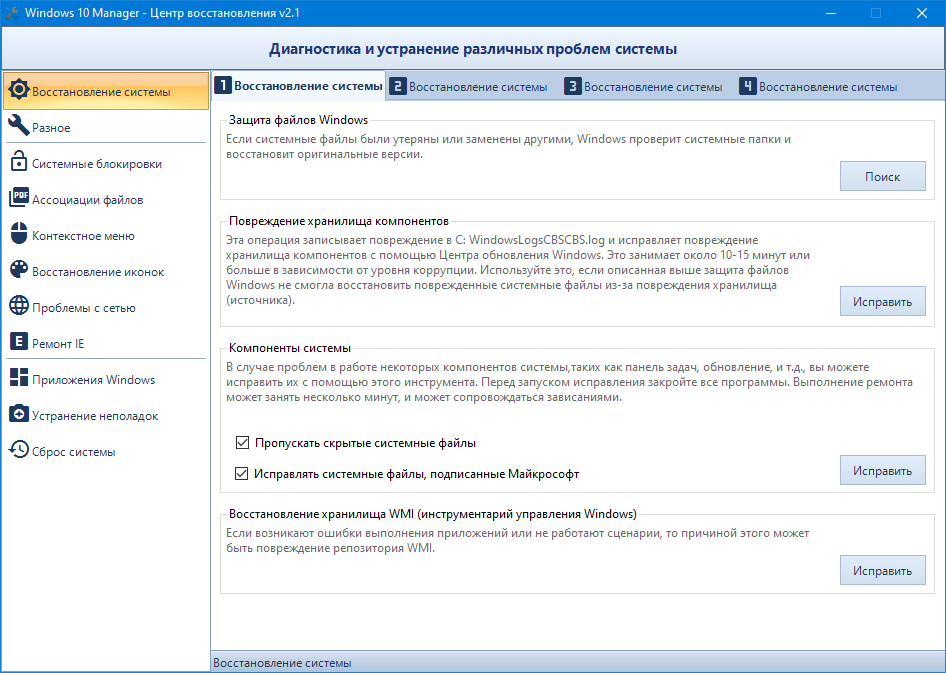
Для увеличения производительности Windows 10 рекомендуется отключать ненужные службы и программы, которые автоматически запускаются при включении компьютера. Это позволит освободить ресурсы системы и ускорить её работу.
Для отключения ненужных служб следует открыть меню «Управление службами» (services.msc), выбрать нужную службу, открыть её свойства и изменить тип запуска на «Отключено». Однако, перед отключением службы, убедитесь, что она действительно не нужна для работы вашей системы.
Чтобы отключить автозапуск программ, можно воспользоваться диспетчером задач (Ctrl + Shift + Esc), в разделе «Автозапуск» определить неиспользуемые программы и отключить их автоматический запуск при включении Windows.
Настройка автозапуска приложений
Автозапуск приложений в Windows 10 позволяет оптимизировать загрузку операционной системы, предварительно запуская необходимые программы. Для настройки автозапуска следуйте инструкциям:
- Нажмите комбинацию клавиш Win + R, введите «msconfig» и нажмите Enter.
- Перейдите на вкладку «Автозагрузка».
- Отметьте или снимите галочки напротив программ, которые вы хотите добавить или исключить из автозапуска.
- Нажмите «Применить» и «ОК» для сохранения изменений.
После проведения этих шагов выбранные приложения будут запускаться автоматически при включении компьютера, что улучшит производительность системы.
Оптимизация реестра
Реестр Windows содержит информацию о настройках и программах, которые управляют операционной системой. Для оптимизации работы Windows 10 можно произвести очистку и оптимизацию реестра.
Очистка реестра: Используйте специальные программы, такие как CCleaner, для удаления ненужных записей из реестра. Это позволит ускорить работу системы.
Резервное копирование: Прежде чем вносить изменения в реестр, рекомендуется создать резервную копию. Это позволит восстановить систему в случае ошибок.
Оптимизация ключей: Избегайте удаления системных ключей из реестра, сосредоточьтесь на удалении устаревших записей от удаленных программ и устранении ошибок.
Следуя указанным рекомендациям, вы сможете улучшить производительность Windows 10 и сделать ее работу более стабильной.
Удаление ненужных записей
Для ускорения работы Windows 10 необходимо удалить ненужные записи, такие как временные файлы, кэши браузеров, устаревшие установочные файлы и т.д. Для этого можно воспользоваться встроенным средством очистки диска или сторонними утилитами. Например, CCleaner или Disk Cleanup. Очистка системы от мусора поможет освободить место на диске, улучшить производительность и снизить нагрузку на операционную систему.
