
Панель задач Windows 10 содержит информацию о недавних документах, приложениях и закрытых вкладках браузера. Некоторым пользователям может быть удобно вести историю своей работы прямо на панели задач, но другие предпочитают поддерживать ее в порядке.
Если вы хотите очистить панель задач от ненужных элементов, следуйте простым инструкциям. Подробнее о том, как удалить недавние документы, закрытые вкладки и другие данные, читайте далее.
Как убрать недавние документы в панели задач Windows 10
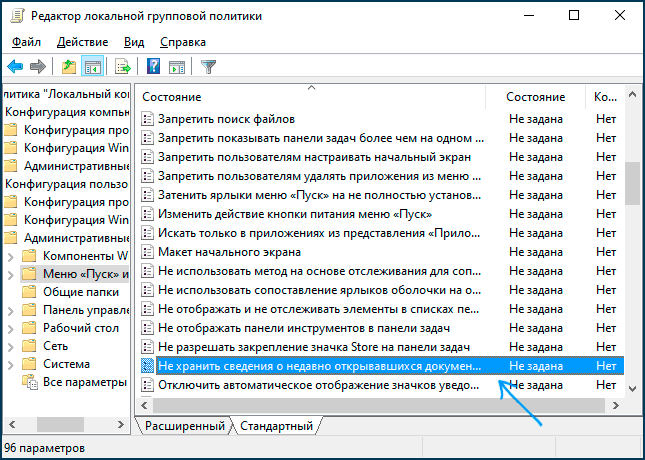
Чтобы удалить недавние документы из панели задач Windows 10, следуйте этим простым шагам:
| 1. | Щелкните правой кнопкой мыши на папку «Быстрый доступ» в области панели задач. |
| 2. | Выберите «Параметры» из выпадающего меню. |
| 3. | Проверьте опцию «Открывать папку Быстрый доступ вместо Этого компьютера» и нажмите «ОК». |
Теперь недавние документы не будут отображаться в панели задач Windows 10.
Удаление недавних документов
Для удаления недавних документов из панели задач в Windows 10, следуйте этим шагам:
- Щелкните правой кнопкой мыши на значке «Панель задач» внизу экрана.
- Выберите «Свойства» из контекстного меню.
- Перейдите на вкладку «Пуск».
- Снимите флажок напротив пункта «Отображать последние открывшиеся элементы в списке», затем нажмите «OK».
После выполнения этих действий, недавние документы перестанут отображаться в панели задач Windows 10.
Шаги по удалению
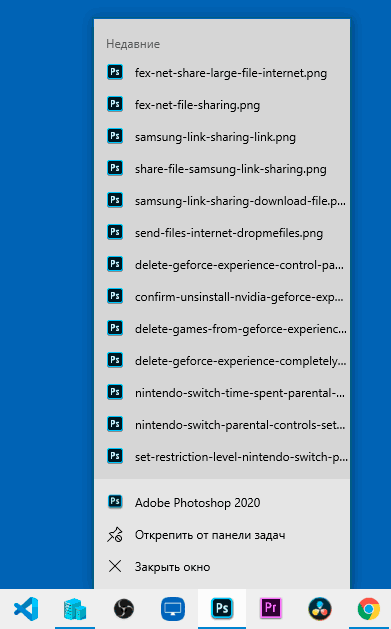
1. Удаление недавних документов:
1.1. Нажмите правой кнопкой мыши на значок Пуск в панели задач.
1.2. Выберите «Параметры».
1.3. Перейдите в раздел «Персонализация».
1.4. Включите переключатель «Показывать недавно открытые элементы в списке «Доступынм».
1.5. Найдите и нажмите кнопку «Очистить эти элементы».
2. Удаление последних закрытых сайтов:
2.1. Откройте браузер и нажмите на значок «история» (обычно расположен в верхнем правом углу).
2.2. Выберите пункт «Последние закрытые вкладки».
2.3. Нажмите на каждую закрытую вкладку правой кнопкой мыши и выберите «Удалить».
3. Удаление других элементов в панели задач:
3.1. Перейдите в настройки Windows 10.
3.2. Выберите категорию «Персонализация».
3.3. В разделе «Задачная панель» найдите соответствующие настройки для управления элементами (например, убрать «Политика группы» с панели задач).
3.4. Выполните необходимые действия для удаления или изменения отображаемых элементов.
Как скрыть последние закрытые сайты

Для того чтобы скрыть список последних закрытых сайтов в панели задач Windows 10, выполните следующие шаги:
- Откройте «Параметры» Windows, нажав на значок «Пуск» и выбрав пункт «Настройки».
- Перейдите в раздел «Персонализация».
- Выберите «Панель задач» в меню слева.
- Настройте параметр «Показывать последние закрытые веб-сайты в Задачах» на значение «Выкл» (переключатель в положение выключен).
После выполнения этих действий список последних закрытых сайтов больше не будет отображаться в панели задач Windows 10.
Настройка панели задач
Панель задач в Windows 10 позволяет быстро получить доступ к различным приложениям и документам. Чтобы настроить её под себя, выполните следующие шаги:
- Щелкните правой кнопкой мыши на пустом месте панели задач.
- В открывшемся контекстном меню выберите «Панель задач» и перейдите к настройкам.
- Здесь вы можете изменить способ отображения значков, расположение панели задач, добавить или удалить элементы, а также настроить уведомления.
- Чтобы скрыть недавние документы или закрытые вкладки, вы можете отключить опцию «Показывать последние открытые элементы в панели задач» или очистить историю.
- После внесения изменений закройте окно настроек, и панель задач будет отображаться в соответствии с вашими предпочтениями.
Убираем другие элементы
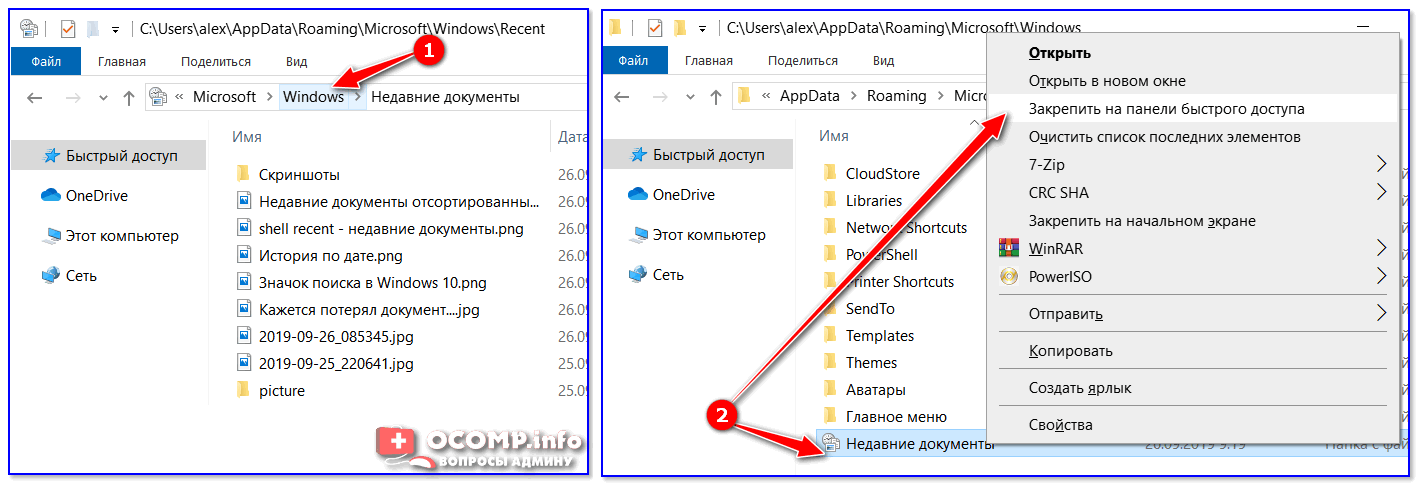
Кроме недавних документов и закрытых сайтов, в панели задач Windows 10 также могут отображаться другие элементы, например, прямая ссылка на Microsoft Store или список избранных приложений. Если вы хотите избавиться от этих элементов, то можно настроить панель задач под себя.
Для этого выполните следующие действия:
| 1. Нажмите правой кнопкой мыши на пустом месте панели задач. |
| 2. В открывшемся контекстном меню выберите пункт «Панель задач» и убедитесь, что опция «Закрепить ленту» снята. |
| 3. Далее вы можете изменить размер кнопок или выбрать, какие элементы отображать, а какие скрыть. |
Спрятать ненужные элементы
Чтобы убрать ненужные элементы из панели задач Windows 10, следуйте инструкциям:
- Щелкните правой кнопкой мыши на пустом месте панели задач.
- Выберите «Настройки» из контекстного меню.
- Перейдите на вкладку «Личные данные».
- Отключите пункты «Показывать последние файлы открытые в программе» и «Показывать последние папки открытые в программе».
- Чтобы скрыть недавние документы и закрытые сайты, можно также отключить пункты «Использовать расширенный режим» и «Показывать окна приложений Windows Store на панели задач».
