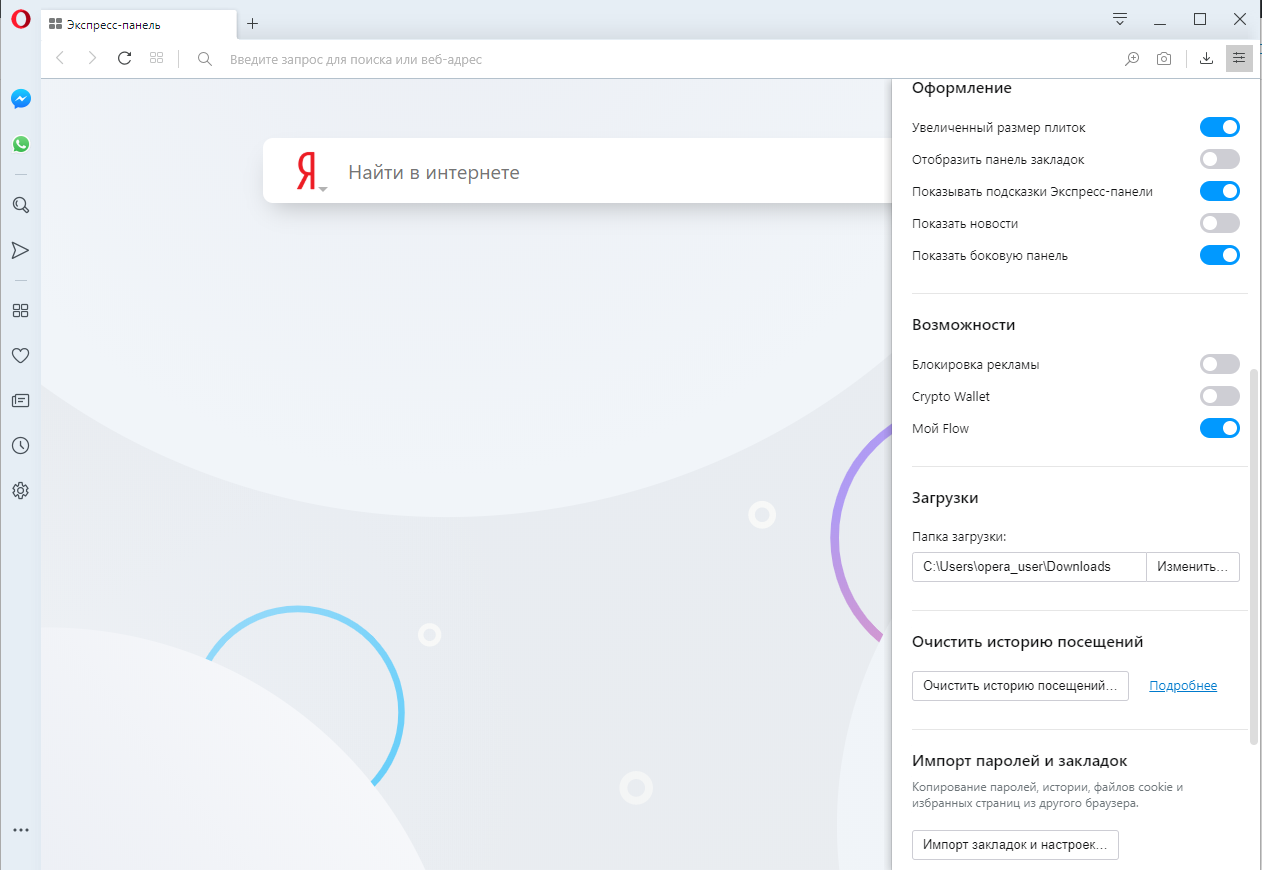
Опера GX — это специальная версия браузера, созданная для геймеров, которая предлагает множество интересных функций и настроек, включая экспресс-панель. Эта панель позволяет быстро получить доступ к различным возможностям браузера и другим приложениям, не отвлекаясь от игрового процесса. В этой статье мы рассмотрим, как настроить экспресс-панель в Опера GX.
Для начала откройте браузер Opera GX на своем компьютере. Для того чтобы активировать экспресс-панель, нажмите на значок панели управления, который находится слева от окна браузера. После этого откроется панель с различными виджетами и настройками, которые можно добавить или удалить по своему усмотрению.
Чтобы настроить виджеты на экспресс-панели, просто перетащите их на панель или уберите оттуда. Вы также можете изменить расположение виджетов или их размер, чтобы они были максимально удобными для вас. Таким образом, вы сможете персонализировать экспресс-панель Оперы GX в соответствии с вашими потребностями.
Как настроить экспресс-панель в Opera GX [Как сделать kaksdelat]
Панель быстрых действий (экспресс-панель) в браузере Opera GX позволяет быстро получать доступ к часто используемым функциям и сайтам. В этом руководстве мы расскажем, как настроить экспресс-панель под себя.
- Откройте браузер Opera GX.
- Нажмите на значок «Настройки» в правом верхнем углу окна.
- Выберите «Настройки» в выпадающем меню.
- Перейдите на вкладку «Экспресс-панель».
- Здесь вы можете добавить новые элементы на экспресс-панель, убрать ненужные или изменить их порядок.
- Чтобы добавить новый элемент, просто перетащите его из доступных вариантов на панель.
- Чтобы удалить элемент, наведите курсор на него и нажмите на значок корзины.
- Чтобы изменить порядок элементов, просто перетащите их на нужное место.
Настройка экспресс-панели в Opera GX
Шаг 1: Для начала откройте браузер Opera GX на вашем устройстве.
Шаг 2: Перейдите в настройки браузера, нажав на значок шестеренки в правом верхнем углу окна браузера.
Шаг 3: В боковом меню выберите «Настройки».
Шаг 4: В разделе «Настройки» найдите опцию «Экспресс-панель» и нажмите на нее.
Шаг 5: В открывшемся окне вы сможете настроить экспресс-панель по вашему усмотрению. Выберите ярлыки, функции или расширения, которые хотите добавить на панель.
Шаг 6: После того, как завершите настройку, не забудьте сохранить изменения, нажав на соответствующую кнопку.
Шаг 7: Теперь ваша экспресс-панель в Opera GX настроена и готова к использованию с выбранными ярлыками и функциями для быстрого доступа.
Шаг 1: Открытие настроек
Для начала настройки экспресс-панели в Opera GX необходимо открыть настройки браузера. Для этого выполните следующие действия:
- Откройте браузер Opera GX.
- Щелкните на логотипе Opera в верхнем левом углу окна браузера.
- Выберите пункт «Настройки» в выпадающем меню.
- Теперь у вас открылись настройки Opera GX, где можно настроить экспресс-панель по вашему желанию.
Шаг 1.1: Настройки браузера
Для начала откройте браузер Opera GX на вашем устройстве. Затем перейдите в раздел настроек, нажав на значок шестеренки в правом верхнем углу окна браузера.
В появившемся меню выберите «Настройки» или воспользуйтесь комбинацией клавиш Ctrl + F12. Это откроет окно настроек браузера, где вы сможете настроить экспресс-панель по своему усмотрению.
Шаг 2: Выбор пункта «Экспресс-панель»
1. Откройте браузер Opera GX и перейдите в настройки, нажав на значок шестеренки в правом верхнем углу окна браузера.
2. В левом меню выберите раздел «Настройки».
3. Нажмите на вкладку «Расширенные» и найдите раздел «Экспресс-панель» в списке настроек.
4. В этом разделе вы сможете выбрать пункты для отображения на экспресс-панели, а также настроить их порядок.
Примечание: Вам может понадобиться перезапустить браузер, чтобы изменения вступили в силу.
Шаг 2.1: Поиск нужной опции
1. Откройте браузер Opera GX и нажмите на значок экспресс-панели в верхнем правом углу окна браузера.
2. В открывшемся меню найдите и выберите «Настройки экспресс-панели».
3. Пролистайте список опций и найдите нужную функцию, которую вы хотите добавить или настроить.
4. Нажмите на эту опцию, чтобы открыть дополнительные настройки или добавить её на экспресс-панель.
5. После внесения изменений нажмите кнопку «Сохранить», чтобы применить настройки.
Шаг 2.2: Настройка элементов панели
После выбора нужного макета экспресс-панели можно начать настраивать отображаемые элементы. Для этого нажмите на иконку шестеренки в правом верхнем углу панели, чтобы открыть окно настроек.
В окне настроек вы сможете видеть список доступных элементов панели и их настройки. Вы можете перетаскивать элементы для изменения их порядка отображения.
Также можно отключить ненужные элементы, убрав галочку напротив соответствующего пункта. Не забудьте сохранить изменения, нажав на кнопку «Применить».
Шаг 3: Сохранение изменений
После того, как вы настроили экспресс-панель по своему вкусу, не забудьте сохранить изменения. Для этого нажмите на значок шестеренки в верхнем правом углу экспресс-панели. Затем выберите «Сохранить настройки» из выпадающего меню. После сохранения изменения будут применены и сохранены, даже если вы закроете браузер и откроете его снова. Теперь вы можете наслаждаться персонализированной экспресс-панелью в браузере Opera GX.
