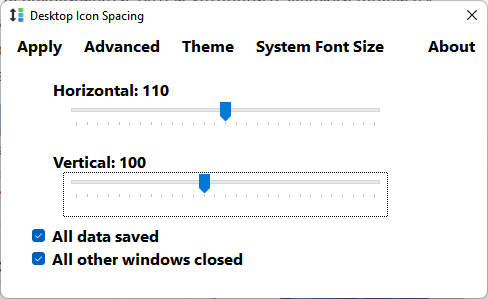
Оптимизация рабочего пространства в операционных системах Windows 11 и Windows 10 может быть ключевым фактором для повышения производительности и удобства использования компьютера. Один из аспектов, который можно настроить, — это интервал между значками на рабочем столе или в проводнике.
Изменение интервала между значками позволяет лучше структурировать файлы и папки, делая их более удобными для работы. В этой статье мы рассмотрим, как легко настроить интервал между значками в Windows 11 и Windows 10, чтобы адаптировать интерфейс под свои потребности и предпочтения.
Подготовьтесь к тому, чтобы сделать ваш рабочий стол более эффективным и организованным, следуя простым инструкциям по настройке интервала между значками в Windows 11 и Windows 10.
Как изменить пространство между значками
Для изменения расстояния между значками на рабочем столе Windows 11 или Windows 10 выполните следующие шаги:
Шаг 1: Нажмите правой кнопкой мыши на свободном месте рабочего стола и выберите «Просмотр».
Шаг 2: В открывшемся меню выберите «Расстановка значков по» и выберите опцию «Среднее» или «Мелкое» в зависимости от желаемого расстояния между значками.
Шаг 3: Перетащите значки на рабочем столе, чтобы увидеть изменения в расстоянии между ними.
Теперь вы сможете настроить пространство между значками на своем рабочем столе в соответствии с вашими предпочтениями.
Установка интервала в Windows 11
Для настройки интервала между значками на рабочем столе Windows 11, следуйте этим простым шагам:
- Щелкните правой кнопкой мыши на рабочем столе.
- Выберите пункт «Персонализировать» из контекстного меню.
- В открывшемся окне перейдите на вкладку «Рабочий стол».
- Прокрутите вниз до раздела «Прочие параметры рабочего стола» и нажмите на кнопку «Настройки размещения значков на рабочем столе».
- В окне настроек, установите нужное значение интервала между значками, перемещая ползунок.
- Нажмите «OK», чтобы применить изменения.
Теперь интервал между значками на рабочем столе вашей операционной системы Windows 11 будет установлен в соответствии с вашими предпочтениями.
Подготовка к изменению значков

Перед тем, как начать настройку интервала между значками в Windows 11 и Windows 10, следует выполнить несколько предварительных шагов:
- Убедитесь, что у вас есть права администратора на компьютере.
- Создайте точку восстановления системы, чтобы иметь возможность вернуться к предыдущему состоянию в случае возникновения проблем.
- Позаботьтесь о резервной копии ваших значков и настроек – это позволит избежать потери важной информации.
Настройка интервала значков в Windows 11
В Windows 11 вы можете легко настроить интервал между значками, чтобы сделать рабочий стол более удобным и аккуратным. Для этого выполните следующие шаги:
- Щелкните правой кнопкой мыши на пустом месте на рабочем столе.
- Выберите «Просмотр» в контекстном меню.
- Выберите нужную опцию:
- Средние значки — установит стандартный размер значков без изменения интервала.
- Мелкие значки — уменьшит размер значков и увеличит интервал между ними.
- Большие значки — увеличит размер значков и уменьшит интервал между ними.
После выполнения этих действий интервал между значками на вашем рабочем столе изменится в соответствии с выбранной настройкой.
Настройка интервала в Windows 10
Для изменения интервала между значками на рабочем столе в Windows 10 выполните следующие шаги:
- Щелкните правой кнопкой мыши на рабочем столе и выберите «Панель управления».
- В открывшемся окне «Панель управления» выберите пункт «Отображение».
- Далее перейдите в раздел «Настройки и персонализация» и выберите «Изменение размера значков» в разделе «Параметры экрана».
- Здесь вы сможете выбрать один из предустановленных размеров значков или задать индивидуальный размер.
- После выбора необходимого размера значков, сохраните изменения.
Теперь интервал между значками на рабочем столе Windows 10 будет установлен в соответствии с вашими предпочтениями.
Открытие настроек значков на рабочем столе
Для настройки интервала между значками на рабочем столе Windows 11 или Windows 10 нужно открыть настройки значков.
Чтобы это сделать, щелкните правой кнопкой мыши на пустом месте на рабочем столе и выберите «Настройки».
В открывшемся окне «Персонализация» выберите раздел «Рабочий стол» в левой части меню.
Прокрутите страницу вниз и найдите опцию «Правка значков». Нажмите на нее.
Теперь вы можете настроить интервал между значками, выбрав подходящее значение из выпадающего списка.
После внесения изменений не забудьте нажать кнопку «Применить», чтобы сохранить настройки.
Изменение промежутка между значками в Windows 10
Изменение промежутка между значками в Windows 10 может быть полезным для улучшения внешнего вида рабочего стола или для удобства организации значков. Чтобы сделать это, следуйте инструкциям:
- Щелкните правой кнопкой мыши на пустом месте на рабочем столе.
- Выберите «Вид» в контекстном меню.
- Выберите «Раскладка значков» в раскрывающемся списке.
- Выберите желаемый режим: «Мелко», «Средне», «Крупно» (здесь вы можете настроить промежуток между значками).
После выполнения этих шагов вы заметите, что промежуток между значками на рабочем столе Windows 10 изменился в соответствии с вашими предпочтениями.
