
Windows 11 предоставляет пользователю удобный способ обновлять приложения через командную строку. Этот метод позволяет быстро и эффективно обновлять приложения без необходимости использовать интерфейс пользователя.
Обновление приложений через командную строку может быть особенно полезно, если вам нужно выполнить несколько обновлений одновременно или если у вас ограничен доступ к магазину приложений.
В этой статье мы рассмотрим, как использовать командную строку в Windows 11 для обновления ваших приложений, чтобы у вас всегда были актуальные версии программ.
Обновление приложений Windows 11 через командную строку
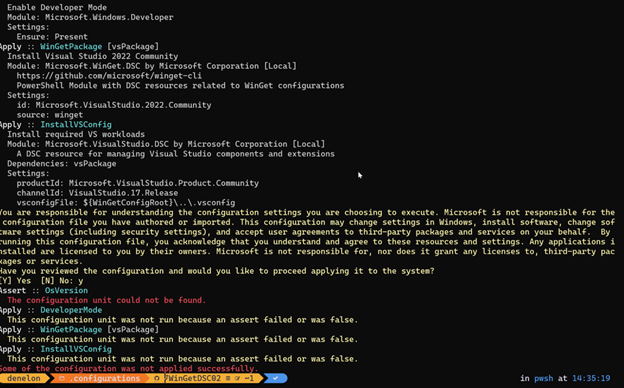
В Windows 11 можно обновлять приложения не только через центр обновлений, но и с помощью командной строки. Для этого следуйте простым инструкциям:
| Шаг | Команда | Описание |
|---|---|---|
| 1 | winget upgrade | Команда winget upgrade обновит все установленные приложения до последней версии. |
| 2 | winget upgrade <Имя_приложения> | Можно обновить конкретное приложение, указав его имя после команды winget upgrade. |
После выполнения нужной команды Windows 11 начнет процесс обновления приложений через командную строку.
Преимущества обновления через командную строку
Также обновление через командную строку позволяет быть в курсе всех изменений и ошибок, которые могли возникнуть в процессе обновления. Это позволяет оперативно реагировать на проблемы и быстро находить их решение.
Для опытных пользователей командная строка предоставляет больший контроль над обновлением, чем стандартный интерфейс. Это позволяет настраивать процесс обновления под свои потребности и требования, делая его более гибким и удобным.
Обновление через командную строку также может быть полезным в случаях, когда стандартный способ обновления не работает из-за каких-либо проблем с системой или соединением с сервером. В таких случаях командная строка может стать эффективным инструментом для решения проблемы и обновления приложений.
Удобство и скорость обновления
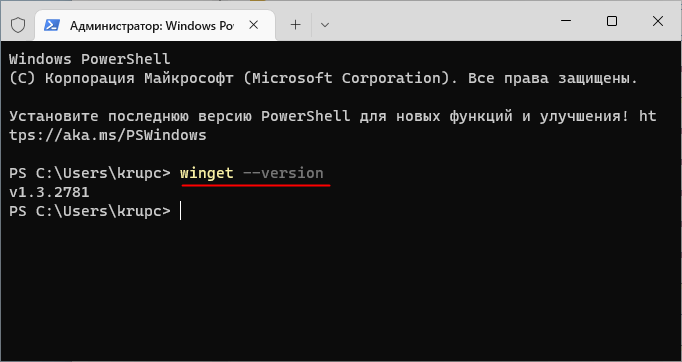
Обновление приложений Windows 11 через командную строку предлагает удобный способ обновления вашего программного обеспечения без необходимости использования интерфейса пользователя. Это позволяет сэкономить время и упростить процесс обновления.
Благодаря использованию командной строки вы можете быстро запустить процесс обновления всех установленных приложений без лишних шагов и интерфейсных элементов.
Кроме того, командная строка позволяет автоматизировать процесс обновления приложений, что особенно удобно для системных администраторов и опытных пользователей, которым требуется обновить несколько компьютеров.
| Преимущества обновления через командную строку | Недостатки обновления через командную строку |
| Удобство и скорость процесса | Требует знаний командной строки |
| Возможность автоматизации обновлений | Отсутствие графического интерфейса |
| Эффективное управление обновлениями | Ошибки при вводе команд |
Подготовка к обновлению через командную строку
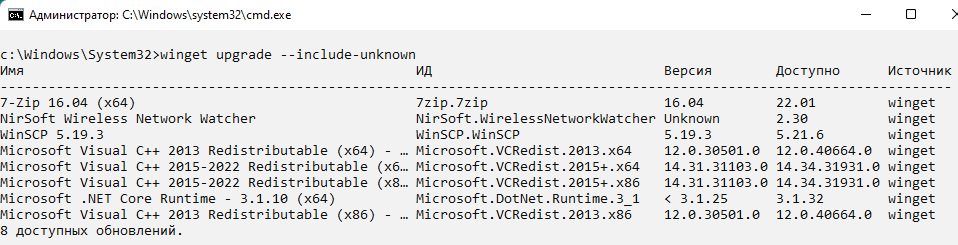
Прежде чем приступить к обновлению приложений Windows 11 через командную строку, важно убедиться, что у вас есть административные права на устройстве. Также обязательно проверьте подключение к Интернету для загрузки обновлений.
Убедитесь, что вы знаете точное название приложения, которое вы хотите обновить, чтобы использовать это имя в команде обновления. Проверьте таблицу версий приложения, чтобы убедиться, что новая версия доступна для обновления.
Проверка доступности обновлений
Для того чтобы проверить доступность обновлений приложений Windows 11 через командную строку, выполните следующие шаги:
1. Откройте Командную строку от имени администратора.
2. Введите команду winget upgrade и нажмите Enter.
3. Система проверит наличие обновлений для установленных приложений и выведет информацию о доступных обновлениях.
Теперь вы можете убедиться, что ваши приложения на Windows 11 обновлены до последней версии.
Подключение к интернету
Перед выполнением обновления приложений через командную строку убедитесь, что ваш компьютер подключен к интернету. Для этого убедитесь, что у вас есть стабильное соединение Wi-Fi или подключение к сети Ethernet. Проверьте доступ к интернет-ресурсам, чтобы убедиться, что соединение работает корректно.
Шаги по обновлению приложений
Для обновления приложений Windows 11 через командную строку выполните следующие шаги:
| Шаг 1: | Откройте командную строку как администратор. |
| Шаг 2: | Введите команду «winget upgrade» и нажмите Enter. |
| Шаг 3: | Система начнет обновление установленных приложений. |
| Шаг 4: | Дождитесь завершения процесса обновления. |
Открытие командной строки
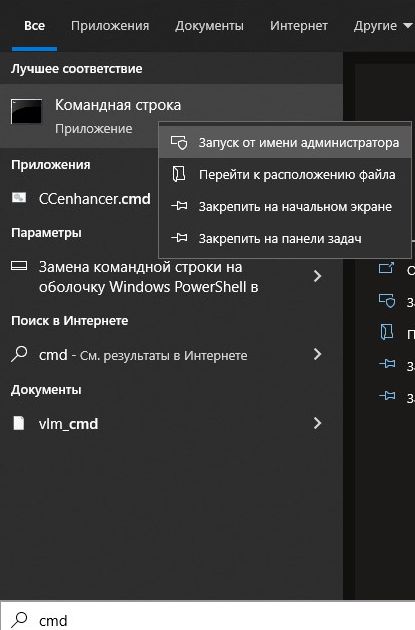
Для того чтобы открыть командную строку в Windows 11, вы можете использовать несколько способов:
- Используя комбинацию клавиш: Нажмите клавиши Win + X для открытия контекстного меню. В контекстном меню выберите опцию «Windows PowerShell» или «Windows Terminal».
- Через меню «Пуск»: Нажмите на кнопку «Пуск» в левом нижнем углу экрана, введите «cmd» в строке поиска и выберите «Командная строка» из результатов поиска.
- С помощью выполнения: Нажмите Win + R, введите «cmd» или «powershell» и нажмите Enter.
После выполнения указанных шагов вы сможете использовать командную строку для обновления приложений в Windows 11.
Ввод команды для обновления
Чтобы обновить приложения Windows 11 через командную строку, вам потребуется выполнить следующие шаги:
Шаг 1: Откройте командную строку от имени администратора.
Шаг 2: Введите следующую команду и нажмите Enter:
winget upgrade --all
Эта команда запустит процесс обновления всех приложений, установленных через Windows Package Manager (winget).
Шаг 3: Дождитесь завершения процесса обновления.
Теперь все ваши приложения будут обновлены до последних версий, доступных через Windows Package Manager.
