
Windows 10 Anniversary Update 1607 – это одно из крупных обновлений операционной системы Windows, которое внесло множество изменений и улучшений. Однако, в некоторых случаях после установки этого обновления пользователи сталкиваются с проблемами совместимости или стабильности работы системы. Если вы столкнулись с подобной ситуацией и решение проблемы не находится, можно рассмотреть вариант отката к предыдущей версии Windows 10.
Откат Windows 10 Anniversary Update 1607 позволяет вернуться к более ранней версии операционной системы, перед установкой данного обновления. Это может быть полезно, если после обновления возникли серьезные проблемы с работой ПК или программного обеспечения.
В этой статье мы рассмотрим шаги, необходимые для отката Windows 10 Anniversary Update 1607, чтобы помочь пользователям восстановить стабильность работы своего компьютера. При этом следует учитывать, что процесс отката может занять некоторое время и потребует некоторых действий со стороны пользователя.
Откат Windows 10 Anniversary Update 1607
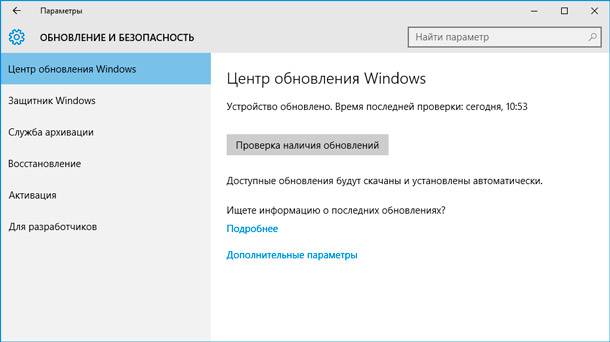
Откатиться с Windows 10 Anniversary Update 1607 до более ранней версии можно с помощью встроенной функции в системе.
Чтобы откатиться, откройте «Параметры» (Windows + I) -> «Обновление и безопасность» -> «Восстановление».
Там выберите «Вернуться к предыдущей версии Windows 10» и следуйте инструкциям на экране.
После завершения процесса компьютер будет перезагружен, и вы вернетесь к предыдущей версии Windows 10.
Подготовка к откату
Перед тем, как начать процесс отката с Windows 10 Anniversary Update 1607 до более ранней версии, убедитесь, что у вас есть резервная копия всех важных данных, так как в процессе отката все данные на вашем компьютере могут быть удалены. Рекомендуется также создать точку восстановления системы, чтобы в случае неудачи можно было вернуть систему к рабочему состоянию. Проверьте, что у вас есть все необходимые драйверы и программное обеспечение для более ранней версии Windows, чтобы избежать проблем совместимости после отката.
Создание резервной копии данных
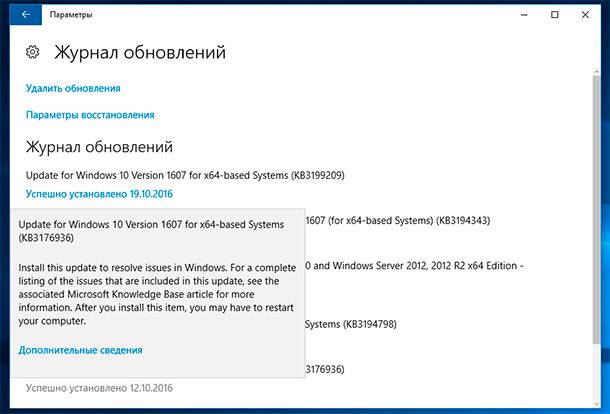
Перед началом процесса отката до более ранней версии Windows 10 необходимо создать резервную копию всех важных данных на вашем компьютере. Это поможет избежать потери информации в случае возникновения проблем во время отката.
Для создания резервной копии данных вы можете воспользоваться встроенным инструментом Windows — «Резервное копирование и восстановление» или использовать специализированные программы для резервного копирования данных.
Выберите метод, который наиболее удобен для вас, и следуй инструкциям по созданию резервной копии всех важных файлов и папок на вашем компьютере.
После того как резервная копия данных будет успешно создана, вы можете приступать к процессу отката Windows 10 до более ранней версии без опасений потерять важную информацию.
Откат через настройки системы
Для того чтобы откатиться с Windows 10 Anniversary Update 1607 до предыдущей версии, необходимо использовать функцию «Назад к предыдущей версии Windows». Для этого выполните следующие шаги:
- Откройте Настройки Windows (нажмите клавишу Win + I).
- Выберите «Обновление и безопасность».
- Перейдите в раздел «Восстановление».
- Нажмите «Начать» в разделе «Вернуться к предыдущей версии Windows 10».
- Следуйте инструкциям на экране и выберите причину отката. Вам может потребоваться ввести учетные данные для входа на устройство.
- Дождитесь завершения процесса, после чего ваш компьютер будет восстановлен до предыдущей версии Windows 10.
Выбор раздела «Обновление и безопасность»
Для отката с Windows 10 Anniversary Update 1607 на более раннюю версию вам понадобится зайти в раздел «Обновление и безопасность». Этот раздел можно найти в настройках системы, нажав на «Пуск» и выбрав «Настройки». Далее перейдите в раздел «Обновление и безопасность», где вы сможете просмотреть информацию о текущих обновлениях и настройках безопасности вашей системы.
Нажатие на «Восстановление»
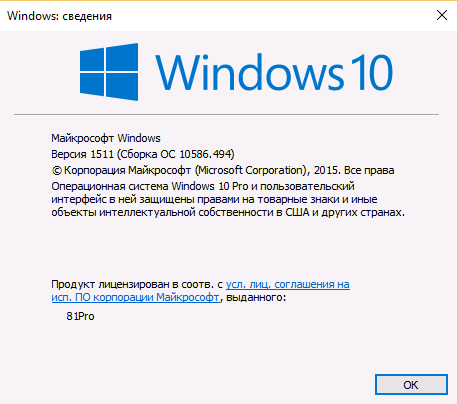
Шаг 1. Начните процесс отката до предыдущей версии Windows 10, нажав клавишу Win + I для открытия настроек.
Шаг 2. Выберите «Обновление и безопасность» и перейдите в раздел «Восстановление».
Шаг 3. Нажмите на кнопку «Начать» в разделе «Возврат к более раннему обновлению Windows».
Шаг 4. Следуйте инструкциям на экране, чтобы завершить процесс отката к предыдущей версии Windows 10.
Использование инструментов Microsoft
Для этого выполните следующие действия:
- Перезапустите компьютер и зажмите клавишу F8 или Shift+F8 при загрузке, чтобы вызвать экран выбора режима загрузки.
- Выберите «Отладка» и перейдите в «Расширенные параметры загрузки».
- Выберите «Восстановление» и перейдите в «Дополнительные параметры».
- Выберите «Восстановление с образа» и следуйте инструкциям по восстановлению Windows с предыдущего состояния.
После завершения процесса компьютер будет возвращен к предыдущей версии Windows, и ваши данные должны остаться нетронутыми.
Скачивание утилиты «Media Creation Tool»
Для отката Windows 10 Anniversary Update 1607 до более ранней версии нужно скачать утилиту «Media Creation Tool» от Microsoft.
Шаг 1: Перейдите на официальный сайт Microsoft и найдите страницу загрузки «Media Creation Tool».
Шаг 2: На странице загрузки выберите версию Windows 10, которую вы хотите установить.
Шаг 3: Скачайте утилиту и запустите программу на компьютере, следуя инструкциям на экране.
Шаг 4: В процессе осуществления отката выберите опцию «Установить с сохранением личных файлов и приложений» или «Чистая установка», в зависимости от ваших предпочтений.
Шаг 5: Дождитесь завершения установки и перезагрузите компьютер.
