Брандмауэр – важный компонент защиты операционной системы Windows 10, который контролирует входящий и исходящий сетевой трафик. Однако, в определенных ситуациях может возникнуть необходимость временного отключения брандмауэра для выполнения определенных задач или тестирования сетевой связанности.
Отключение брандмауэра в Windows 10 можно выполнить несколькими методами, в зависимости от вашей цели. Этот процесс несложен, но требует определенных знаний и осторожности, чтобы не нарушить безопасность системы.
В этой статье мы рассмотрим различные способы отключения брандмауэра в Windows 10 и дадим рекомендации по безопасному использованию этой функции. Выберите подходящий метод и следуйте инструкциям, чтобы временно отключить брандмауэр и выполнять необходимые операции без помех.
Как отключить брандмауэр Windows 10

Для отключения брандмауэра Windows 10 выполните следующие шаги:
1. Нажмите клавиши Win + R, чтобы открыть окно «Выполнить».
2. Введите команду «control» и нажмите Enter, чтобы открыть Панель управления.
3. Перейдите в раздел «Система и безопасность».
4. Выберите «Центр обновления и безопасности».
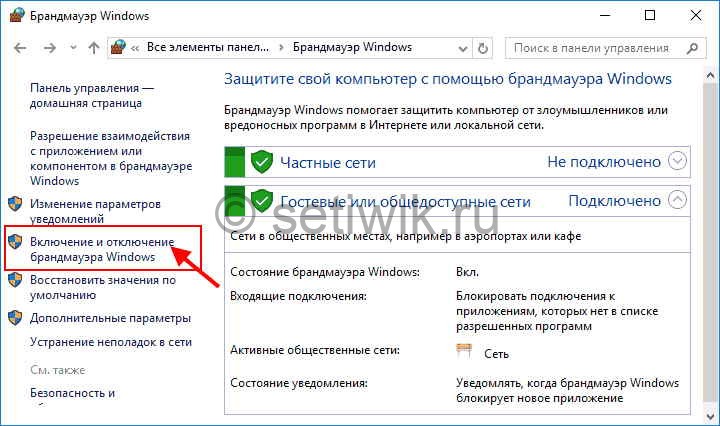
5. Нажмите на «Брандмауэр Windows».
6. В левой панели выберите «Включить или выключить брандмауэр Windows».
7. Снимите флажок напротив «Брандмауэр Windows» для всех доступных типов сетей.
8. Нажмите «OK» и выполните дополнительные инструкции, если необходимо.
После выполнения этих шагов брандмауэр Windows 10 будет выключен.
Настройка брандмауэра через Панель управления

Чтобы отключить брандмауэр Windows 10 через Панель управления, выполните следующие шаги:
- Откройте Панель управления. Нажмите правой кнопкой мыши на кнопке «Пуск» или нажмите клавишу Win + X и выберите «Панель управления».
- Перейдите в раздел «Система и безопасность». Выберите опцию «Система и безопасность» и перейдите в раздел «Windows Defender брандмауэр».
- Отключите брандмауэр. На странице брандмауэра выберите опцию «Включен (рекомендуется)» и нажмите «Выкл».
- Подтвердите отключение брандмауэра. Подтвердите свой выбор, нажав «Да» в появившемся диалоговом окне.
Теперь брандмауэр Windows 10 будет отключен через Панель управления.
Открытие Панели управления

Чтобы отключить брандмауэр Windows 10, вам нужно открыть Панель управления.
Для этого выполните следующие шаги:
- Нажмите правой кнопкой мыши на кнопку «Пуск» в левом нижнем углу экрана.
- Выберите «Панель управления» в контекстном меню.
После этого вы окажетесь в окне Панели управления, где можно будет изменить настройки брандмауэра.
Поиск раздела «Система и безопасность»
Для отключения брандмауэра Windows 10 нужно пройти в раздел «Система и безопасность». Чтобы найти этот раздел:
- Щелкните на кнопку «Пуск» в нижнем левом углу экрана.
- Введите в поисковой строке «Панель управления» и выберите соответствующий результат.
- В окне «Панель управления» найдите раздел «Система и безопасность» и кликните на него.
Теперь вы находитесь в разделе «Система и безопасность», где сможете найти настройки брандмауэра Windows 10 и отключить его.
Отключение брандмауэра через Параметры Windows 10
- Нажмите на «Пуск» и выберите «Параметры» (иконка шестеренки).
- Перейдите в раздел «Обновление и безопасность».
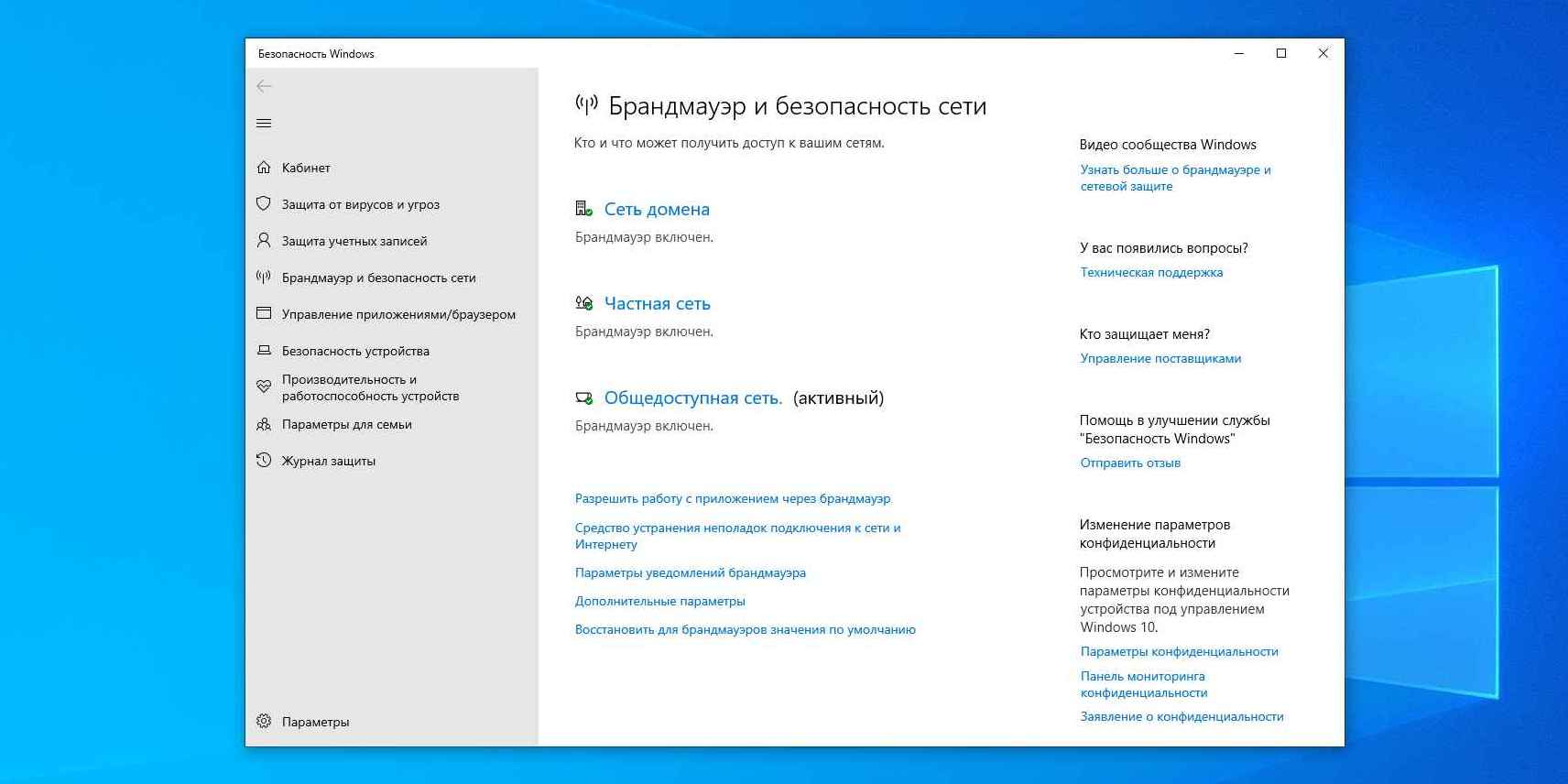
- Выберите «Безопасность Windows» в левой части меню.
- Нажмите «Брандмауэр и защита сети».
- В разделе «Профили сети» выключите брандмауэр для нужного типа сети (частная или общественная).
После выполнения этих шагов брандмауэр Windows 10 будет выключен для выбранного типа сети.
Открытие меню «Параметры»
Чтобы отключить брандмауэр Windows 10, вам необходимо открыть меню «Параметры». Для этого следуйте инструкциям:
- Нажмите на кнопку «Пуск» в левом нижнем углу экрана.
- Выберите иконку «Настройки», изображающую шестеренку.
- Нажмите на пункт «Сеть и интернет».
- Далее выберите «Контроль брандмауэра Windows» на левой панели.
Теперь вы готовы перейти к отключению брандмауэра Windows 10. Следуйте дальнейшим инструкциям.
Переход в раздел «Обновление и безопасность»
Для отключения брандмауэра Windows 10 требуется зайти в настройки системы. Для этого первым шагом необходимо открыть «Параметры» Windows 10.
Далее выберите вкладку «Обновление и безопасность», которая обычно находится внизу списка параметров.
В открывшемся окне выберите «Безопасность Windows» из списка слева и затем выберите «Брандмауэр и защита сети».
Здесь вы сможете увидеть настройки брандмауэра Windows 10 и отключить его при необходимости.
Использование командной строки для отключения брандмауэра
1. Откройте командную строку от имени администратора.
2. Введите следующую команду: netsh advfirewall set allprofiles state off
3. Нажмите клавишу Enter для выполнения команды.
4. После выполнения команды брандмауэр Windows 10 будет отключен для всех профилей.
5. Проверьте статус брандмауэра, введя команду: netsh advfirewall show allprofiles
6. Если брандмауэр отключен, вы увидите статус «Block all incoming connections».
