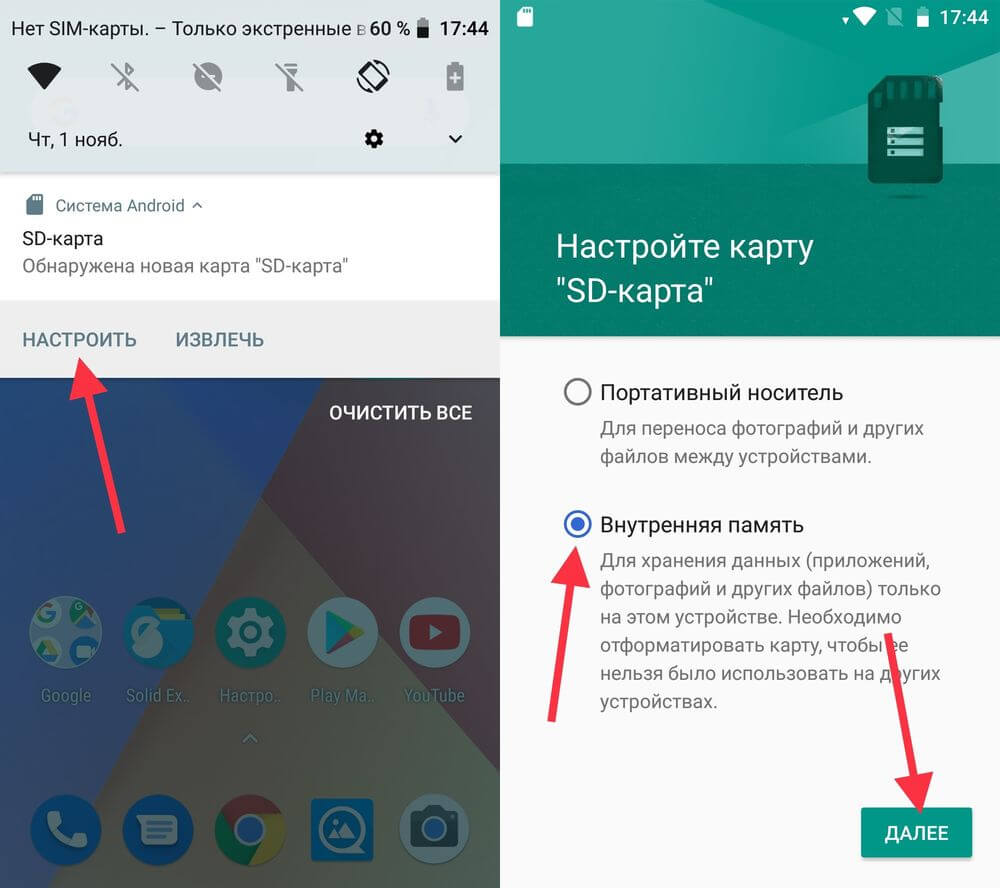
Владельцы устройств на базе Android зачастую сталкиваются с проблемой нехватки внутренней памяти для установки приложений и хранения данных. Однако, с помощью возможности использования SD карты как внутренней памяти, можно увеличить доступное пространство на устройстве и улучшить его производительность.
Процесс превращения SD карты во внутреннюю память на Android устройстве требует выполнения определенных шагов и настройки в системе. Это позволяет установить приложения на SD карту, а также переместить данные и кэш-файлы для освобождения встроенной памяти.
В этой статье мы рассмотрим подробный процесс установки SD карты как внутренней памяти на устройствах Android, чтобы вы могли эффективно управлять памятью своего устройства и используя его в самом полном объеме.
Установка SD карты как внутренней памяти на Android
В Android с версии 6.0 Маршмеллоу появилась возможность использовать SD карту в качестве внутренней памяти. Это позволяет увеличить общее хранилище устройства и переместить приложения и данные на карту памяти.
Для этого нужно выполнить следующие шаги:
| 1. | Вставьте SD карту в устройство и откройте Настройки. |
| 2. | Выберите «Хранение и USB» или «Память» в меню настроек. |
| 3. | Нажмите на SD карту и выберите «Настройки карты». |
| 4. | Выберите «Использовать как внутреннюю память». |
| 5. | Подтвердите действие и дождитесь завершения процесса. |
| 6. | Всплывет предупреждение, что SD карта будет отформатирована и все данные на ней будут удалены. |
| 7. | После завершения процесса, карта памяти будет использоваться как внутренняя память устройства. |
Как установить SD карту
1. Вставьте SD карту в устройство, предварительно отключив его.
2. Перейдите в настройки устройства.
3. Найдите раздел «Память» или «Хранилище».
4. Выберите опцию «Форматировать как внутреннюю память» или подобную.
5. Дождитесь завершения процесса форматирования.
6. Теперь SD карта будет использоваться как внутренняя память устройства.
Подготовка к установке
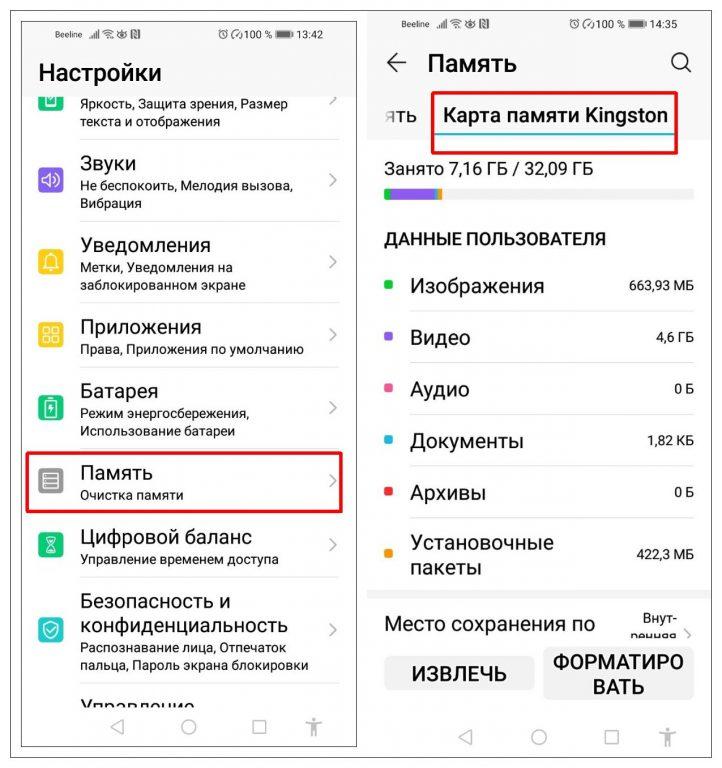
Перед тем, как установить SD карту как внутреннюю память на Android устройстве, следует выполнить несколько этапов подготовки:
- Резервное копирование данных: перед началом процесса убедитесь, что у вас есть копия всех важных данных на устройстве, так как процесс форматирования карты SD приведет к удалению всех данных на ней.
- Убедитесь в совместимости: перед приобретением карты SD убедитесь, что ваше устройство поддерживает данную карту и что она имеет достаточное место для хранения приложений и данных.
- Обновление программного обеспечения: перед установкой карты SD как внутренней памяти рекомендуется обновить операционную систему устройства до последней версии, чтобы избежать возможных проблем совместимости.
Выбор подходящей карты
| Объем карты | Рекомендации |
|---|---|
| От 32 Гб до 128 Гб | Для большинства пользователей будет достаточно карты объемом от 32 Гб до 128 Гб. Этого объема будет достаточно для установки приложений и хранения фото и видео. |
| Более 128 Гб | Если вам нужно больше места, выбирайте карты с объемом более 128 Гб. Учтите, что не все устройства поддерживают SD карты большего объема. |
Кроме объема, обратите внимание на скорость передачи данных карты. Чем выше скорость карты, тем быстрее приложения будут работать и файлы будут сохраняться.
Резервное копирование данных
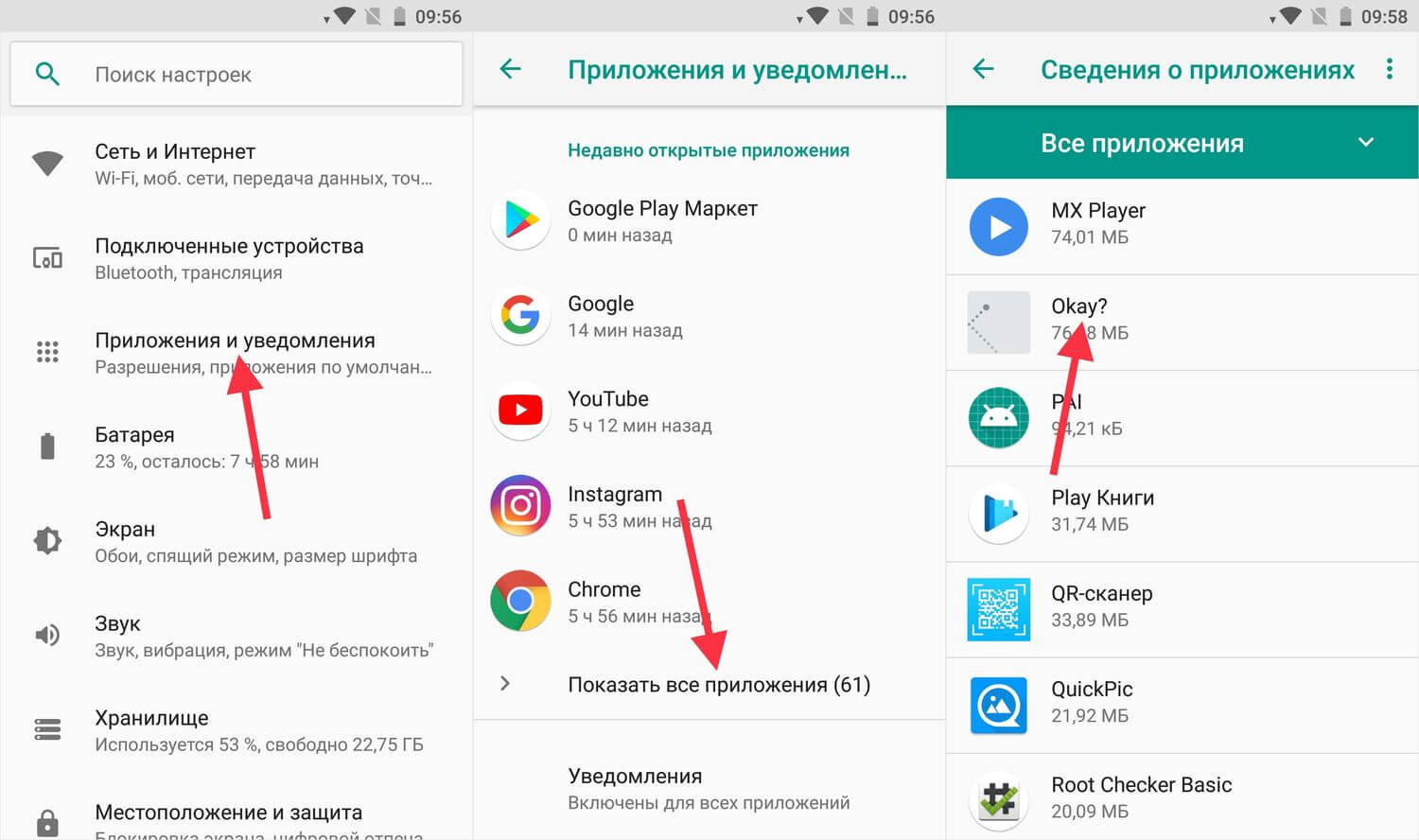
Прежде чем приступить к установке SD карты как внутренней памяти Android, необходимо сделать резервные копии всех данных, хранящихся на устройстве. Это позволит избежать потери ценной информации в случае возникновения проблем в процессе установки или работы с новой памятью.
Для создания резервной копии данных на Android устройстве можно воспользоваться встроенными средствами системы или сторонними приложениями, доступными в Google Play Store. Важно убедиться, что все контакты, фотографии, видео, документы и другие важные файлы сохранены в безопасном месте перед началом процесса установки SD карты.
- Используйте функцию резервного копирования в облачных сервисах, таких как Google Drive, Dropbox или OneDrive;
- Перенесите данные на компьютер с помощью USB-кабеля;
- Используйте специализированные приложения для резервного копирования, например, Titanium Backup или Super Backup & Restore.
После создания резервной копии данных можно безопасно продолжать процесс установки SD карты как внутренней памяти на Android устройстве.
Процесс установки

1. Откройте настройки устройства и найдите пункт «Хранилище» или «Память».
2. Нажмите на «SD-карта» и выберите «Настроить как внутреннюю память».
3. Согласитесь на форматирование SD карты.
4. Дождитесь окончания процесса и следуйте инструкциям на экране.
5. После завершения установки SD карта будет использоваться как внутренняя память устройства.
Первоначальные шаги
Прежде чем использовать SD карту как внутреннюю память на Android, необходимо выполнить следующие шаги:
- Убедитесь, что ваша SD карта совместима с устройством. Некоторые устройства могут не поддерживать определенные типы карт памяти.
- Сделайте резервную копию данных с SD карты, так как в процессе установки карту будет отформатирована и все данные будут удалены.
- Установите SD карту в устройство и дождитесь, пока устройство ее распознает.
- Перейдите в настройки устройства и выберите раздел «Хранилище» или «Память».
