Установка срока действия пароля в операционной системе Windows 10 может повысить безопасность вашего компьютера или ноутбука, защитив его от несанкционированного доступа. Строгие правила для смены пароля могут обезопасить ваши личные данные и конфиденциальную информацию.
В этой статье мы рассмотрим, как легко и быстро настроить срок действия пароля в Windows 10, чтобы обеспечить надежную защиту вашей системы.
Срок действия пароля можно установить через локальную политику безопасности или с помощью командной строки. Следуя простым инструкциям, вы сможете настроить периодичность смены пароля и обеспечить безопасность вашего устройства.
Как установить срок действия пароля Windows 10
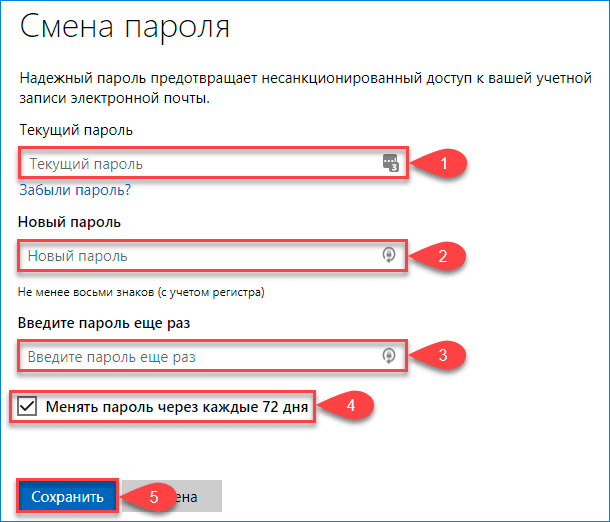
Срок действия пароля в Windows 10 позволяет установить частоту изменения пароля для повышения безопасности вашего устройства. Вот как это сделать:
- Откройте меню «Пуск» и перейдите в «Панель управления».
- Выберите «Учетные записи» и затем «Учетные записи пользователей».
- Нажмите «Управление учетными записями» и выберите нужного пользователя.
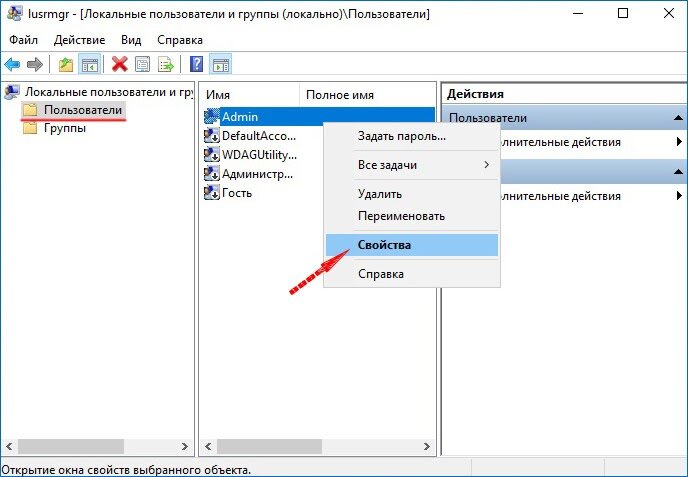
- Выберите «Действия» и «Свойства».
- Откройте вкладку «Безопасность» и установите галочку напротив пункта «Требовать смену пароля».
- Укажите периодичность смены пароля и сохраните изменения.
Теперь срок действия пароля для выбранного пользователя будет установлен в Windows 10.
Настройка срока действия пароля через локальную политику безопасности
Для установки срока действия пароля через локальную политику безопасности в Windows 10, следуйте инструкциям ниже:
- Откройте «Панель управления» и выберите «Аккаунты пользователей».
- В разделе «Настройки безопасности» выберите «Изменить параметры управления учетными записями».
- Перейдите в «Локальные политики безопасности» и выберите «Политика учетных записей».
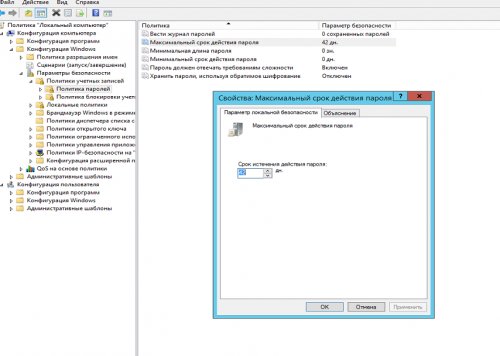
- Найдите опцию «Максимальный срок жизни пароля» и установите желаемое количество дней.
- Сохраните изменения и закройте «Панель управления».
Теперь срок действия пароля для учетной записи на вашем компьютере будет установлен согласно выбранной настройке безопасности.
Откройте редактор групповых политик
Для открытия редактора групповых политик, нажмите Win + R, чтобы открыть диалоговое окно выполнения, введите «gpedit.msc» и нажмите Enter.
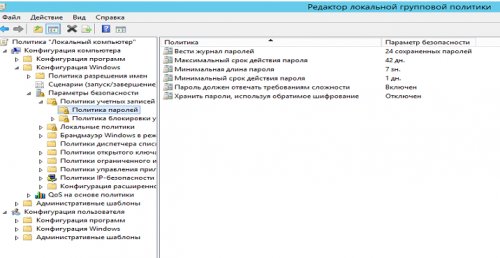
Затем перейдите в «Конфигурация пользователя» > «Настройки Windows» > «Настройки безопасности» > «Параметры учетной записи» > «Параметры политики безопасности паролей».
Перейдите в раздел «Конфигурация компьютера» и «Параметры Windows»
Для начала откройте меню «Пуск» и выберите «Настройки».
Затем перейдите в раздел «Обновление и безопасность» и выберите «Дополнительные параметры».
В открывшемся окне выберите «Конфигурация компьютера» и перейдите в раздел «Параметры Windows».
Здесь вы найдете различные параметры и настройки, включая установку срока действия пароля для вашего аккаунта Windows 10.
Установка срока действия пароля с помощью командной строки
Для установки срока действия пароля Windows 10 с помощью командной строки потребуется выполнить следующие шаги:
- Откройте командную строку от имени администратора: нажмите Win + X и выберите «Командная строка(администратор)».
- Введите команду для установки срока действия пароля: используйте команду
net accounts /maxpwage:число_дней(замените «число_дней» на желаемое количество дней). - Нажмите Enter: после ввода команды нажмите Enter для ее выполнения.
Теперь срок действия пароля Windows 10 будет установлен согласно заданному количеству дней. Помните, что регулярная смена пароля улучшает безопасность вашей операционной системы.
Откройте командную строку от имени администратора
1. Нажмите правой кнопкой мыши на значок «Пуск» в нижнем левом углу экрана.
2. Выберите «Командная строка (администратор)» из контекстного меню.
3. Подтвердите запрос Управляющего учетной записи, если появится.
Установка срока действия пароля через командную строку
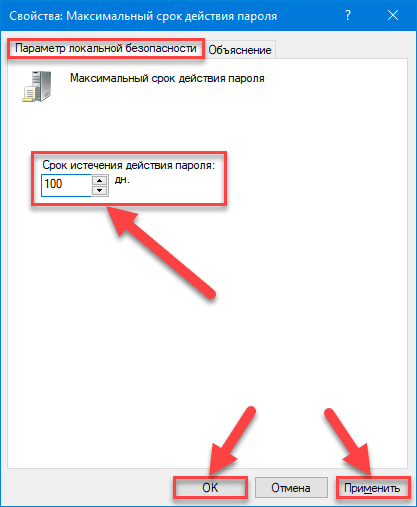
Для установки срока действия пароля в Windows 10 через командную строку выполните следующую команду:
net accounts /maxpwage:количество_дней
Замените количество_дней на желаемое количество дней для действия пароля. Например, чтобы установить срок действия пароля в 30 дней, выполните команду:
net accounts /maxpwage:30
После выполнения команды, срок действия пароля будет установлен и пользователи будут должны менять пароль каждые указанные дни.
