
Windows 11 – это новейшая операционная система от Microsoft, которая предлагает множество новых функций и возможностей. Одним из важных аспектов при использовании Windows 11 является необходимость активации операционной системы.
Активация Windows 11 обеспечивает доступ ко всем функциям и обновлениям, а также позволяет избежать надоедливых напоминаний о неактивированной копии операционной системы. Но как проверить, активирована ли Windows 11 на вашем компьютере?
Существует несколько способов проверить активацию Windows 11, и каждый из них прост в использовании. В этой статье мы рассмотрим какие возможности предоставляет операционная система для проверки активации и какие действия следует предпринять в случае возникновения проблем.
Методы активации Windows 11
Windows 11 требует активации для полноценной работы, и вот несколько способов, как можно активировать операционную систему:
- Использование ключа активации Windows 11: приобрести официальный ключ активации и ввести его в настройках системы.
- Активация через Центр управления активацией: пройти в центр управления и выбрать опцию активации Windows.
- Использование активатора: некоторые пользователи могут прибегнуть к сторонним активаторам, но это не рекомендуется из-за потенциальных рисков безопасности.
Выберите подходящий метод активации Windows 11 в зависимости от вашей ситуации и предпочтений.
Через системные настройки
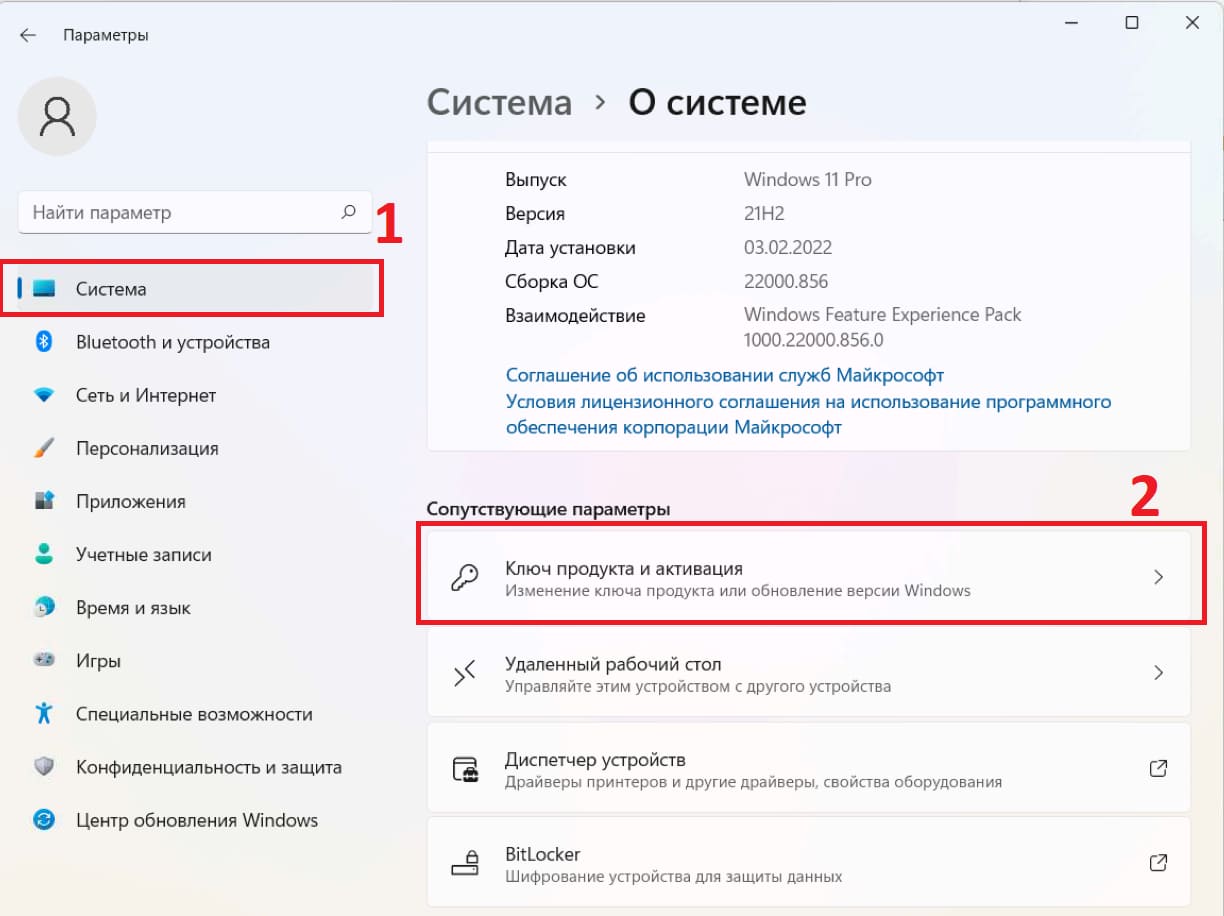
Для проверки активации Windows 11 через системные настройки выполните следующие шаги:
- Откройте «Параметры» (клавиша Win + I).
- Перейдите в раздел «Обновление и безопасность».
- Выберите «Активация» в левом меню.
- Просмотрите информацию о состоянии активации Windows 11: «Windows активировано» или «Windows не активировано».
Этот способ поможет вам быстро узнать активационный статус операционной системы Windows 11.
Пошаговая инструкция для активации Windows 11:
- Откройте «Параметры» Windows 11.
- Перейдите в раздел «Обновление и безопасность».
- Выберите «Активация» в боковом меню.
- Нажмите на кнопку «Изменить ключ продукта».
- Введите ключ продукта Windows 11 (если у вас есть).
- Нажмите «Далее» и дождитесь завершения процесса активации.
- После завершения активации проверьте статус под «Активация» — должно быть указано «Windows активирована».
Использование активатора
Если стандартные методы активации Windows 11 не дали результатов или вам необходимо быстро и удобно активировать операционную систему, можно воспользоваться специальными активаторами. Прежде чем использовать активатор, убедитесь, что вы знакомы с надежным и проверенным инструментом, чтобы избежать рисков для системы.
Для активации Windows 11 с использованием активатора:
- Скачайте надежный активатор из проверенного источника.
- Запустите активатор с административными правами.
- Выберите опцию активации Windows 11 и подождите завершения процесса.
- Перезагрузите компьютер, чтобы изменения вступили в силу.
После выполнения этих шагов Windows 11 должна быть успешно активирована, и вы можете продолжить использовать операционную систему с полным функционалом.
Выбор надежного программного обеспечения
При выборе программного обеспечения для проверки активации Windows 11 необходимо обращать внимание на такие ключевые характеристики как:
- Надежность: Проверьте отзывы пользователей и рейтинг программы.
- Совместимость: Убедитесь, что выбранное ПО поддерживает Windows 11.
- Функциональность: Оцените возможности программы и ее способность к полноценной проверке активации.
- Безопасность: Обратите внимание на сертификаты безопасности и политику конфиденциальности ПО.
Выбирайте программное обеспечение, которое соответствует вашим требованиям и обеспечит достоверную информацию о статусе активации Windows 11.
