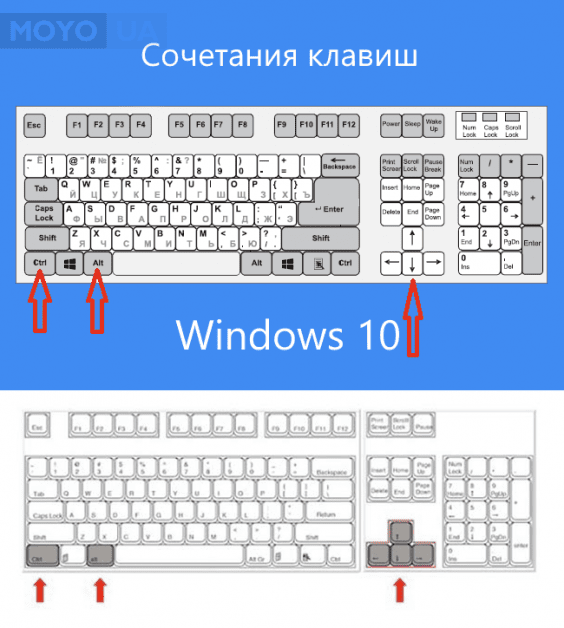
Выключение экрана с помощью клавиатуры — это удобная и быстрая функция, которая позволяет сэкономить энергию и временно выключить монитор вашего компьютера. В операционной системе Windows существует несколько способов осуществить данное действие без использования мыши.
Один из способов — использование сочетания клавиш на клавиатуре. Нажав комбинацию клавиш Win + Ctrl + Shift + B, вы можете перезапустить видеокарту и, как следствие, временно выключить экран. Это полезно, если вам нужно быстро скрыть содержимое экрана без выключения компьютера.
Другой способ — использование комбинации клавиш Win + P, после чего выберите опцию «Только второй экран». Это приведет к тому, что содержимое будет отображаться только на внешнем мониторе или проекторе, а экран вашего компьютера будет выключен.
Как выключить экран с клавиатуры в Windows
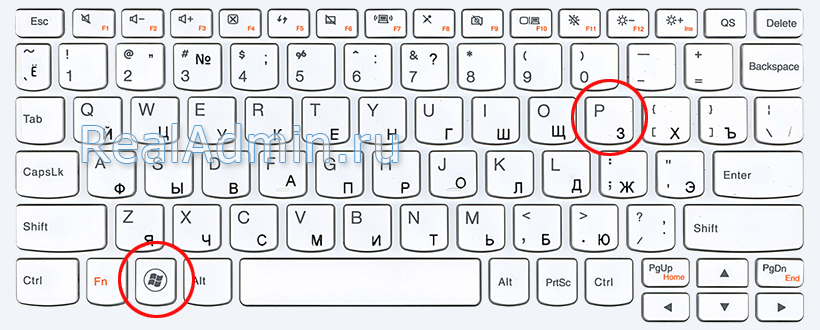
Если вам нужно быстро выключить экран на компьютере с Windows, вы можете воспользоваться специальными комбинациями клавиш. Вот несколько простых способов:
| Win + L | – блокировка экрана |
| Ctrl + Shift + Win + B | – перезагрузка драйвера графической подсистемы |
| Alt + F4 | – закрытие активного окна |
Используйте эти горячие клавиши, чтобы быстро и удобно выключить экран на вашем компьютере с Windows!
Метод 1: Использование специальной комбинации клавиш
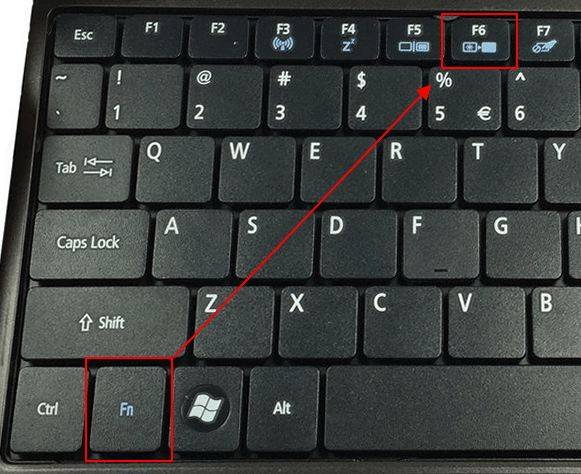
Для быстрого выключения экрана на компьютере с операционной системой Windows можно воспользоваться специальной комбинацией клавиш.
Шаг 1: Нажмите и удерживайте клавишу Win на клавиатуре.
Шаг 2: Нажмите клавишу L (без «Ctrl» или «Alt»).
Это быстро заблокирует экран и переведет компьютер в режим ожидания.
Шаг 1: Нажмите Win + X
Для начала процесса выключения экрана с клавиатуры в Windows откройте меню «Пуск» и нажмите сочетание клавиш Win + X.
Шаг 2: Выберите «Питание»
Чтобы перейти к параметрам питания, нажмите комбинацию клавиш Win + X или щёлкните правой кнопкой мыши на кнопке «Пуск» и выберите «Питание».
| Горячие клавиши | Win + X |
| Альтернативный способ | Щёлкните правой кнопкой мыши на кнопке «Пуск» и выберите «Питание» |
Метод 2: Использование командной строки
Для выключения экрана с помощью командной строки в Windows, выполните следующие шаги:
| 1. | Откройте командную строку, нажав Win + R, введите «cmd» и нажмите Enter. |
| 2. | Введите команду «powershell» и нажмите Enter, чтобы перейти в режим PowerShell. |
| 3. | Введите следующую команду и нажмите Enter: |
Add-Type -TypeDefinition 'using System; public class P { [System.Runtime.InteropServices.DllImport("user32.dll")] public static extern int SendMessage(int hWnd, int Msg, int wParam, int lParam); public const int WM_SYSCOMMAND = 0x0112; public const int SC_MONITORPOWER = 0xF170; public const int MonitorShutoff = 2; public static void Off() { SendMessage(-1, WM_SYSCOMMAND, SC_MONITORPOWER, MonitorShutoff); } }' -Language CSharp | |
| 4. | Теперь вызовите метод для выключения экрана, введя: |
[P]::Off() |
Шаг 1: Откройте командную строку

Для того чтобы выключить экран с клавиатуры в Windows, необходимо открыть командную строку. Для этого нажмите «Win + R» для открытия окна «Выполнить». В окне «Выполнить» введите «cmd» и нажмите «Enter». Это откроет командную строку, где вы сможете выполнить необходимые действия для выключения экрана с клавиатуры.
Шаг 2: Выполнение команды для отключения экрана с клавиатуры в Windows

Для того чтобы выключить экран с клавиатуры в Windows, необходимо ввести следующую команду в командной строке:
powershell (Add-Type -Name ConsoleUtils -Namespace WinAPI -MemberDefinition ‘[DllImport(\»user32.dll\»)]public static extern bool ShowWindow(IntPtr hWnd, int nCmdShow);’)[WinAPI.ConsoleUtils]::ShowWindow(([System.Diagnostics.Process]::GetCurrentProcess()).MainWindowHandle,0)
