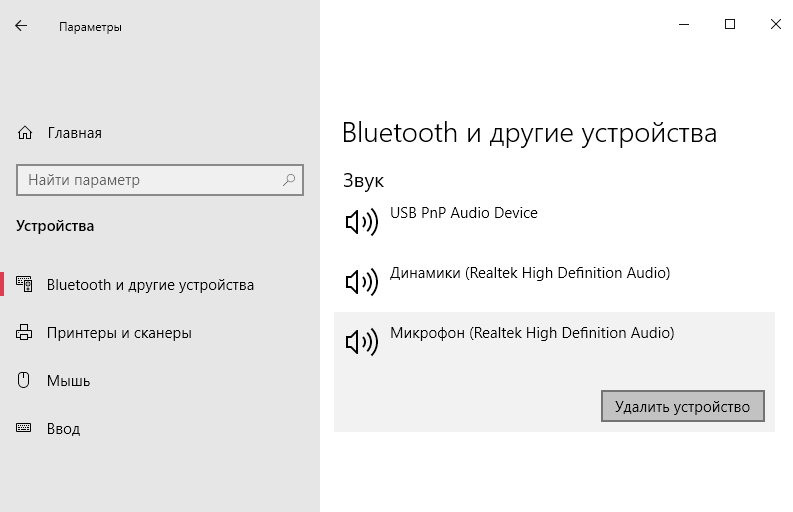
В наше время конфиденциальность и безопасность данных играют огромную роль. Одним из уязвимых мест может быть микрофон вашего устройства под управлением Windows 10. Микрофон может незаметно включиться и записывать ваши разговоры, что вызывает серьезные опасения. К счастью, существуют способы отключить микрофон на ноутбуке или компьютере, и мы подробно разберем как это сделать.
Отключение микрофона может быть полезным в случае, если вам не нужно записывать звук или вы беспокоитесь о приватности ваших разговоров и звуковых данных. Это может быть особенно актуально при использовании устройства в общественных местах или работы с конфиденциальной информацией. Ниже мы рассмотрим несколько способов, как можно отключить микрофон на Windows 10.
Как отключить микрофон Windows 10
Для отключения микрофона на устройстве под управлением Windows 10 нужно выполнить следующие шаги:
- Щелкните правой кнопкой мыши на значке динамика в панели задач.
- Выберите Звуковые параметры.
- Перейдите на вкладку Запись.
- Выполните двойной щелчок на микрофоне, который вы хотите отключить.
- Отметьте флажок «Отключить этот устройство для ввода» и подтвердите выбор.
После выполнения этих действий микрофон будет отключен, и он не будет использоваться при записи звука или проведении видеозвонков.
Отключение микрофона в настройках Windows 10
Для отключения микрофона на устройствах под управлением Windows 10 необходимо выполнить следующие действия:
- Нажмите на значок «Пуск» в левом нижнем углу экрана.
- Выберите «Настройки» (иконка шестеренки).
- В открывшемся окне выберите «Конфиденциальность».
- На панели слева выберите «Микрофон».
- Прокрутите список приложений и установите выключатель на позиции «Выключено» для приложений, которые не должны использовать микрофон.
После выполнения этих шагов микрофон будет отключен для выбранных приложений. Вы также можете настроить доступ к микрофону для каждого конкретного приложения непосредственно в настройках системы.
Переход к параметрам звука

Чтобы отключить микрофон на устройстве с Windows 10, необходимо перейти к параметрам звука. Для этого откройте «Панель управления» и найдите раздел «Звук». Откройте этот раздел и перейдите на вкладку «Запись». Здесь будут отображены все устройства записи, включая микрофон. Выберете микрофон, который нужно отключить, нажмите правой кнопкой мыши и выберете «Отключить». Теперь микрофон будет выключен и не будет активен при записи звука.
Выбор устройства для записи

Перед тем, как отключить микрофон на Windows 10, важно правильно выбрать устройство для записи звука. Чтобы сделать это, следуйте инструкциям:
- Откройте панель управления звуком: нажмите правой кнопкой мыши на значке динамика в панели задач и выберите «Звуковые параметры».
- Перейдите на вкладку «Запись»: здесь отобразятся все устройства для записи звука, доступные на вашем компьютере.
- Выберите устройство для записи: щелкните по нужному микрофону и нажмите кнопку «Сделать активным».
- Настройте уровень записи: адаптируйте громкость записи, используя регулятор уровня звука для выбранного устройства.
После того, как выберете и настроите устройство для записи, вы сможете легко управлять его работой, включая отключение микрофона на Windows 10.
Отключение микрофона через диспетчер устройств
Если вы хотите отключить микрофон на Windows 10 через диспетчер устройств, следуйте этим простым шагам:
1. Нажмите комбинацию клавиш Win + X и выберите «Диспетчер устройств».
2. В окне «Диспетчер устройств» найдите раздел «Звук, видео и игры» и разверните его.
3. Щелкните правой кнопкой мыши на микрофоне, который вы хотите отключить, и выберите «Отключить устройство».
4. Подтвердите своё действие, нажав «Да».
Теперь выбранный микрофон будет отключен на вашем устройстве. Чтобы включить его обратно, повторите те же шаги, но выберите «Включить устройство».
Открытие Диспетчера устройств
Для отключения микрофона на устройстве под управлением Windows 10 можно воспользоваться Диспетчером устройств. Для этого нужно найти Диспетчер устройств в меню «Пуск» или в поиске Windows и открыть его.
Выключение микрофона в списке устройств
Если вам нужно временно отключить микрофон на компьютере с Windows 10, вы можете сделать это через управление устройствами.
1. Нажмите правой кнопкой мыши на значок динамика в системном лотке (рядом с часами) и выберите «Звуковые параметры».
2. В открывшемся окне звуковых параметров перейдите на вкладку «Запись».
3. В списке устройств найдите свой микрофон и щелкните по нему правой кнопкой мыши.
4. Выберите пункт «Отключить» из контекстного меню. Микрофон будет временно выключен.
Чтобы снова включить микрофон, повторите те же шаги, выбрав пункт «Включить».
