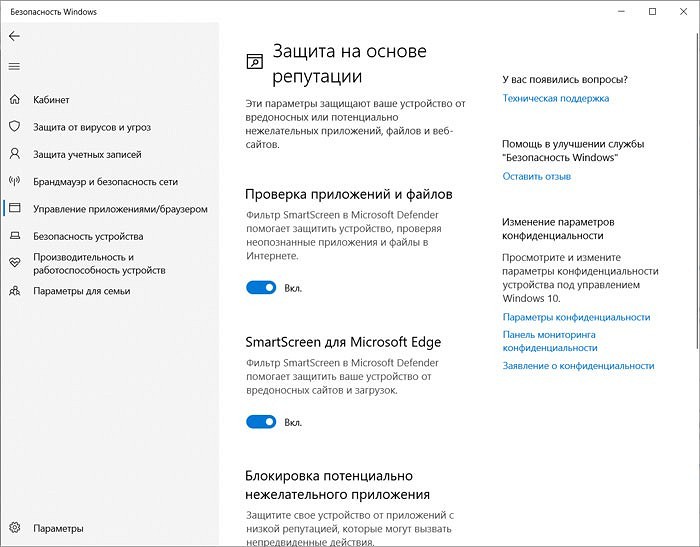
SmartScreen — это интегрированная функция безопасности в операционной системе Windows 8.1, которая помогает защитить ваш компьютер от потенциально вредоносного и нежелательного программного обеспечения. Однако, некоторым пользователям может потребоваться отключить SmartScreen из-за различных причин.
Отключение SmartScreen может быть полезно, например, если вы устанавливаете программы, которые некорректно распознаются системой и часто вызывают ложные срабатывания фильтра. В этой статье мы рассмотрим несколько способов отключить SmartScreen в Windows 8.1, чтобы вы могли настроить систему под свои нужды.
Необходимо помнить, что отключение SmartScreen повышает риск заражения компьютера вредоносным ПО. Поэтому перед принятием решения об отключении, убедитесь, что вы принимаете все меры предосторожности и осведомлены о возможных последствиях.
Как отключить SmartScreen в Windows 8.1
Чтобы отключить SmartScreen на компьютере под управлением Windows 8.1, выполните следующие шаги:
1. Зайдите в «Параметры» (Settings) путем клика на значок «Пуск» и выбора «Параметры».
2. Перейдите в «Обновление и безопасность» (Update & Security).
3. Выберите «Защита браузера» (Windows Defender SmartScreen).
4. Отключите фильтр SmartScreen, переключив нужный параметр.
После выполнения этих шагов SmartScreen будет отключен на вашем устройстве под управлением Windows 8.1.
Отключение SmartScreen через Панель управления
Чтобы отключить SmartScreen в Windows 8.1 через Панель управления, следуйте инструкциям:
| 1. | Откройте Панель управления, перейдя в меню Пуск и выбрав Панель управления. |
| 2. | Перейдите в раздел Система и безопасность. |
| 3. | Выберите параметры Центра обеспечения безопасности Windows. |
| 4. | Настройте параметры SmartScreen. |
| 5. | Выберите «Выключить SmartScreen» и сохраните изменения. |
Шаг 1: Откройте Панель управления
Для отключения SmartScreen в Windows 8.1 вам необходимо открыть Панель управления. Для этого нажмите на значок Пуск в левом нижнем углу экрана и выберите «Панель управления» в меню.
Шаг 2: Выберите «Центр безопасности»
Чтобы отключить SmartScreen в Windows 8.1, нажмите на кнопку «Пуск» в правом нижнем углу экрана, затем выберите «Параметры» и перейдите в раздел «Система». Далее кликните на «Центр безопасности» для дальнейших действий.
Отключение SmartScreen через Реестр
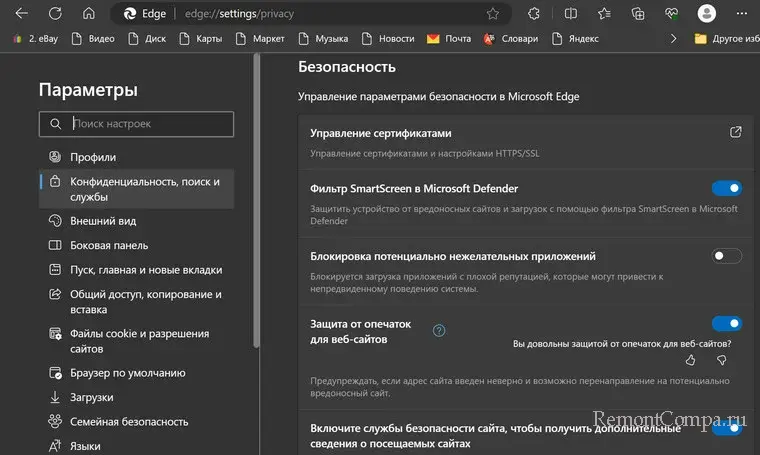
Если вы хотите отключить SmartScreen через реестр, выполните следующие шаги:
- Откройте Редактор реестра: нажмите Win + R, введите regedit и нажмите Enter.
- Перейдите к ключу реестра: пройдите по следующему пути: HKLM\SOFTWARE\Microsoft\Windows\CurrentVersion\Explorer.
- Создайте новое значение: щелкните правой кнопкой мыши на свободном месте в правой части окна, выберите DWORD (32-битное) значение и назовите его SmartScreenEnabled.
- Измените значение: дважды щелкните на созданном значении, установите его значение в 0 и нажмите OK.
- Перезагрузите компьютер: после завершения всех действий перезагрузите компьютер для применения изменений.
После выполнения этих шагов SmartScreen будет отключен через реестр на вашем устройстве с Windows 8.1.
Шаг 1: Запустите Редактор реестра
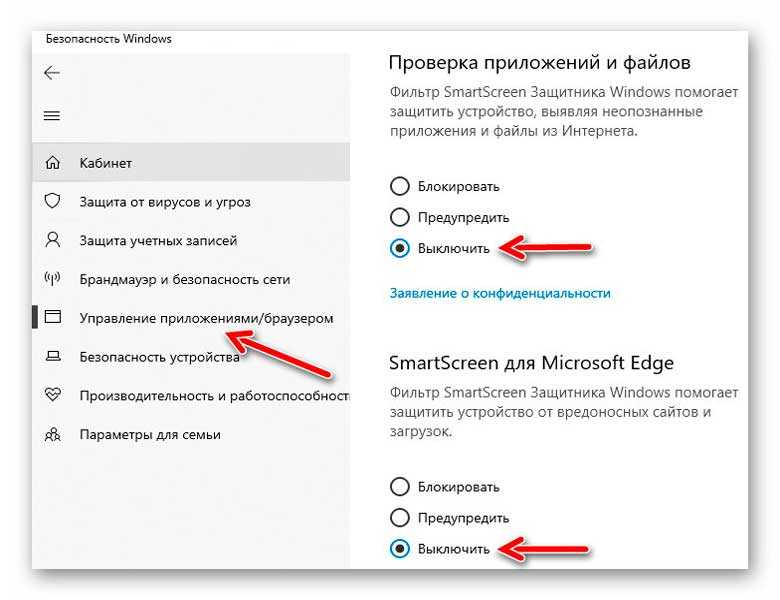
Для отключения SmartScreen в Windows 8.1 сначала нужно запустить Редактор реестра.
Для этого нажмите комбинацию клавиш Win + R, введите «regedit» и нажмите Enter.
Подтвердите действие, если появится запрос администратора.
