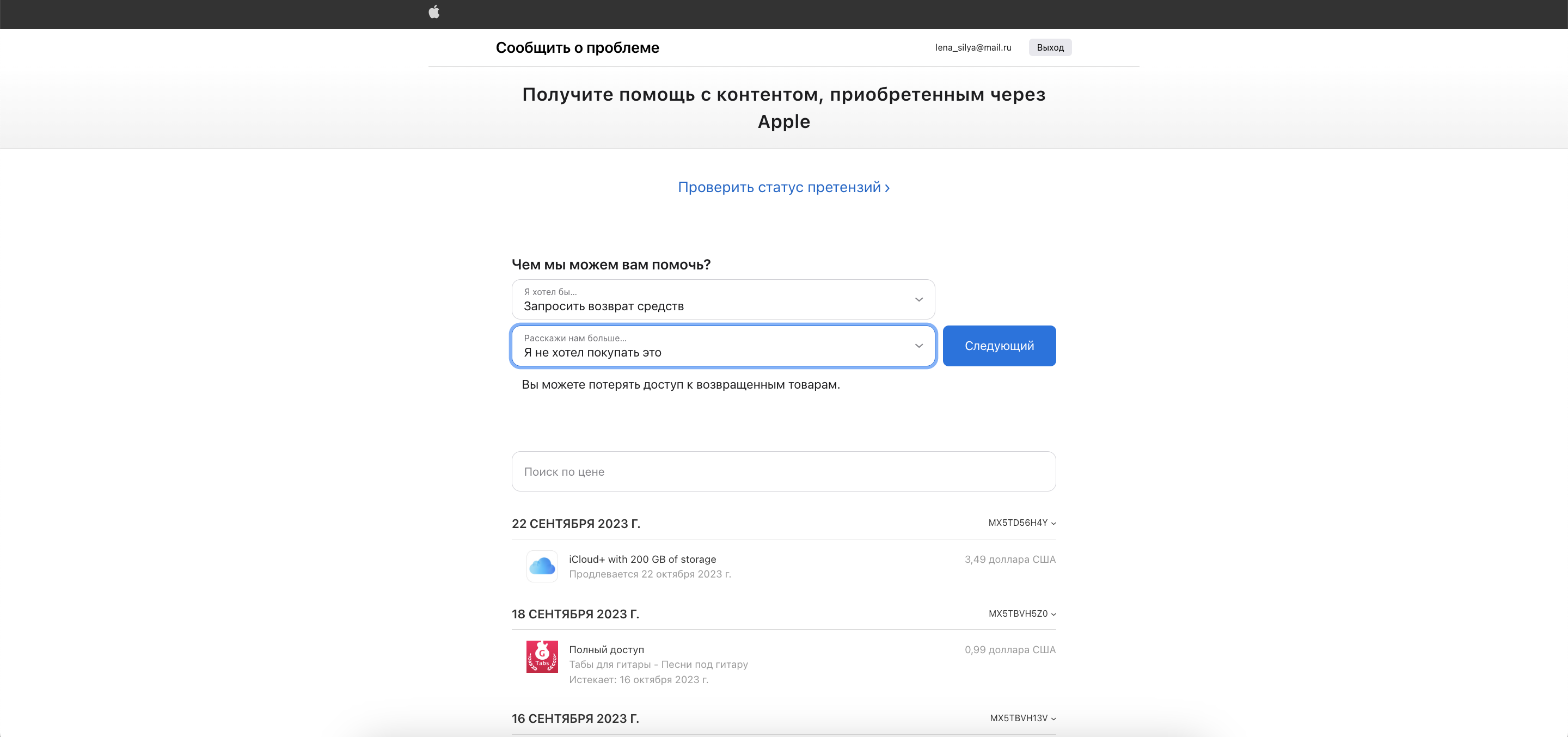
Отмена подписки на приложение или услугу в App Store на устройствах Apple, таких как iPhone, iPad или iPod, обычно довольно проста. Но что делать, если вы не видите опции отмены подписки или значка «Отменить подписку»?
В данной статье мы рассмотрим несколько способов отмены подписки на устройствах Apple, если стандартный метод не работает. Важно помнить, что отмена подписки требует доступа к учетной записи Apple ID, на которую она оформлена.
Итак, если у вас возникли проблемы с отменой подписки на Айфоне, не расстраивайтесь! Продолжайте читать, чтобы узнать, как можно решить эту проблему и отказаться от ненужных услуг.
Как отменить подписку на Айфоне без значка?
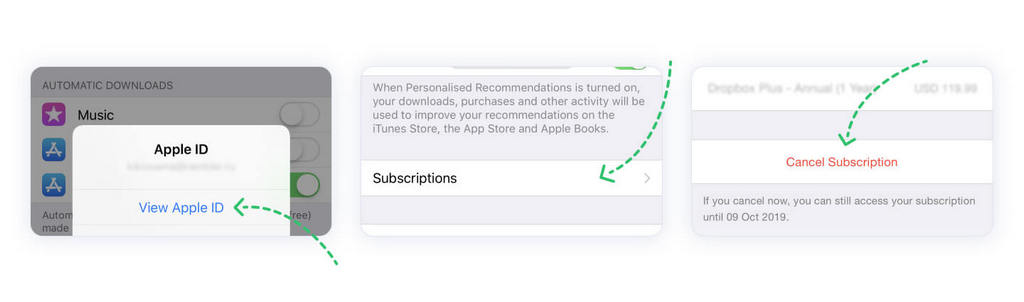
Если отсутствует возможность отменить подписку на Айфоне через значок, можно попробовать следующие способы:
1. Перейдите в настройки iTunes и App Store: Перейдите в раздел «iTunes и App Store» в настройках устройства. Нажмите на свой Apple ID и выберите «Просмотреть Apple ID». Затем найдите раздел «Подписки» и выберите нужную подписку для отмены.
2. Используйте Подписки в приложении: Если вы не можете найти раздел подписок в настройках устройства, попробуйте отменить подписку через само приложение, к которому она относится. Часто разработчики предоставляют возможность управлять подпиской прямо из приложения.
3. Связь с поддержкой: Если вы не можете найти способ отменить подписку самостоятельно, не стесняйтесь обратиться в поддержку Apple или разработчика приложения для помощи. Они смогут провести вас через процесс отмены подписки.
Следуйте указанным шагам, чтобы успешно отменить подписку на Айфоне даже без значка для отмены.
Пошаговая инструкция для отмены подписки на Айфоне:
Шаг 1: Откройте настройки на вашем устройстве.
Шаг 2: Нажмите на свой профиль в верхней части экрана.
Шаг 3: Выберите «iTunes и App Store».
Шаг 4: Нажмите на свою учетную запись и затем «Просмотр учетной записи».
Шаг 5: Пролистайте вниз и выберите «Подписки».
Шаг 6: Выберите подписку, которую хотите отменить, и нажмите «Отменить подписку».
Шаг 7: Подтвердите отмену подписки.
Шаг 8: Подписка будет отменена и окончена в конце текущего платежного периода.
НАЙДИТЕ НУЖНУЮ ПОДПИСКУ
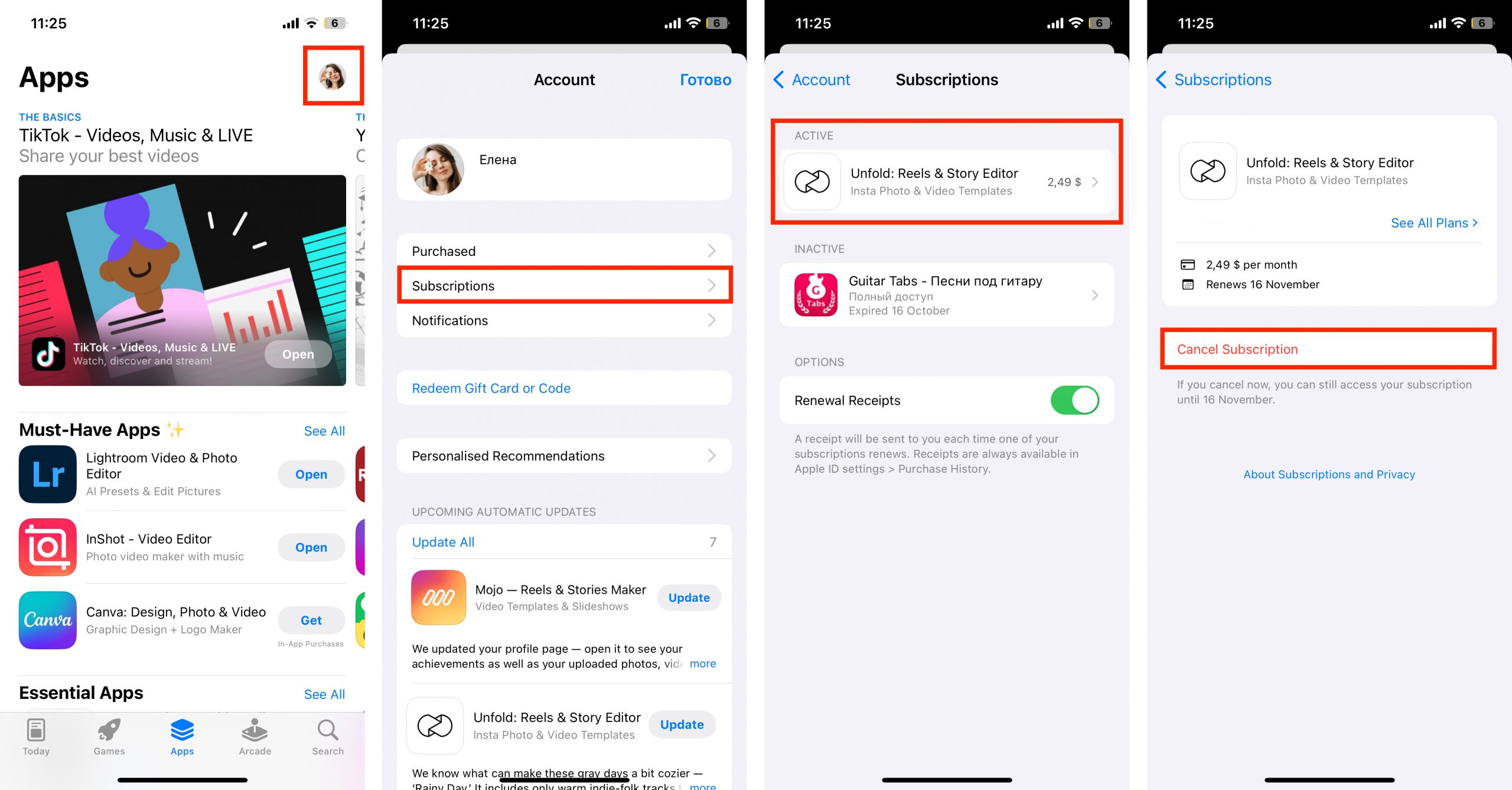
1. Откройте приложение «Настройки» на вашем устройстве.
2. Прокрутите вниз и выберите раздел «iTunes и App Store».
3. Нажмите на свой Apple ID в верхней части экрана.
4. Выберите «Просмотреть Apple ID».
5. Пролистните вниз и найдите «Подписки».
6. Найдите подписку, которую хотите отменить, и выберите «Отменить подписку».
7. Подтвердите отмену подписки.
После выполнения этих шагов ваша подписка будет успешно отменена.
НАЖМИТЕ НА ПОДПИСКУ ДЛИННЫМ НАЖАТИЕМ
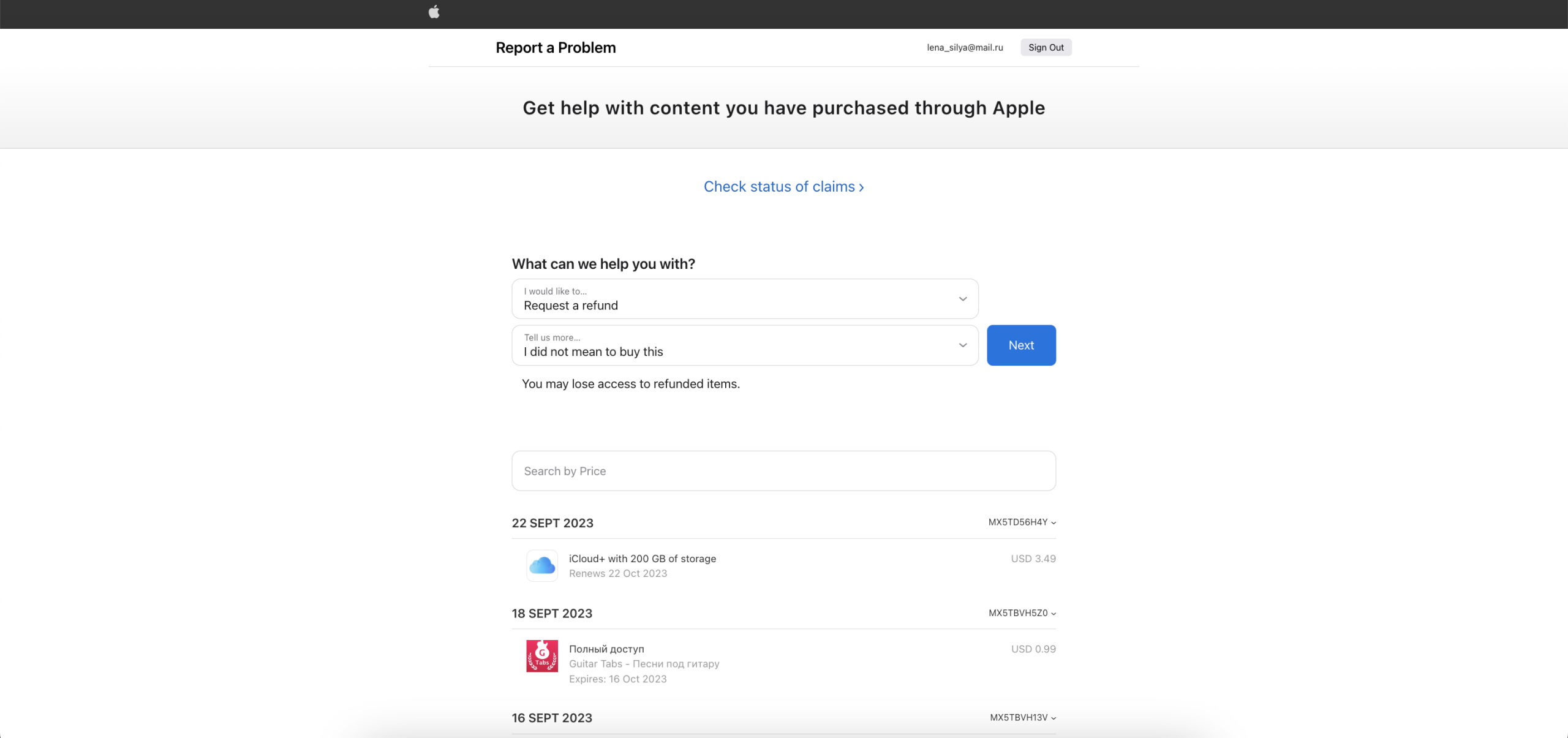
Если у вас нет значка отмены подписки на iPhone, попробуйте отменить подписку следующим образом:
| 1. | На главном экране устройства найдите иконку «Настройки» и откройте ее. |
| 2. | Прокрутите вниз и выберите раздел «iTunes Store и App Store». |
| 3. | Тапните на своем Apple ID и выберите «Просмотреть Apple ID». |
| 4. | Введите пароль или используйте Touch ID/Face ID для подтверждения. |
| 5. | На экране учетной записи выберите «Подписки». |
| 6. | Найдите подписку, которую хотите отменить, и тапните на нее. |
| 7. | Выберите «Отменить подписку» и подтвердите свое действие. |
ВЫБЕРИТЕ «ОТКЛЮЧИТЬ АВТОПЛАТЕЖ»
Если на вашем iPhone отсутствует значок отмены подписки, чтобы отключить автоплатеж, выполните следующие шаги:
| 1. | Откройте приложение «Настройки» на вашем устройстве. |
| 2. | Прокрутите вниз и выберите раздел «iTunes и App Store». |
| 3. | Нажмите на свой Apple ID в верхней части экрана. |
| 4. | Выберите «Просмотреть Apple ID» и войдите, если потребуется. |
| 5. | Прокрутите вниз до раздела «Подписки» и нажмите на «Управление». |
| 6. | Выберите подписку, которую хотите отменить, и переключите «Автоплатеж» в положение «Выключено». |
| 7. | Подтвердите отключение автоплатежа. |
Другие способы отмены подписки на Айфоне:
Если у вас нет значка отмены подписки, вы можете отменить подписку через настройки вашего аккаунта в App Store. Для этого откройте приложение App Store, нажмите на свою учетную запись (иконка профиля в правом верхнем углу), затем выберите «Подписки». В списке подписок найдите нужную подписку и нажмите «Отменить подписку». После этого следуйте инструкциям на экране.
СВЯЗАТЬСЯ С ПОДДЕРЖКОЙ APPLE
Если вы не можете найти значок отмены подписки на iPhone, то лучшим решением будет обратиться за помощью к службе поддержки Apple. Вы можете связаться с ними, позвонив по телефону, отправив электронное письмо или воспользовавшись чатом в приложении Поддержка Apple.
Для быстрого ответа на ваши вопросы и решения проблем эксперты Apple будут готовы помочь вам. Не стесняйтесь обращаться за помощью, если у вас возникают затруднения с отменой подписки на вашем устройстве.
ИСПОЛЬЗОВАТЬ НАСТРОЙКИ APPLE ID
Шаг 1: Откройте «Настройки» на своем устройстве.
Шаг 2: Нажмите на свое имя в верхней части экрана.
Шаг 3: Прокрутите вниз и выберите «iTunes и App Store».
Шаг 4: Нажмите на свою Apple ID.
Шаг 5: Выберите «Просмотреть Apple ID».
Шаг 6: Введите пароль или используйте Touch ID/Face ID для подтверждения.
Шаг 7: Прокрутите вниз до раздела «Подписки» и нажмите на «Управление».
Шаг 8: Выберите подписку, которую хотите отменить, и нажмите «Отменить подписку».
Шаг 9: Подтвердите отмену подписки.
Следуя этим шагам, вы сможете легко отменить подписку на своем устройстве Apple, даже если нет значка отмены подписки на экране.
