В мире современных технологий печать документов с мобильных устройств становится все более распространенной практикой. Если у вас есть устройство на операционной системе Android, то отправка текста на печать может оказаться намного проще, чем вы думаете.
При помощи нескольких простых шагов вы сможете отправить на печать текст из своего смартфона или планшета, используя различные методы, включая подключение к принтеру, отправку на облачный принтер или установку специализированных приложений для печати.
В этой статье мы расскажем вам о различных способах отправки текста на печать с устройства Android, чтобы вы могли эффективно использовать свое мобильное устройство для решения бытовых и рабочих задач.
Как отправить текст на печать со смартфона или планшета Android?
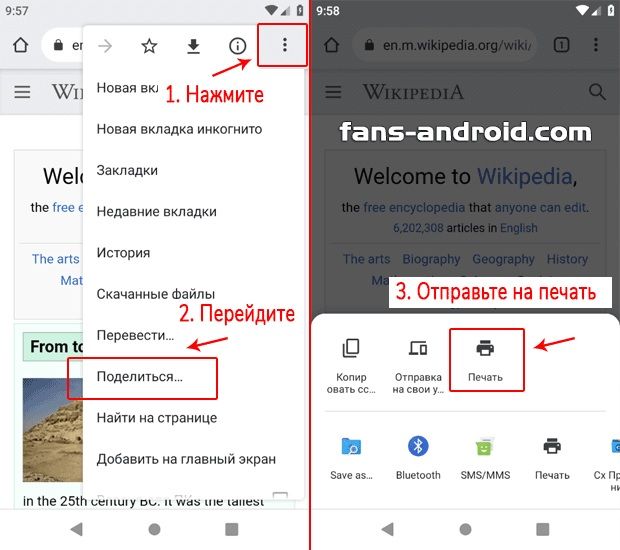
Для отправки текста на печать с устройства Android необходимо выполнить несколько простых шагов. Сначала откройте документ или текст, который хотите распечатать на своем устройстве. Затем нажмите на кнопку «Поделиться» или «Действия» в верхнем правом углу экрана.
В появившемся меню выберите опцию «Печать». Выберите принтер, к которому ваше устройство подключено или подключите новый принтер. Настройте параметры печати, если необходимо, и нажмите кнопку «Печать».
После выполнения этих шагов ваш текст будет отправлен на печать с устройства Android. Убедитесь, что принтер включен и готов к работе.
Подготовка к печати

Перед отправкой текста на печать с устройства на Андроиде следует убедиться в следующем:
| 1. | Убедитесь, что ваш принтер подключен к одной и той же Wi-Fi сети, что и ваш смартфон или планшет. |
| 2. | Установите необходимое приложение для печати, соответствующее вашему принтеру (например, Google Cloud Print или приложение от производителя принтера). |
| 3. | Откройте документ или текст, который вы хотите распечатать, на своем устройстве. |
| 4. | Проверьте правильность выбранных настроек печати, таких как формат бумаги, ориентация страницы, и количество копий. |
| 5. | Нажмите на кнопку «Печать» в приложении или выберите опцию «Печать» в меню документа на вашем устройстве. |
Скачайте приложение для печати на устройство
Чтобы отправить текст на печать с вашего устройства Android, вам необходимо скачать и установить специальное приложение для печати. На рынке приложений Google Play Store есть множество приложений, предназначенных для печати документов, изображений и других материалов.
Рекомендуемые приложения для печати:
1. Google Cloud Print — это приложение от Google, которое позволяет легко печатать с любого устройства на принтере, который подключен к вашему аккаунту Google.
2. HP Print Service Plugin — приложение для принтеров HP, которое позволяет печатать с устройств Android на принтерах HP.
3. Brother iPrint&Scan — приложение для принтеров Brother, которое обеспечивает простой доступ к печати и сканированию с устройств Android.
Выберите подходящее приложение для печати в зависимости от вашего принтера и потребностей, загрузите его из магазина приложений и следуйте инструкциям по установке.
Установите драйверы принтера на свой Андроид
Шаг 1: Найдите на официальном сайте производителя вашего принтера раздел с драйверами для мобильных устройств.
Шаг 2: Скачайте и установите соответствующий драйвер для Андроид на свой смартфон или планшет.
Шаг 3: Подключите принтер к тому же Wi-Fi-сети, к которой подключено ваше устройство.
Отправка текста на печать
Для отправки текста на печать с устройства на Android, первым шагом нужно открыть документ или текстовый файл, который вы хотите распечатать.
После открытия документа, нажмите на кнопку «Поделиться» или «Экспорт», которая обычно находится в меню приложения.
Выберите опцию «Печать» из списка доступных действий.
Выберите принтер, на который хотите отправить текст, укажите параметры печати и нажмите «Печать».
Документ будет отправлен на выбранный принтер и начнет печататься.
Откройте документ или текст, который хотите распечатать
Для того чтобы отправить текст на печать с вашего устройства Android, откройте приложение или документ, в котором содержится нужный текст. Это может быть текстовый документ, электронное письмо, веб-страница или любое другое приложение с текстовой информацией.
Нажмите на кнопку «Печать» и выберите нужные настройки:
Чтобы отправить текст на печать с вашего смартфона или планшета Андроид, проследуйте следующие шаги:
1. Откройте документ или страницу с текстом, который нужно напечатать, на вашем устройстве.
2. Нажмите на значок меню (обычно это три точки) в верхнем правом углу экрана.
3. Выберите опцию «Печать» из выпадающего меню.
4. Дождитесь, пока устройство подготовит документ к печати и отобразит настройки печати.
5. Проверьте и отредактируйте необходимые параметры печати, такие как количество копий, формат бумаги и т.д.
6. Нажмите на кнопку «Печать» и дождитесь завершения процесса.
Готово! Ваш текст был успешно отправлен на печать с помощью вашего устройства на платформе Андроид.
Управление печатью

Для отправки текста на печать с устройства на базе операционной системы Android, необходимо выполнить следующие шаги:
1. Откройте приложение или документ, который вы хотите распечатать.
2. Нажмите на значок меню в верхнем правом углу экрана или найдите опцию «Печать».
3. Выберите принтер, к которому вы хотите отправить текст для печати.
4. Укажите необходимые параметры печати, такие как количество копий, ориентацию страницы и др.
5. Нажмите на кнопку «Печать» и дождитесь завершения процесса.
После выполнения этих шагов ваш текст будет успешно отправлен на печать с устройства Android.
