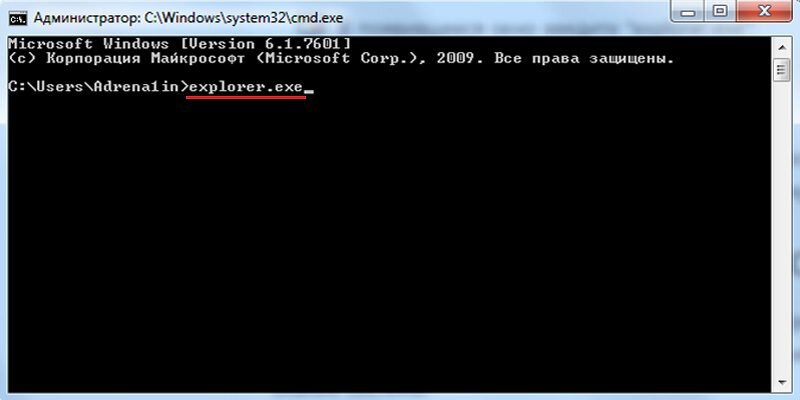
Windows Explorer (Проводник) – один из важнейших элементов операционной системы Windows. Он отвечает за отображение рабочего стола, файлов и папок, а также управление задачами.
Иногда бывает, что Windows Explorer может начать работать нестабильно, что может привести к неполадкам в работе компьютера. В таких случаях перезапуск Проводника может помочь исправить проблему.
Сегодня мы рассмотрим, как можно перезапустить Windows Explorer в всего три клика, без необходимости перезагружать весь компьютер. При этом все открытые окна и приложения останутся на месте, сохраняя вашу рабочую среду.
Как перезапустить Проводник explorer.exe в три клика
Если Проводник (explorer.exe) в Windows начал работать нестабильно или возникли проблемы с отображением файлов и папок, его можно перезапустить всего в три клика. Следуйте этим шагам:
- Нажмите комбинацию клавиш Ctrl + Shift + Esc, чтобы открыть диспетчер задач.
- В диспетчере задач найдите процесс «Проводник Windows» (explorer.exe).
- Щелкните правой кнопкой мыши на процессе explorer.exe и выберите «Перезапустить».
После выполнения этих простых действий Проводник будет перезапущен, и многие проблемы с его работой могут быть устранены.
Шаг 1: Открытие Диспетчера задач
Для начала перезапуска Проводника explorer.exe необходимо открыть Диспетчер задач. Существует несколько способов открыть этот инструмент:
- Сочетание клавиш: Нажмите Ctrl + Shift + Esc. Это откроет Диспетчер задач непосредственно.
- Через меню Пуск: Нажмите правой кнопкой мыши на панели задач, затем выберите «Диспетчер задач».
- Сочетание клавиш Ctrl + Alt + Delete: Откроется экран выбора, где можно выбрать Диспетчер задач.
- Поиск в системе: Введите «Диспетчер задач» в строке поиска Windows и выберите соответствующий результат.
После того как Диспетчер задач открыт, переходите к следующему шагу для перезапуска Проводника explorer.exe.
Шаг 1: Кликните правой кнопкой мыши на панели задач и выберите «Диспетчер задач».
| Для перезапуска Проводника explorer.exe в три клика первым шагом откройте Диспетчер задач. Для этого кликните правой кнопкой мыши на панели задач и выберите «Диспетчер задач». |
Шаг 2: Завершение задачи explorer.exe
Чтобы перезапустить Проводник, необходимо сначала завершить задачу explorer.exe. Для этого:
- Нажмите одновременно клавиши Ctrl + Shift + Esc для вызова диспетчера задач.
- В диспетчере задач найдите процесс explorer.exe.
- Щелкните правой кнопкой мыши на процессе explorer.exe и выберите Завершение задачи.
Этот шаг приведет к завершению текущего экземпляра Проводника и подготовит его к перезапуску в следующем шаге.
Найдите процесс «explorer.exe» в списке процессов, выберите его и нажмите «Завершить задачу».
Для перезапуска Проводника «explorer.exe» в Windows вам нужно будет завершить соответствующий процесс. Для этого выполните следующие действия:
| 1. | Нажмите сочетание клавиш Ctrl + Shift + Esc, чтобы открыть диспетчер задач. |
| 2. | Перейдите на вкладку «Процессы» и найдите процесс «explorer.exe» в списке. |
| 3. | Выделите этот процесс, нажмите правой кнопкой мыши и выберите пункт «Завершить задачу». |
Шаг 3: Запуск Проводника заново
Теперь, когда процесс explorer.exe был завершен, давайте запустим Проводник заново. Для этого в меню «Файл» выберите пункт «Запустить новую задачу» или просто нажмите комбинацию клавиш Ctrl+Shift+Esc для вызова диспетчера задач. В открывшемся окне диспетчера задач выберите «Файл» -> «Запустить новую задачу», введите «explorer.exe» в поле «Открыть» и нажмите «OK». Проводник должен снова запуститься, восстанавливая рабочий стол и панель задач.
Перезапуск Проводника explorer.exe через Диспетчер задач
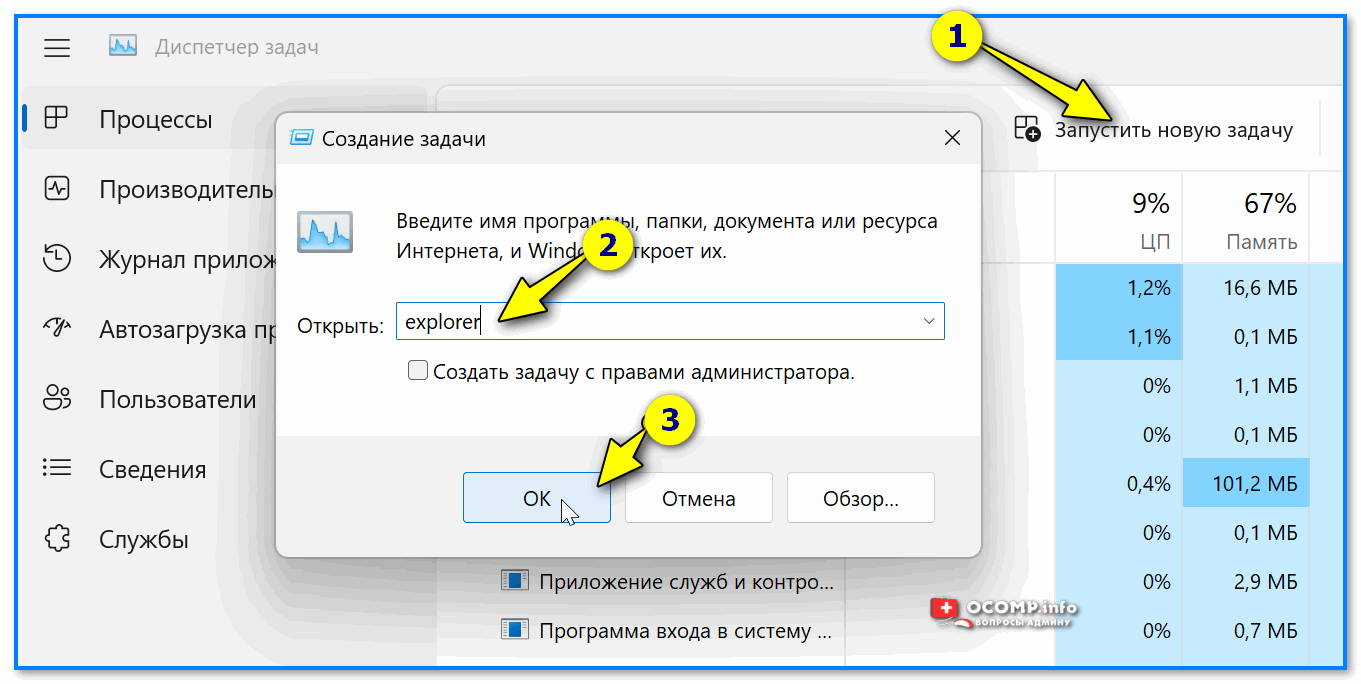
Для перезапуска Проводника explorer.exe в три клика выполните следующие действия:
- Откройте Диспетчер задач, нажав комбинацию клавиш Ctrl + Shift + Esc.
- В Диспетчере задач выберите вкладку «Файл».
- Выберите пункт «Запустить новую задачу».
- В появившемся окне введите «explorer.exe» и нажмите «OK».
