
В мире компьютерной техники значительную роль играет оптимизация работы аппаратных компонентов для достижения максимальной производительности. Одним из способов улучшения работы оперативной памяти является включение XMP (Extreme Memory Profile) профиля прямо в БИОС (UEFI). XMP позволяет устанавливать оптимальные настройки для оперативной памяти и повышает ее производительность.
Включение XMP профиля в БИОС (UEFI) может быть важным шагом для геймеров, разработчиков и тех, кто работает с ресурсоемкими задачами. Это позволяет задействовать скрытые возможности вашей оперативной памяти, улучшить ее скорость и устойчивость работы системы в целом.
Подробно описать процесс включения XMP профиля памяти в БИОС (UEFI) поможет вам не только повысить производительность вашего компьютера, но и глубже понять, как работают основные компоненты системы.
Инструкция по активации XMP профиля
Для активации XMP профиля в БИОС (UEFI) следуйте следующим шагам:
- Зайдите в настройки БИОС (UEFI) вашего компьютера, нажав определенную клавишу (обычно Delete, F2 или F10) при запуске системы.
- Найдите раздел «Advanced Settings» или подобный, где обычно находятся параметры памяти.
- Найдите опцию XMP (Extreme Memory Profile) и выберите соответствующее значение (например, XMP 1 или XMP 2).
- Сохраните изменения, нажав на кнопку «Save and Exit» или подобную.
- Перезагрузите компьютер для применения новых настроек.
Теперь XMP профиль памяти должен быть успешно активирован, что поможет оптимизировать работу вашей оперативной памяти.
Подготовка к настройке в БИОС
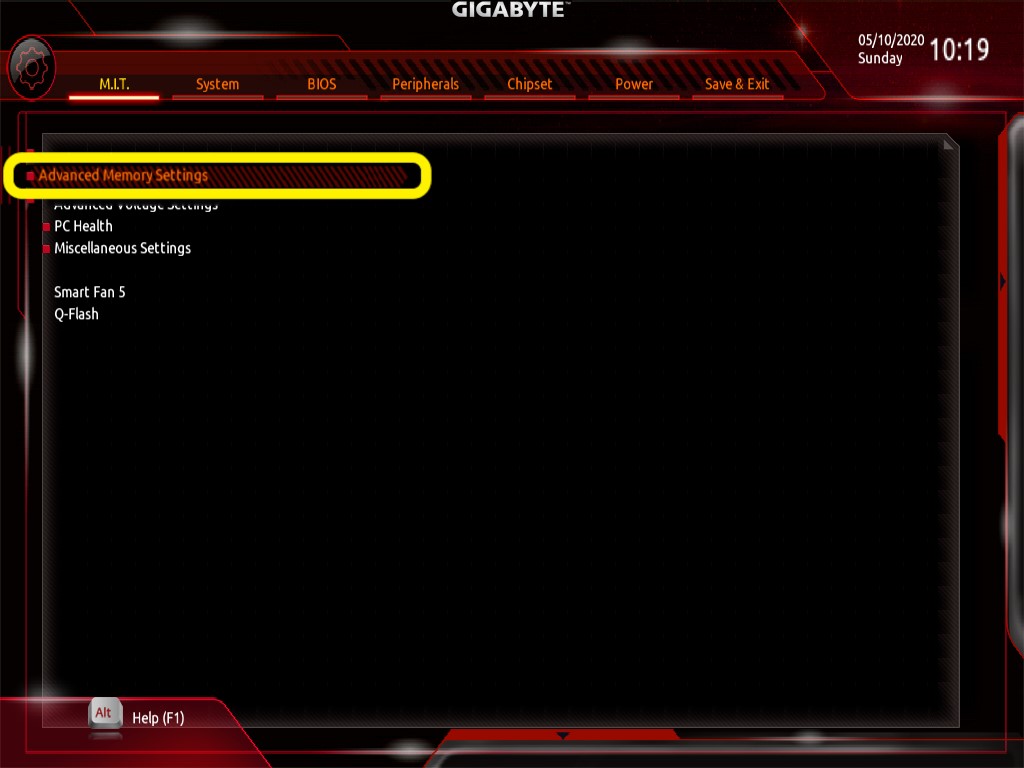
Перед тем как включить XMP профиль памяти в БИОС, необходимо выполнить определенные подготовительные шаги. Важно убедиться, что ваш компьютер подключен к источнику питания и выключен. Затем следует включить компьютер и нажать соответствующую клавишу для входа в BIOS/UEFI. Обычно это клавиша Del, F2, F12 или Esc.
| Шаг 1: | Вводим пароль (если требуется) и получаем доступ к интерфейсу BIOS/UEFI. |
| Шаг 2: | Переходим к разделу, отвечающему за настройку памяти (часто называемый «Memory Settings» или «DRAM Configuration»). |
| Шаг 3: | Находим опцию XMP (Intel eXtreme Memory Profile) и выбираем соответствующий профиль (например, XMP 1 или XMP 2). |
| Шаг 4: | Сохраняем изменения, выходим из BIOS/UEFI и рестартуем компьютер для применения настроек. |
Запуск компьютера и вход в БИОС
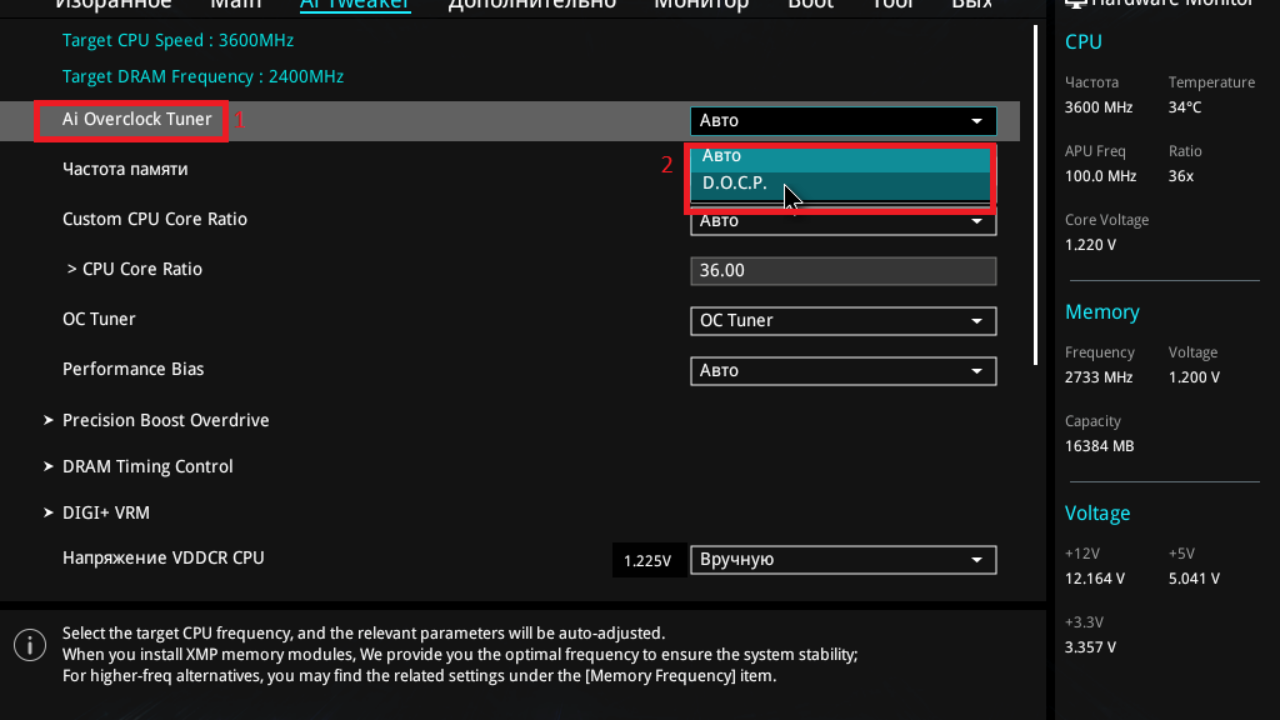
Для того чтобы включить компьютер и войти в БИОС (UEFI), следуйте простым инструкциям:
1. Нажмите кнопку включения на передней панели системного блока компьютера.
2. Во время загрузки появится логотип производителя материнской платы. Нажмите определенную клавишу — обычно это DEL, F2, F10 или ESC, чтобы войти в BIOS/UEFI.
3. Если нажатие на клавишу не сработало, перезагрузите компьютер и попробуйте снова.
4. Входя в БИОС (UEFI), найдите раздел с настройками памяти (обычно расположен во вкладке «Memory» или «Advanced Settings»).
5. В этом разделе вы сможете выбрать нужный XMP профиль для активации.
6. После выбора профиля сохраните изменения и перезагрузите компьютер для применения новых настроек.
Поиск раздела с настройками памяти
Для включения XMP профиля памяти в БИОС (UEFI), необходимо найти соответствующий раздел с настройками памяти. Следуйте инструкциям ниже:
| 1. | Зайдите в БИОС (UEFI) вашего компьютера или материнской платы. Обычно это делается путем нажатия определенных клавиш при включении компьютера, таких как Del, F2 или F10. |
| 2. | Найдите раздел, который отвечает за настройки памяти. Обычно этот раздел называется «Memory Settings» или «Advanced Memory Settings». Также может быть «DRAM Configuration» или что-то подобное. |
| 3. | Произведите поиск параметра, связанного с XMP профилем памяти. Обычно он называется «XMP Profile» или «Memory Profile». |
| 4. | Выберите соответствующий XMP профиль (например, XMP Profile 1 или XMP Profile 2) и активируйте его. |
| 5. | Сохраните изменения и выйдите из БИОС (UEFI), обычно это делается с помощью опции «Save and Exit» или сочетанием клавиш. |
Активация XMP профиля
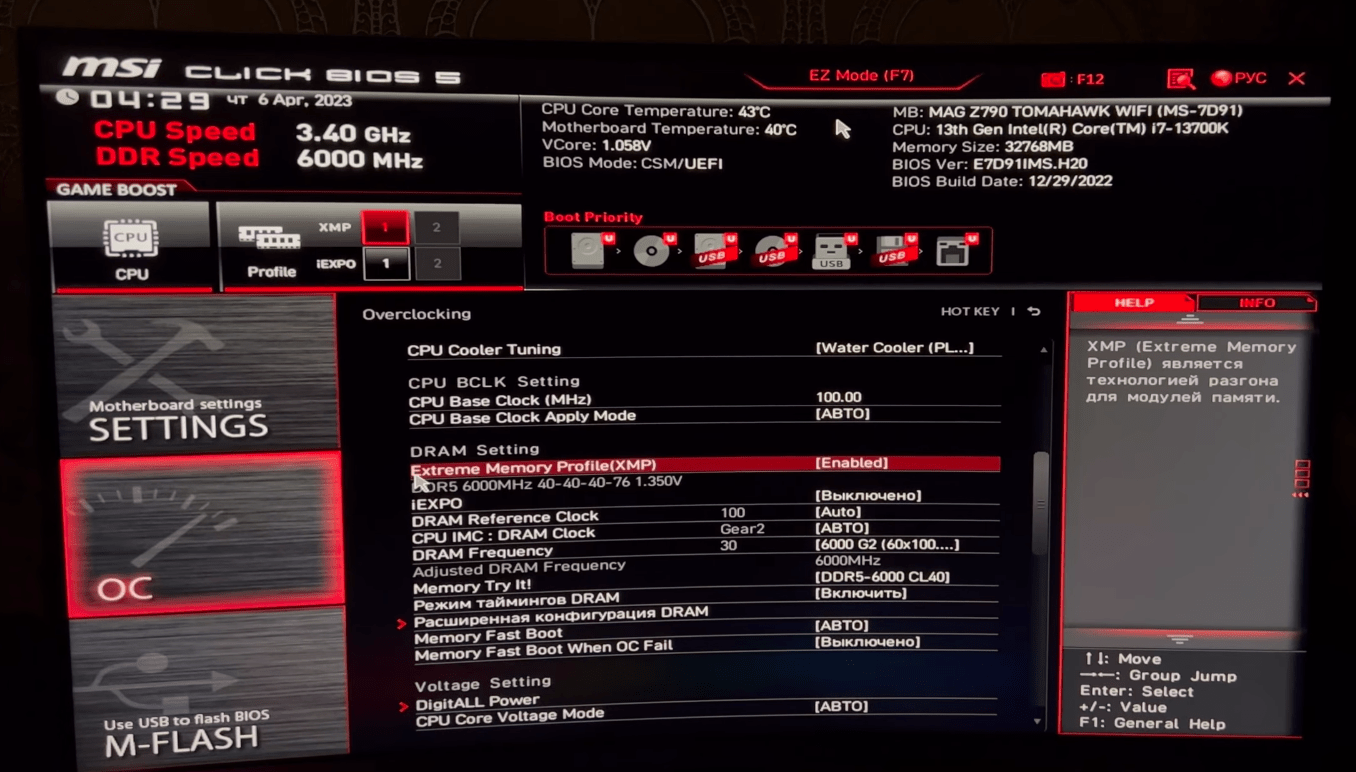
1. Запустите компьютер и войдите в меню БИОС/UEFI, обычно нажав клавишу Delete, F2 или F12 при загрузке компьютера.
2. Найдите раздел, отвечающий за настройки памяти, который может называться «Memory Settings», «DRAM Configuration» или подобным.
3. Найдите опцию XMP Profile и выберите нужный профиль (например, XMP 1 или XMP 2).
4. Сохраните изменения и перезагрузите компьютер.
После выполнения этих шагов XMP профиль памяти должен быть успешно активирован, что позволит повысить производительность системы.
Выбор XMP профиля в списке настроек
Чтобы включить XMP профиль памяти в БИОС (UEFI), необходимо найти соответствующий раздел настроек памяти. Обычно он располагается в разделе «Advanced» или «Memory Settings».
В меню настроек памяти найдите опцию «Memory Profile» или «XMP Profile». Эта опция может быть обозначена как «Profile 1» или «Profile 2», в зависимости от того, сколько профилей поддерживает ваша материнская плата.
Выберите соответствующий XMP профиль из списка настроек. Обычно вам будет доступен только один XMP профиль, который соответствует вашим модулям памяти.
После выбора XMP профиля сохраните настройки и перезагрузите компьютер, чтобы изменения вступили в силу.
Сохранение и выход из БИОС
После того как вы включили XMP профиль памяти в настройках БИОС, необходимо сохранить изменения и выйти из меню настроек. Для этого обычно используются следующие шаги:
- Выберите пункт «Save & Exit» или «Exit» в меню БИОС.
- Подтвердите сохранение изменений, нажав «Yes» или «Save Changes».
- Выберите «Exit» для выхода из меню настроек БИОС.
- Подтвердите выход, нажав «Yes» или выбрав «Save Changes and Exit».
После выполнения всех этих шагов ваш компьютер перезагрузится с примененными XMP настройками профиля памяти.
Проверка работы XMP профиля
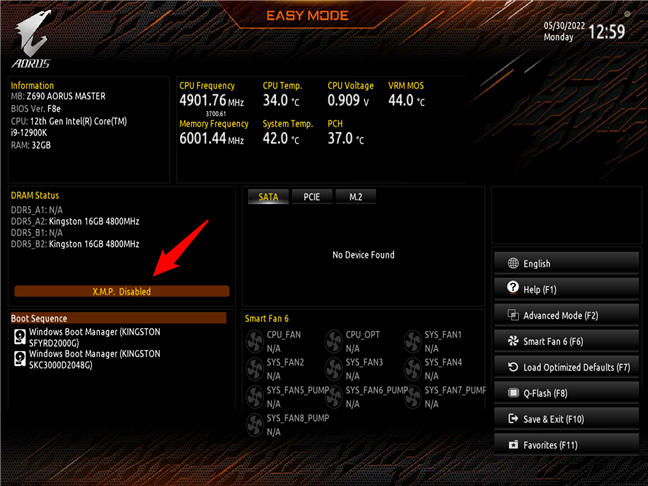
После включения XMP профиля в БИОСе (UEFI), рекомендуется проверить корректную работу установленных настроек. Для этого можно воспользоваться программой для мониторинга системы, такой как CPU-Z или HWiNFO.
Запустите выбранную программу и перейдите на вкладку с информацией о памяти. Там вы увидите данные о текущих частотах и таймингах оперативной памяти. Удостоверьтесь, что установленные значения соответствуют тем, которые указаны в XMP профиле.
Также рекомендуется протестировать стабильность системы после активации XMP профиля. Запустите программы для тестирования стабильности, такие как Prime95 или MemTest86, и проведите тест на несколько часов. Если система работает стабильно без сбоев и ошибок, то XMP профиль успешно включен и работает корректно.
