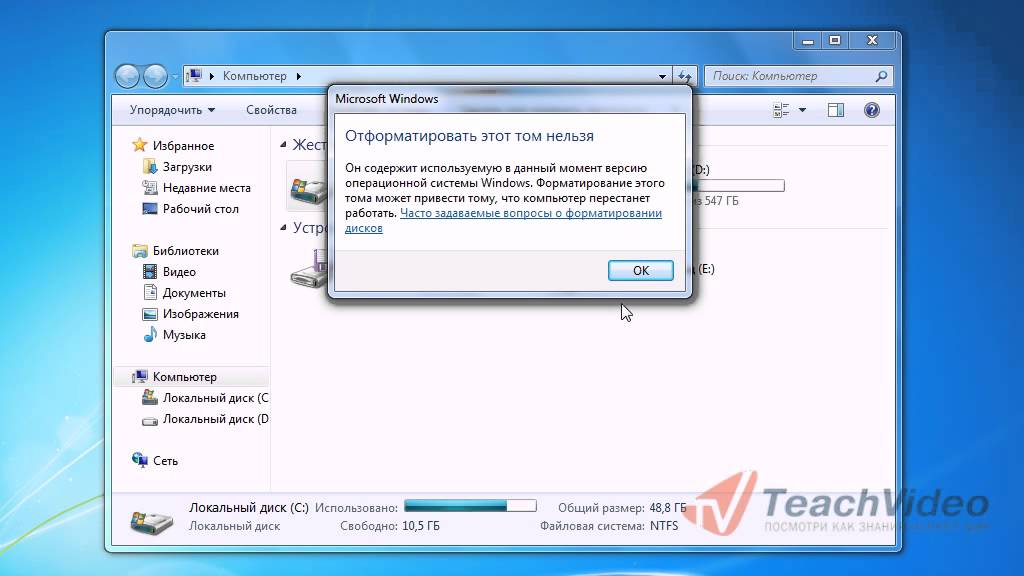
Отформатировать ноутбук – это процедура, которая помогает вернуть устройству первоначальное состояние, улучшить производительность и избавиться от накопившихся ошибок и мусора. Частые причины форматирования ноутбука – это замедление работы системы, появление сбоев, проблемы с загрузкой.
Процесс форматирования предполагает полное удаление всех данных с жесткого диска и переустановку операционной системы. Перед тем как начать форматирование, важно сделать резервную копию важных файлов, так как они будут удалены в процессе. Также нужно подготовить загрузочный USB-накопитель с образом операционной системы.
После резервного копирования данных и готового USB-накопителя следует перезагрузить ноутбук и войти в BIOS, чтобы выбрать загрузку с USB-накопителя. Далее следуйте инструкциям по установке операционной системы на экране. После установки операционной системы установите необходимые драйвера и программы для оптимальной работы ноутбука.
Советы по форматированию ноутбука
При подготовке к форматированию ноутбука следует выполнить несколько важных шагов, чтобы избежать потери данных или нарушения работы устройства:
| 1. | Создайте резервную копию всех важных данных, хранящихся на ноутбуке, на внешнем носителе или в облачном хранилище. |
| 2. | Убедитесь, что вы имеете все необходимые драйвера и программное обеспечение для восстановления работы ноутбука после форматирования. |
| 3. | Проверьте состояние ноутбука на наличие вирусов и вредоносного ПО с помощью антивирусного программного обеспечения. |
| 4. | Перед началом процесса форматирования убедитесь, что у вас достаточно времени, чтобы завершить все необходимые шаги без спешки. |
Подготовка к форматированию ноутбука
Перед тем, как начать процесс форматирования ноутбука, следует выполнить несколько важных шагов, чтобы избежать потери данных и обеспечить успешную процедуру:
1. Создайте резервную копию всех важных файлов и данных на внешний накопитель или в облачное хранилище. Это поможет предотвратить потерю информации в случае непредвиденных ситуаций.
2. Установите все необходимые драйвера и программное обеспечение на отдельный носитель информации, чтобы быстро восстановить работоспособность ноутбука после форматирования.
3. Проверьте, что у вас есть все необходимые лицензионные ключи и учетные записи для переустановки операционной системы и других программ.
4. Дополнительно, сделайте скриншоты или записи настройками системы, чтобы восстановить их после завершения процедуры форматирования.
| Обязательно выполните вышеуказанные действия перед началом форматирования ноутбука, чтобы избежать потери данных и обеспечить более гладкую и успешную процедуру. |
Резервное копирование данных
1. Создайте резервную копию важных файлов: перед форматированием ноутбука скопируйте все ценные данные на внешний накопитель или в облачное хранилище, чтобы избежать потери информации.
2. Используйте специальные программы: выберите программу для резервного копирования данных, которая позволит автоматически сохранять все необходимые файлы и настройки.
3. Проверьте целостность копии: убедитесь, что созданная копия данных содержит все необходимые файлы и можно успешно восстановить информацию после процедуры форматирования.
4. Храните резервные копии в надежном месте: после создания копий данных, сохраните их в безопасном месте, где они будут доступны в случае необходимости восстановления.
Проверка на вирусы и malware
Перед форматированием ноутбука важно выполнить полную проверку системы на наличие вредоносных программ и вирусов. Для этого рекомендуется использовать антивирусное ПО, а также специализированные программы для обнаружения и удаления malware.
Процедура сканирования должна включать в себя проверку всех файлов и папок, а также запуск антивирусного сканера на предмет обнаружения потенциально опасных элементов. В случае обнаружения вирусов или malware необходимо немедленно удалить их с помощью антивирусного ПО.
После проведения проверки на вирусы и malware убедитесь, что система полностью защищена от вредоносных атак и готова к выполнению процедуры форматирования.
Процесс форматирования
1. Подготовьте все необходимые данные и файлы для резервного копирования.
2. Подключите внешний носитель для создания резервной копии. Скопируйте все важные данные.
3. Подключите установочный диск или создайте загрузочный USB-накопитель с операционной системой.
4. Перезагрузите ноутбук и войдите в настройки BIOS/UEFI, чтобы выбрать загрузочное устройство.
5. Запустите процесс установки операционной системы, следуя инструкциям на экране.
6. Выберите опцию форматирования диска, укажите необходимые параметры и подтвердите процесс.
7. Дождитесь завершения форматирования и выполните дополнительные шаги по установке операционной системы.
8. Установите все необходимые драйверы, программное обеспечение и проведите обновление системы.
Важно: перед форматированием убедитесь, что у вас есть копия всех важных данных, так как форматирование приведет к удалению всех файлов на диске.
Выбор способа форматирования
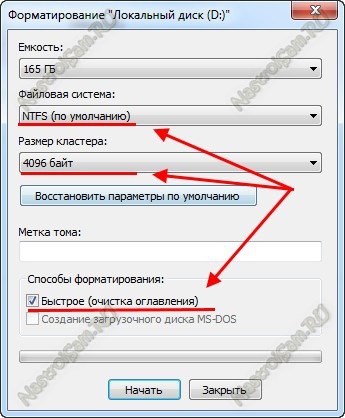
Перед тем как приступить к форматированию ноутбука, необходимо решить, каким образом это будет выполнено. В зависимости от целей и требований пользователей, можно выбрать один из следующих способов форматирования:
- Базовое форматирование с помощью операционной системы (например, переустановка Windows через загрузочный диск или флешку);
- Использование специализированных программ для форматирования (например, утилиты от производителя ноутбука);
- Инсталляция альтернативной операционной системы (например, установка Linux вместо Windows);
Выбор способа форматирования должен быть обоснованным и соответствовать задачам, которые стоят перед пользователем по результатам форматирования ноутбука.
Установка операционной системы
Для установки операционной системы на ноутбук необходимо иметь установочный носитель (диск или USB-флешка) с образом ОС.
- Подключите установочный носитель к ноутбуку.
- Загрузите ноутбук с установочного носителя. Для этого при включении ноутбука нажмите клавишу, чтобы зайти в меню выбора загрузки (чаще всего это клавиша F2 или F12).
- Выберите установочное меню операционной системы, следуйте инструкциям на экране.
- При установке операционной системы выберите раздел жесткого диска, на который хотите установить ОС, и дождитесь завершения процесса установки.
- После завершения установки перезагрузите ноутбук и выполните настройку и активацию новой операционной системы.
Восстановление данных после форматирования
Важно помнить, что при форматировании ноутбука все данные на жестком диске удаляются без возможности восстановления. Однако, существуют специальные программы для восстановления данных, которые могут помочь вернуть удаленные файлы после форматирования. Рекомендуется изучить и использовать такие программы, чтобы минимизировать потерю информации и восстановить нужные файлы.
