
Скорость работы компьютера напрямую зависит от нагрузки, которую на него накладывают установленные программы и процессы. Иногда бывает сложно определить, какая именно программа замедляет работу вашего устройства, особенно если вы не эксперт в области информационных технологий. Но существуют способы выявить виновника зависаний и повысить производительность компьютера.
Один из методов – использование диспетчера задач операционной системы. С его помощью вы можете просмотреть текущие процессы и узнать, какая программа потребляет больше всего ресурсов. Обратите внимание на столбец «Потребление ЦП» и «Потребление Оперативной Памяти» – чаще всего торможение вызывают приложения, которые загружают процессор и оперативную память.
Также не забывайте про вредоносное ПО, которое может скрыто устанавливаться на ваш компьютер и тормозить его работу. Установите антивирус и регулярно сканируйте систему. Кроме того, чистка автозапуска и удаление ненужных программ также помогут ускорить работу ПК.
Способы выявить программу, замедляющую работу ПК
Для выявления программы, которая замедляет работу компьютера, можно воспользоваться несколькими методами:
| 1. Используйте диспетчер задач |
| 2. Проверьте автозагрузку программ |
| 3. Анализируйте загрузку ЦП и оперативной памяти |
| 4. Произведите анализ логов событий |
| 5. Проверьте наличие вредоносных программ |
Проверка диспетчера задач
Для того чтобы выявить программу, которая может тормозить ваш компьютер, следует воспользоваться диспетчером задач. Для этого можно нажать комбинацию клавиш Ctrl + Shift + Esc или Ctrl + Alt + Delete и выбрать «Диспетчер задач».
Здесь вы сможете увидеть список всех активных процессов, запущенных программ и их потребление ресурсов. Обратите внимание на процессы, потребляющие много ЦП и ОЗУ — это могут быть программы, замедляющие работу компьютера. Отключите или закройте их, чтобы улучшить производительность вашего устройства.
Идентификация загруженных приложений
Для того чтобы идентифицировать программу, которая может тормозить ваш компьютер, следует обратить внимание на список загруженных приложений. Перейдите в диспетчер задач (Ctrl + Shift + Esc) и откройте вкладку «Загрузка».
Здесь вы увидите список приложений, которые запускаются вместе с операционной системой. Отметьте приложения, у которых стоит высокий процент загрузки процессора или памяти. Это могут быть программы, которые потребляют большое количество системных ресурсов и могут замедлять компьютер.
После того как вы определили подозрительные приложения, попробуйте отключить их запуск при старте системы или удалить их, если они не являются необходимыми для работы компьютера. После этого перезагрузите компьютер и проверьте его производительность.
Анализ использования процессора
Прежде чем выявлять программу, замедляющую работу компьютера, важно проанализировать использование процессора. Для этого можно воспользоваться диспетчером задач, который показывает текущую нагрузку на процессор от каждой программы и процесса. Обратите внимание на приложения, потребляющие большое количество CPU. Это могут быть игры, браузеры с множеством вкладок или другие тяжелые приложения.
Совет: Если процессор загружен на 100% без видимой причины, возможно, на вашем компьютере работает скрытая вредоносная программа. Сканируйте систему антивирусом для обнаружения и удаления подозрительных приложений.
После анализа использования процессора вы сможете приступить к поиску программ, которые могут вызывать замедление работы вашего компьютера.
Установка программ для оптимизации
Для улучшения производительности компьютера и оптимизации работы программ рекомендуется использовать специальные программы. Процесс установки подобных программ обычно довольно простой:
- Найдите надежный и проверенный источник программ для оптимизации.
- Скачайте установочный файл выбранной программы.
- Запустите установку программы, следуя инструкциям на экране.
- После завершения установки откройте программу и ознакомьтесь с ее функционалом.
- Настройте программу в соответствии с вашими потребностями и предпочтениями.
- Проведите первоначальное сканирование и оптимизацию системы для устранения проблем и улучшения работы компьютера.
Поиск и устранение утечек памяти
Утечки памяти могут быть причиной торможения компьютера. Для поиска утечек памяти часто используют специальные программы, такие как Memory Leak Detector или Valgrind. Эти инструменты помогут выявить участки кода, в которых происходит некорректное управление памятью.
После обнаружения утечек памяти необходимо приступить к их устранению. Наиболее распространенными причинами утечек являются несвоевременное освобождение выделенной памяти и циклическая зависимость ссылающихся объектов. Для исправления проблемы рекомендуется внимательно проанализировать код и использовать специальные инструменты для контроля памяти.
Проверка автозапуска приложений
Чтобы найти программу, которая тормозит ваш компьютер, стоит проверить список приложений, которые запускаются автоматически при старте операционной системы. Для этого выполните следующие шаги:
| Шаг 1: | Откройте менеджер задач, нажав комбинацию клавиш Ctrl + Shift + Esc или через Ctrl + Alt + Delete и выбрав «Диспетчер задач». |
| Шаг 2: | Перейдите на вкладку «Автозагрузка». Здесь вы увидите список программ, которые запускаются вместе с Windows. |
| Шаг 3: | Оцените каждое приложение и отметьте те, которые вы считаете лишними или могущими замедлить работу вашего компьютера. |
| Шаг 4: | Отключите ненужные программы, нажав правой кнопкой мыши на них и выбрав «Отключить». Обязательно оставьте только необходимые и доверенные программы в автозапуске. |
После выполнения этих шагов ваш компьютер должен начать работать быстрее. Повторяйте данный процесс периодически для поддержания оптимальной производительности системы.
Аудит системных ресурсов
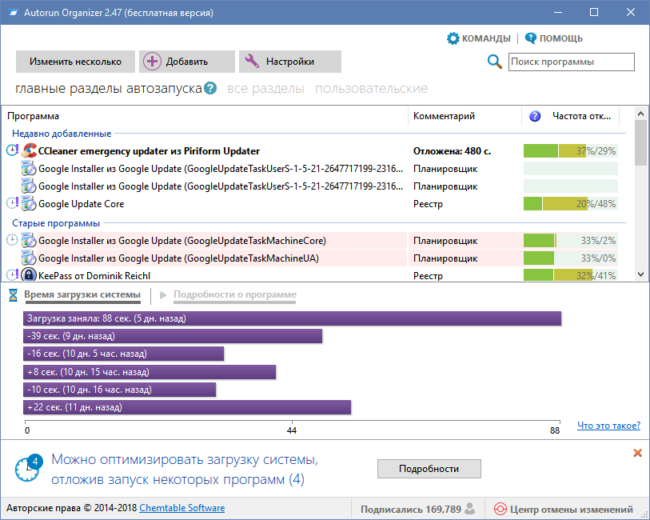
Для выявления программ, которые занимают большое количество системных ресурсов, полезно провести аудит работы компьютера. Для этого можно воспользоваться встроенными инструментами операционной системы или сторонними программами.
Task Manager (Диспетчер задач): Откройте Диспетчер задач (Ctrl + Shift + Esc) и перейдите на вкладку «Процессы». Здесь вы увидите все запущенные процессы и их потребление ресурсов. Сортируйте процессы по использованию CPU и памяти, чтобы найти потенциально проблемные программы.
Resource Monitor (Монитор ресурсов): Для более детального анализа ресурсов можно воспользоваться Монитором ресурсов (например, в Windows). Он позволяет отслеживать активность диска, сети, CPU и памяти для каждого процесса, что поможет выявить программы, которые занимают большой объем ресурсов.
Проведите аудит системных ресурсов, чтобы выявить программы, которые могут тормозить ваш компьютер, и принять меры для оптимизации работы системы.
Отслеживание нагрузки на диск
Для того чтобы выявить программу, которая вызывает торможение компьютера из-за интенсивного использования диска, можно воспользоваться встроенным в Windows инструментом Диспетчером задач. Для этого следует открыть Диспетчер задач, перейти на вкладку «Данные по дисковому использованию» и отсортировать программы по уровню активности на диске. Таким образом можно определить приложение, которое создает высокую нагрузку на диск и может приводить к тормозам системы.
Также возможно использование сторонних программ для мониторинга активности диска, таких как CrystalDiskInfo или Hard Disk Sentinel. Эти программы предоставляют дополнительную информацию о состоянии диска и активности программ, что поможет выявить причину тормозов на компьютере.
