В мире современных технологий видеоигры и приложения для обработки видео требуют все больше ресурсов компьютера. Одним из ключевых параметров, влияющих на производительность видеокарты, является объем видеопамяти. Однако не всегда возможно установить более мощную видеокарту. В этом случае можно попробовать увеличить объем видеопамяти за счет оперативной памяти (ОЗУ) компьютера.
Процесс увеличения видеопамяти за счет ОЗУ называется «разделяемая память». Этот метод позволяет использовать часть оперативной памяти компьютера для хранения временных данных видеокарты. Хотя «разделяемая память» не даст такого же прироста производительности, как установка дополнительного видеопамяти, это может быть полезным в случае ограниченного бюджета или невозможности улучшить аппаратную часть компьютера.
В данной статье мы рассмотрим основные шаги по увеличению видеопамяти за счет ОЗУ, а также выясним, какие ограничения могут возникнуть при таком способе оптимизации параметров компьютера. Следуя нашим рекомендациям, вы сможете повысить производительность видеокарты без дополнительных затрат на оборудование.
Как повысить видеопамять
Видеопамять компьютера играет ключевую роль в обработке и отображении графики. Чем больше видеопамяти доступно, тем плавнее работают игры и приложения, требующие высокой производительности.
Если вы хотите увеличить видеопамять за счет оперативной памяти (ОЗУ), обратите внимание на следующие шаги:
- Проверьте доступность свободных слотов ОЗУ на вашем компьютере.
- Определите тип и скорость памяти, совместимой с вашей системой.
- Приобретите дополнительные планки оперативной памяти с необходимыми характеристиками.
- Установите новую память в свободные слоты на материнской плате.
- Запустите компьютер и убедитесь, что новая ОЗУ успешно распознана.
Повышение видеопамяти за счет ОЗУ может значительно улучшить производительность и качество работы вашего компьютера, особенно при выполнении графических задач и игр.
Увеличение ОЗУ для видеокарты
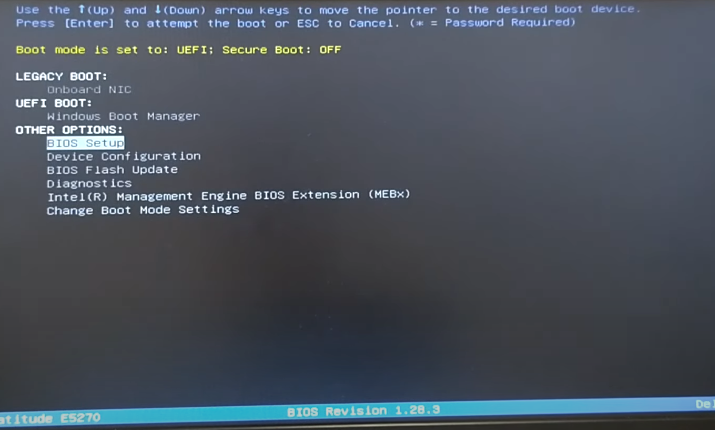
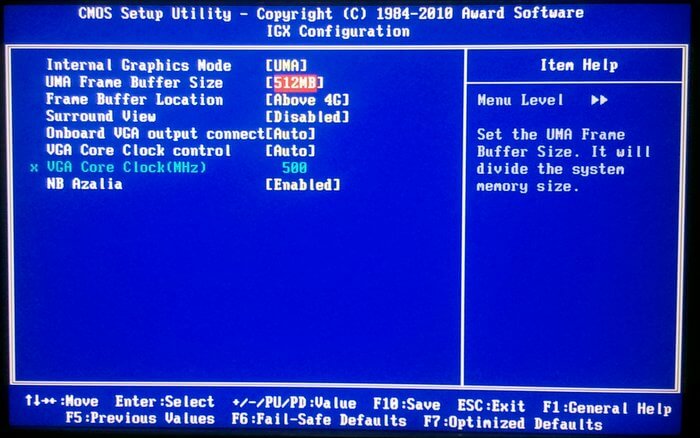
После входа в BIOS найдите раздел, отвечающий за управление видеопамятью или чипсетом. Обычно там есть опция «Shared Memory» или «UMA Frame Buffer Size», где можно указать количество оперативной памяти, которое вы хотите выделить для видеопамяти (обычно в мегабайтах).
Увеличив количество оперативной памяти, выделенной для видеопамяти, увеличится итоговая видеопамять доступная для видеокарты. Однако, следует помнить, что резервирование части ОЗУ может сказываться на общей производительности компьютера, так как оперативная память будет использоваться и для других задач.
| Преимущества | Недостатки |
| Увеличение видеопамяти | Снижение доступной оперативной памяти для других задач |
| Улучшение работы видеокарты | Возможное ухудшение производительности компьютера в целом |
Установка дополнительных планок
Выбор совместимых модулей
При увеличении видеопамяти за счет оперативной памяти важно выбирать совместимые модули ОЗУ. Необходимо учитывать такие параметры как частота работы модулей, объем памяти, тип и формфактор внутренней памяти. При выборе модулей ОЗУ следует обращать внимание на их совместимость с материнской платой и видеокартой. Рекомендуется использовать модули одного производителя и серии для достижения наивысшей совместимости и стабильности работы системы.
| Параметр | Рекомендации |
|---|---|
| Частота работы | Выбирать ОЗУ с частотой, поддерживаемой материнской платой и видеокартой. |
| Объем памяти | Определить оптимальный объем памяти, который потребуется для работы видеокарты с увеличенной видеопамятью. |
| Тип памяти | Учитывать совместимость типа памяти (DDR3, DDR4 и т.д.) с материнской платой. |
| Формфактор памяти | Убедиться, что выбранные модули ОЗУ подходят по формфактору для установки на материнскую плату. |
Оптимизация настроек видеодрайверов

1. Откройте настройки видеодрайвера. Это можно сделать через панель управления видеодрайвером, обычно доступной через щелчок правой кнопкой мыши на рабочем столе и выбор соответствующего пункта меню.
2. Найдите раздел, отвечающий за распределение видеопамяти. Обычно это можно найти в разделе «Настройки» или «Дополнительные параметры».
3. Измените параметры распределения. Некоторые видеодрайверы позволяют регулировать объем видеопамяти, который используется на компьютере. Вы можете увеличить этот объем, чтобы обеспечить лучшую производительность видеокарты, за счет части оперативной памяти.
4. Сохраните изменения и перезапустите компьютер. После внесения изменений в настройки видеодрайверов рекомендуется перезагрузить компьютер, чтобы применить изменения и проверить их эффективность.
Правильная оптимизация настроек видеодрайверов может помочь увеличить доступную видеопамять за счет оперативной памяти и повысить общую производительность видеокарты при выполнении графических задач.
Обновление программного обеспечения

Также следует обновлять программное обеспечение вашего операционной системы. Новые версии операционных систем могут содержать улучшения в управлении памятью и использовании видеопамяти, что поможет оптимизировать работу вашей системы в целом.
Изменение настроек видеопамяти
Для увеличения видеопамяти за счет оперативной памяти (ОЗУ) необходимо выполнить следующие действия:
1. Перейдите в BIOS вашего компьютера. Для этого перезагрузите компьютер и нажмите определенную клавишу (обычно это Del, F2 или Esc), чтобы войти в настройки BIOS.
2. Найдите раздел, отвечающий за настройки видеопамяти или интегрированного видеоадаптера.
3. В этом разделе установите значение видеопамяти, которое вы хотите выделить из оперативной памяти. Обычно это можно сделать путем выбора одной из предложенных опций (например, 128 МБ, 256 МБ и т. д.) или указанием конкретного значения в мегабайтах.
4. Сохраните изменения и выйдите из BIOS. После этого компьютер перезагрузится, и изменения настроек видеопамяти вступят в силу.
Теперь ваш компьютер будет использовать больше оперативной памяти для работы с видео, что может повысить производительность при выполнении графических задач.
Использование внешних решений
Для увеличения видеопамяти за счет ОЗУ можно воспользоваться внешними устройствами, такими как внешние видеокарты или видеоускорители. Такие устройства позволяют значительно улучшить графическую производительность компьютера, освободив ОЗУ от нагрузки на обработку графики.
Внешняя видеокарта подключается к компьютеру через специальный порт (например, через Thunderbolt или USB), что позволяет повысить видеопамять и обеспечить плавное воспроизведение видео и выполнение графических задач. Это особенно актуально для игроков и видеомонтажеров, которым требуется высокая производительность графики при работе на компьютере.
