
В современном мире многие пользователи сталкиваются с необходимостью использования нескольких мониторов для увеличения рабочей эффективности или улучшения опыта просмотра мультимедийного контента. Подключение двух мониторов к компьютеру может показаться сложной задачей, но на самом деле это довольно просто, если знать несколько основных принципов.
Выбор портов подключения. Прежде всего, важно определить, какие порты подключения у вас есть на компьютере и мониторах. Наиболее распространенными способами подключения являются HDMI, DisplayPort, DVI и VGA. Убедитесь, что у вас есть необходимые кабели и порты для подключения.
Настройка дисплея. После подключения мониторов к компьютеру откройте настройки дисплея и выберите режим отображения. Можно выбрать расширенный режим, где рабочий стол будет растянут на оба монитора, или клонированный режим, где на обоих мониторах будет отображаться одинаковая информация.
Подключение двух мониторов к компьютеру
Подключение двух мониторов к компьютеру может быть осуществлено при помощи видеокарты с двумя выходами или использованием специального адаптера.
Шаги для подключения двух мониторов:
- Убедитесь, что у вашего компьютера есть два доступных выхода для мониторов, либо приобретите адаптер для подключения второго монитора.
- Подключите первый монитор к компьютеру при помощи кабеля HDMI, VGA или DisplayPort.
- Подключите второй монитор к компьютеру через свободный выход видеокарты или адаптера.
- Перейдите в настройки дисплея компьютера и настройте параметры мониторов, такие как разрешение и расположение.
- Проверьте работоспособность обоих мониторов и настройку разделения задач между ними.
Подготовка к подключению
Перед тем как подключить два монитора к компьютеру, убедитесь, что у вас достаточное количество портов на видеокарте или мониторе. Обычно для подключения двух мониторов требуется два порта HDMI, DisplayPort или VGA.
Также удостоверьтесь, что у вас есть кабели для каждого монитора и компьютера. Для подключения мониторов могут понадобиться HDMI-кабели, DisplayPort-кабели или VGA-кабели в зависимости от используемых портов. Важно, чтобы кабели были высокого качества для передачи видеосигнала без помех.
Подготовьте место для размещения мониторов так, чтобы они были удобно доступны и не мешали друг другу. Убедитесь, что мониторы не загораживают вентиляционные отверстия компьютера и не создают перегрев компонентов.
| Соединение | Тип порта | Необходимый кабель |
| Монитор 1 | HDMI | HDMI-кабель |
| Монитор 2 | DisplayPort | DisplayPort-кабель |
Выбор профильных кабелей
Для подключения двух мониторов к компьютеру вам понадобится правильно подобрать кабели. При выборе кабелей следует учитывать тип подключения мониторов к компьютеру. Если мониторы поддерживают HDMI, то лучше использовать HDMI кабели для передачи видеосигнала высокого качества. Также можно воспользоваться VGA кабелями, однако качество изображения может быть не таким хорошим. Для мониторов с DisplayPort портым, соответственно, подойдут кабели DisplayPort.
Проверка наличия необходимых разъемов
Перед тем, как подключать два монитора к компьютеру, убедитесь, что у вас есть необходимые разъемы на компьютере для подключения дополнительных мониторов. Обычно для этого требуются разъемы HDMI, DVI или DisplayPort. Проверьте наличие таких портов на вашем компьютере, а также убедитесь, что у вас есть соответствующие кабели для подключения мониторов.
Подключение первого монитора
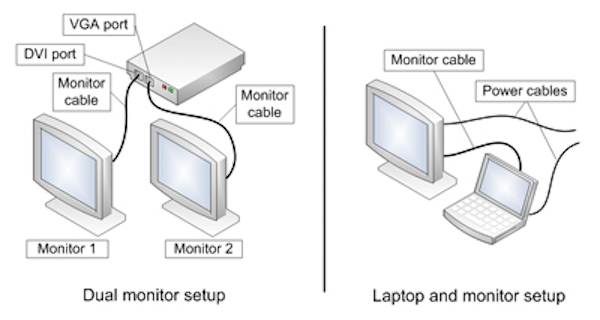
Для подключения первого монитора к компьютеру необходимо выполнить следующие шаги:
- Выключите компьютер.
- Найдите порт VGA, DVI, HDMI или DisplayPort на задней панели компьютера.
- Подключите один конец кабеля монитора к выбранному порту на компьютере.
- Подключите другой конец кабеля к разъему монитора.
- Включите монитор и компьютер.
- Настройте разрешение экрана и другие параметры отображения через панель управления компьютера.
Подключение к видеокарте
Для подключения двух мониторов к компьютеру необходим двухпортовый видеоадаптер или видеокарта с двумя выходами. В большинстве случаев используются видеокарты с двумя портами DisplayPort или HDMI.
Прежде всего, убедитесь, что ваша видеокарта имеет два соответствующих выхода. Затем, подключите первый монитор к одному порту видеокарты, а второй монитор – к другому порту.
После подключения мониторов к видеокарте, вам может потребоваться настроить их в операционной системе. Откройте панель управления видеокартой и укажите необходимые настройки разрешения и ориентации экранов.
Настройка параметров экрана
После подключения двух мониторов к компьютеру необходимо правильно настроить параметры экрана для комфортного использования.
1. Нажмите правой кнопкой мыши на рабочем столе и выберите «Параметры дисплея».
2. В разделе «Множественные дисплеи» выберите режим отображения: дублирование, расширение или только один из мониторов.
3. Установите разрешение и частоту обновления экрана каждого монитора согласно его характеристикам.
4. Перетащите мониторы в нужном порядке, чтобы соответствовать их физическому расположению.
5. Сохраните изменения и наслаждайтесь удобством работы с двумя мониторами.
Подключение второго монитора
Для подключения второго монитора к компьютеру, вам потребуется дополнительный видеовыход на вашем компьютере и соответствующий кабель. В зависимости от видеокарты и портов на вашем компьютере, можно использовать различные типы кабелей, такие как HDMI, DisplayPort или VGA.
Сначала убедитесь, что ваш компьютер поддерживает подключение двух мониторов. Затем найдите дополнительный видеовыход и подключите второй монитор к компьютеру с помощью соответствующего кабеля.
После подключения второго монитора, вам может потребоваться настроить его в настройках дисплея. В операционных системах Windows или MacOS вы можете управлять многоэкранным режимом, выбирая режим отображения, разрешение экрана и расположение мониторов.
Теперь у вас есть возможность использовать два монитора одновременно для повышения производительности и удобства работы. Будьте внимательны к поддержке вашей системы и правильному подключению кабелей для наилучшего качества отображения на экранах.
Использование разветвителя сигнала
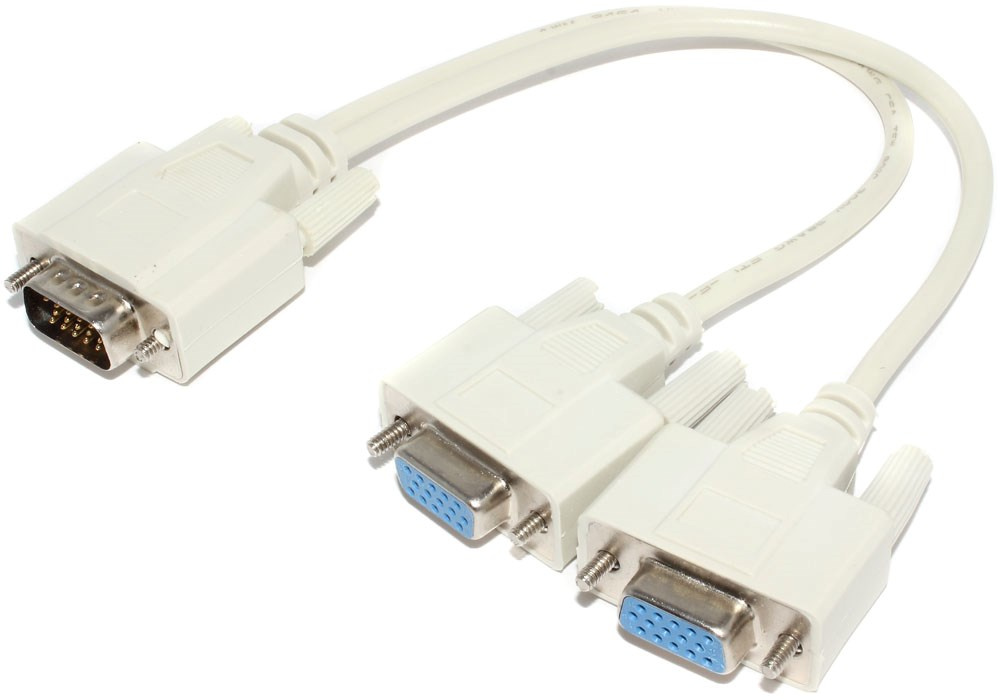
Если у вас нет возможности подключить два монитора напрямую к компьютеру, можно воспользоваться разветвителем сигнала. Для этого необходимо выполнить следующие шаги:
| 1. | Приобретите разветвитель сигнала (также известный как «splitter») с поддержкой необходимых разъемов (VGA, DVI, HDMI и т.д.). |
| 2. | Подключите разветвитель к видеокарте компьютера с помощью соответствующего кабеля. |
| 3. | Подсоедините два монитора к свободным портам разветвителя. |
| 4. | Запустите компьютер. Оба монитора должны отображать изображение, разделяя сигнал от компьютера. |
Использование разветвителя сигнала позволяет подключить несколько мониторов к компьютеру даже при наличии ограниченного количества видеовыходов.
