
Современные мобильные устройства на платформе Android давно стали не только средством связи, но и удобным инструментом для хранения и передачи данных. Однако, иногда возникает необходимость подключить внешний носитель информации, такой как флешка, к телефону или планшету. В данной статье мы рассмотрим, как правильно подключить флешку к устройству на Android и как использовать ее для передачи или хранения файлов.
Один из способов подключения флешки к Android-устройству – это использование специального адаптера OTG (On-The-Go). Этот адаптер позволяет подключить USB-устройства к мобильному гаджету через разъем Micro USB или USB Type-C. Для корректной работы флешки, ваш телефон или планшет должен поддерживать функцию USB OTG. Проверить это можно в технических характеристиках устройства или просто попробовать подключить флешку.
После того как флешка успешно подключена к вашему устройству с помощью адаптера OTG, вы сможете легко обмениваться файлами между флешкой и телефоном. Для этого откройте файловый менеджер на вашем устройстве, найдите раздел с подключенными устройствами или появится новое устройство, аналогичное флешке. Простым копированием и перемещением файлов можно легко управлять данными на флешке прямо с вашего Android-устройства.
Как подключить флешку к телефону или планшету Android
Для подключения флешки к устройству на Android необходим специальный адаптер или кабель USB OTG. Подключите флешку к адаптеру или кабелю, а потом подключите его к разъему USB устройства.
Когда устройство распознает флешку, откройте файловый менеджер и найдите содержимое флешки. Можно просматривать, копировать и удалять файлы прямо с флешки.
Не забудьте правильно извлечь флешку из устройства после использования, чтобы избежать потери данных и повреждения устройств.
Подготовка к подключению флешки
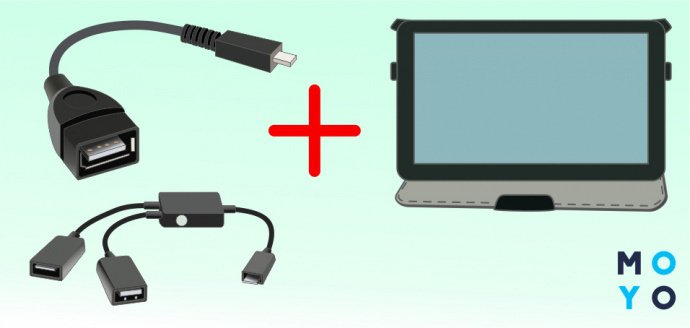
Перед тем как подключить флешку к устройству Android, убедитесь, что флешка совместима с вашим телефоном или планшетом.
Шаг 1: Проверьте, поддерживает ли ваше устройство функцию подключения флешек через USB.
Шаг 2: Убедитесь, что флешка не имеет виртуального шифрования и не требуется вводить пароль для доступа к содержимому.
Шаг 3: Проверьте, есть ли у вас необходимый переходник (OTG-кабель), если ваше устройство не имеет стандартного USB-порта.
Шаг 4: При необходимости, отформатируйте флешку в формате FAT32 для широкой совместимости с Android.
Определите тип разъема устройства
Прежде чем подключать флешку к телефону или планшету Android, убедитесь, что ваше устройство поддерживает такое подключение. Для этого важно определить тип разъема вашего устройства: USB-C, microUSB или Lightning (для устройств от Apple).
USB-C стал стандартным разъемом для многих современных Android-устройств, но все еще встречаются устройства с разъемом microUSB, особенно у старых моделей. Устройства от Apple, такие как iPhone и iPad, имеют разъем Lightning.
Проверьте тип разъема устройства, чтобы подобрать соответствующий адаптер или кабель для подключения флешки. Не используйте адаптеры других типов разъемов, это может привести к неправильной работе устройства или повреждению порта.
Проверьте совместимость флешки с Android
Прежде чем подключать флешку к телефону или планшету Android, убедитесь, что ваше устройство поддерживает использование внешних USB-устройств.
Для этого проверьте спецификации вашего устройства на официальном сайте производителя или в инструкции к устройству.
Также убедитесь, что ваша флешка поддерживается Android – большинство флешек в формате FAT32 обычно совместимы с Android без дополнительных настроек.
| Рекомендуемая ёмкость: | Флешки с ёмкостью до 128 ГБ обычно поддерживаются Android устройствами. |
| Форматирование: | Флешка должна быть отформатирована в формате FAT32 или exFAT для лучшей совместимости с Android. |
| Тип соединения: | Убедитесь, что флешка имеет коннектор типа USB-A или microUSB/USB-C (в зависимости от вашего устройства). |
Подключение флешки к Android-устройству
Для подключения флешки к устройству на Android необходимо использовать OTG-кабель. Этот кабель позволяет подключить USB-устройства к смартфону или планшету.
Подключите флешку к OTG-кабелю, а затем подключите кабель к разъему USB на вашем устройстве. После этого на экране устройства должно появиться уведомление о подключенном USB-устройстве.
Теперь вы можете открыть файловый менеджер на устройстве и перейти к разделу с подключенными устройствами. Там вы увидите флешку и сможете просматривать ее содержимое, копировать и удалять файлы.
Не забудьте безопасно отключить флешку от устройства перед вытягиванием ее из разъема USB. Для этого используйте опцию «Отключить устройство» в меню Android.
Используйте OTG-кабель или адаптер
Для подключения флешки к устройству на Android существует специальный OTG-кабель или адаптер. Они позволяют подключить внешние USB-устройства, такие как флешки, к телефону или планшету.
Чтобы подключить флешку с помощью OTG-кабеля, вставьте флешку в разъем кабеля, а затем подключите кабель к устройству Android. Устройство само должно распознать флешку и показать содержимое на экране.
После использования флешки не забудьте правильно извлечь её из устройства, чтобы избежать потери данных и повреждений файлов.
