
WhatsApp – это популярное приложение для обмена сообщениями, которое используется миллионами людей по всему миру. Однако, иногда возникает необходимость полностью удалить учётную запись в WhatsApp. Это может быть связано с разными причинами, от перехода на другую платформу до желания обезопасить данные. В этой статье мы рассмотрим, как удалить учётную запись в WhatsApp и что необходимо предпринять для этого.
Важно помнить, что процесс удаления учётной записи в WhatsApp необратим и все данные будут удалены без возможности восстановления. Поэтому перед удалением своей учётной записи, убедитесь, что у вас нет важной информации или контактов, которые вам понадобятся в будущем.
Чтобы полностью удалить учётную запись в WhatsApp, следуйте описанным ниже инструкциям и убедитесь, что последовательность действий выполнена правильно, чтобы избежать недоразумений и сохранить приватность ваших данных.
Ответы на вопросы FAQ о удалении учетной записи WhatsApp

1. Как удалить учетную запись WhatsApp?
Для полного удаления учетной записи WhatsApp на вашем устройстве необходимо выполнить следующие шаги:
— Откройте приложение WhatsApp на своем устройстве.
— Перейдите в раздел «Настройки» или «Settings».
— Найдите и выберите опцию «Аккаунт» или «Account».
— Выберите «Удалить мой аккаунт» или «Delete my account».
— Введите свой номер телефона с кодом страны и нажмите «Удалить мой аккаунт».
— Подтвердите удаление аккаунта, следуя указаниям приложения.
— Введите код подтверждения, если такое требуется.
— Подтвердите удаление аккаунта окончательно.
После этого ваша учетная запись WhatsApp будет полностью удалена, включая все сообщения, контакты и настройки.
2. Что произойдет после удаления учетной записи WhatsApp?
После удаления учетной записи WhatsApp все ваши данные, включая чаты, облачные резервные копии и настройки, будут удалены без возможности восстановления. Ваши контакты увидят вас как оффлайн в течение 120 дней, после чего вы будете удалены из их списка контактов.
Процесс удаления учетной записи WhatsApp
Удаление учетной записи WhatsApp может быть необратимым действием, поэтому перед продолжением убедитесь, что вы действительно хотите удалить свою учетную запись.
Для удаления учетной записи WhatsApp выполните следующие действия:
| 1. | Откройте приложение WhatsApp на своем устройстве. |
| 2. | Перейдите в настройки чата, обычно это иконка трех точек в правом верхнем углу экрана. |
| 3. | Выберите «Настройки» -> «Учетная запись» -> «Удалить учетную запись». |
| 4. | Введите свой номер телефона в форме и нажмите «Удалить мой аккаунт». |
| 5. | Ваша учетная запись WhatsApp будет удалена, вместе с вашими чатами и другой информацией. |
После выполнения этих шагов ваша учетная запись WhatsApp будет удалена без возможности восстановления. Убедитесь, что вы все понимаете и готовы к удалению учетной записи.
Шаги по удалению учетной записи:
1. Откройте WhatsApp
Запустите приложение WhatsApp на своем устройстве.
2. Перейдите в Настройки
Откройте меню настроек, обычно это три точки в верхнем правом углу экрана.
3. Выберите Аккаунт
Перейдите в раздел «Аккаунт» в меню настроек.
4. Нажмите на Удалить учетную запись
Найдите опцию «Удалить учетную запись» и нажмите на нее.
5. Подтвердите удаление
Подтвердите свое намерение удалить учетную запись. Введите ваш номер телефона в поле и нажмите «Удалить мою учетную запись».
6. Учетная запись удалена
После выполнения шагов учетная запись WhatsApp будет полностью удалена с вашего устройства и серверов.
Откройте приложение WhatsApp

Для начала процедуры удаления учётной записи WhatsApp откройте приложение на своём устройстве. Запустите приложение и войдите в свой аккаунт с помощью номера телефона, который привязан к этой учётной записи. После того как вы войдёте в аккаунт, приступайте к процедуре удаления.
Перейдите в настройки аккаунта
Для удаления учетной записи WhatsApp сначала откройте приложение на своем устройстве. Нажмите на значок «Три точки» в верхнем правом углу экрана, чтобы открыть меню. Затем выберите «Настройки» из списка доступных опций.
Далее прокрутите страницу настройки вниз и найдите раздел «Аккаунт». Нажмите на него, чтобы открыть дополнительные опции. В этом разделе вы увидите пункт «Удалить аккаунт». Нажмите на него, чтобы перейти к процессу удаления учетной записи.
Выберите опцию «Удалить аккаунт»
Чтобы полностью удалить учётную запись WhatsApp, необходимо выбрать опцию «Удалить аккаунт». Для этого зайдите в настройки приложения, затем найдите раздел «Акаунт» или «Профиль». В этом разделе обычно есть опция «Удалить аккаунт». При выборе этой опции вам могут потребоваться дополнительные подтверждения, такие как ввод пароля или подтверждение через СМС. После подтверждения удаления аккаунта все ваши данные будут удалены из WhatsApp, включая историю чатов и информацию о контактах. Пожалуйста, будьте осторожны, так как этот процесс необратим и вы не сможете восстановить свою учётную запись после удаления.
Последствия удаления учетной записи:
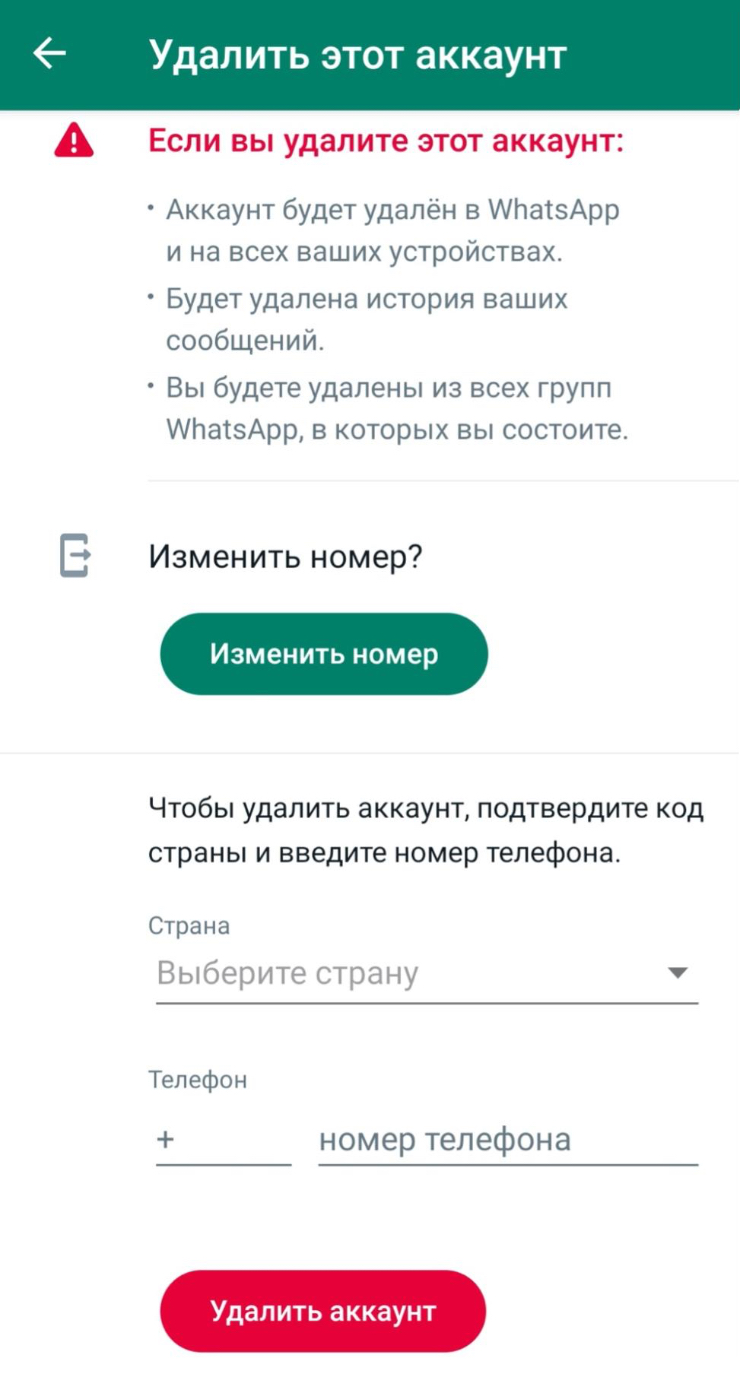
1. Вся информация (чаты, медиафайлы) будет удалена навсегда и не будет возможности их восстановить.
2. Вы будете удалены из групповых чатов и контактов WhatsApp.
3. Ваш аккаунт будет удален с серверов WhatsApp и вы не сможете восстановить его в будущем.
Вся переписка будет удалена
Если вы удалите свою учётную запись WhatsApp, вся ваша переписка будет безвозвратно удалена. Это включает все отправленные и полученные сообщения, медиафайлы, видеозаписи, аудиозаписи и другие данные, связанные с вашим аккаунтом. Поэтому перед удалением учётной записи рекомендуется сохранить важные данные и чаты, чтобы потом не пожалеть об утерянной информации.
