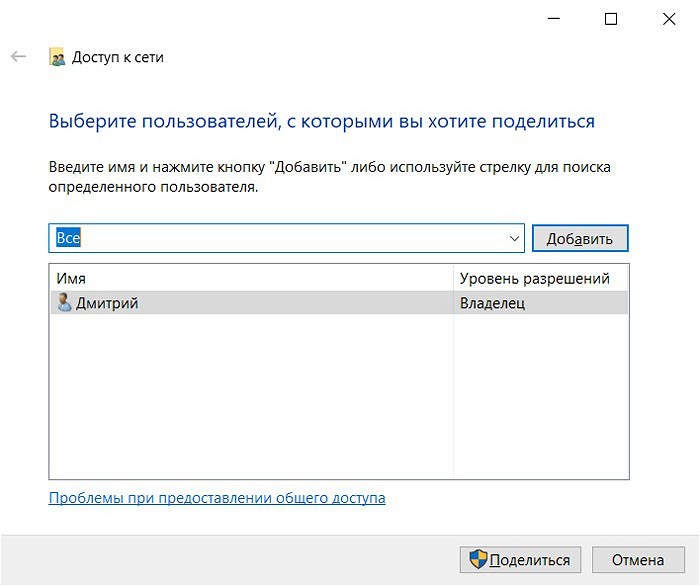
Современные компьютеры предоставляют множество возможностей для обмена файлами между собой без использования флешек, внешних дисков и облачных хранилищ. Один из наиболее удобных способов — подключение компьютеров к друг другу напрямую.
В данной статье мы рассмотрим несколько методов подключения компьютеров к компьютеру в домашней сети или непосредственно друг к другу. Такой подход обеспечивает быструю передачу файлов и удобство в работе, особенно когда количество данных слишком велико для обмена через интернет.
Подключаем компьютер к компьютеру
Если вам нужно обмениваться файлами между двумя компьютерами, это можно сделать без использования флешек или внешних дисков. Для этого у вас должно быть хотя бы два компьютера и подключение к одной локальной сети.
Вот несколько способов, как можно подключить компьютер к компьютеру:
- Используя сетевые кабели. Вы можете соединить два компьютера непосредственно с помощью сетевого кабеля. Для этого обычно используются специальные кабели, называемые кроссоверными.
- С помощью Wi-Fi. Если оба компьютера подключены к одной беспроводной сети, вы можете передавать файлы между ними через Wi-Fi.
- Используя облачные сервисы. Вы можете загрузить файлы в облако и затем скачать их на другой компьютер. Примеры облачных сервисов: Google Диск, Яндекс.Диск, Dropbox и другие.
Выберите подходящий способ подключения компьютера к компьютеру и наслаждайтесь простым обменом файлами!
Установка программы для обмена файлами
Для обмена файлами между компьютерами без использования флешек и внешних дисков можно установить специальную программу.
Одним из популярных инструментов для этой цели является программа TeamViewer. Для начала загрузите и установите ее с официального сайта, следуя инструкциям на экране.
После установки программы, запустите ее на обоих компьютерах. Для обмена файлов, используйте функцию «Файлы и папки» в меню программы. Выберите файл для отправки, укажите получателя и отправьте файл.
Помимо TeamViewer, существует множество других программ для обмена файлами между компьютерами, такие как AnyDesk, Яндекс.Диск, Google Диск и другие. Выберите подходящий вариант для вашей задачи.
Загрузка и установка программы на каждый компьютер
Шаг 1: Переходим на официальный сайт программы для обмена файлами.
Примечание: убедитесь, что загружаете программу с проверенного и безопасного источника.
Шаг 2: На сайте ищем раздел для загрузки программы, обычно это кнопка «Скачать» или ссылка на загрузку.
Шаг 3: Скачиваем программу на каждый компьютер, следуя инструкциям на сайте.
Шаг 4: Открываем загруженный файл и запускаем установку программы на каждом компьютере.
Шаг 5: Следуем инструкциям установщика, указываем путь для установки программы и завершаем установку.
Примечание: убедитесь, что установка проходит без ошибок и следуйте инструкциям программы для запуска передачи файлов.
Создание учетной записи
Чтобы создать учетную запись, перейдите в настройки операционной системы и выберите раздел «Учетные записи». Затем следуйте инструкциям по созданию нового пользователя, введите уникальное имя пользователя и пароль.
Не забудьте повторить этот процесс на обоих компьютерах, между которыми вы хотите осуществить подключение.
Настройка сетевого соединения
Для обмена файлами между компьютерами через сеть необходимо настроить сетевое соединение. Для этого выполните следующие шаги:
| 1. | Убедитесь, что оба компьютера подключены к одной сети, например, через Wi-Fi или Ethernet. |
| 2. | Настройте общую рабочую группу на обоих компьютерах. Для этого зайдите в «Параметры системы» -> «Сеть и Интернет» -> «Сеть» и укажите одинаковое название рабочей группы. |
| 3. | Общие папки и файлы нужно сделать доступными для других компьютеров. Зайдите в настройки папок и файлов и установите соответствующие разрешения. |
| 4. | Найдите IP-адреса обоих компьютеров. Для этого введите в командной строке команду «ipconfig» и найдите IPv4-адрес. |
| 5. | Теперь можно обмениваться файлами между компьютерами, используя найденные IP-адреса. |
Подключение обоих компьютеров к одной сети
Для осуществления обмена файлами между двумя компьютерами без использования флешек или внешних дисков, можно подключить оба устройства к одной локальной сети. Этот метод удобен, если компьютеры находятся в одной квартире или офисе и имеют доступ к одной сети.
Для подключения обоих компьютеров к одной сети, выполните следующие шаги:
| 1. | Убедитесь, что оба компьютера подключены к одной сети, используя сетевой кабель или беспроводное подключение. |
| 2. | На каждом компьютере проверьте настройки сети и убедитесь, что они в одной IP-подсети. Для этого можно воспользоваться командой ipconfig в командной строке. |
| 3. | Откройте проводник на каждом компьютере и найдите соседний компьютер в сети. Обычно он отображается в разделе «Сеть» или «Сетевые устройства». |
| 4. | Для доступа к общим папкам и файлам, установите разрешения на обмен файлами между компьютерами. Это можно сделать в настройках сетевой группы или в расширенных настройках общего доступа к папкам. |
Настройка общего доступа к файлам
Для обмена файлами между компьютерами через сеть нужно настроить общий доступ к нужным папкам.
Шаг 1: Откройте Проводник и найдите папку, к которой нужен доступ. Нажмите правой кнопкой мыши на неё и выберите «Свойства».
Шаг 2: Перейдите на вкладку «Общий доступ» и нажмите «Дополнительно». Отметьте галочкой «Разрешить сетевым пользователям изменять мои файлы».
Шаг 3: Нажмите «ОК» и «Применить». Теперь ваша папка доступна для других компьютеров в сети.
Передача файлов без флешек
Существует несколько способов передать файлы между компьютерами без использования флешек:
- Подключение по локальной сети: настройте сетевое соединение между компьютерами и передавайте файлы через общую папку.
- Использование облачного хранилища: загрузите файлы в облако и скачайте их на другом компьютере.
- Использование специальных программ: установите приложения для передачи файлов напрямую между компьютерами.
Выбор файлов для передачи
Перед началом передачи файлов необходимо определить, какие именно файлы будут передаваться с одного компьютера на другой. Убедитесь, что выбранные файлы актуальны и необходимы для получателя. Помните, что чем меньше файлов вы выберете для передачи, тем быстрее и эффективнее будет процесс.
Если у вас большое количество файлов, рекомендуется организовать их в отдельные папки или создать архив, чтобы упростить передачу и сохранить организацию структуры файлов.
