:no_upscale()/imgs/2021/11/15/08/5026651/c8ebf681762935975c64d1c6e50ac4ff468e1b14.webp "Подробное руководство по использованию программ для диагностики компьютера - все, что вам нужно знать")
Диагностика компьютера — важная процедура, позволяющая выявить возможные проблемы с аппаратным и программным обеспечением устройства. Для проведения диагностики существует множество специализированных программ, которые помогут определить состояние компьютера и выявить возможные неисправности.
Освоив базовые принципы работы с программами для диагностики, вы сможете повысить эффективность работы своего компьютера и предотвратить возможные проблемы впоследствии.
В этой статье мы рассмотрим основные шаги по использованию программ для диагностики компьютера, а также приведем примеры популярных инструментов, которые помогут вам провести качественную диагностику вашего устройства.
Как пользоваться программами для диагностики компьютера
Для начала, следует загрузить выбранное программное обеспечение с официальных и проверенных источников. После установки программы, запустите ее и следуйте инструкциям по установке и настройке. Обратите внимание на предоставляемые опции и инструменты диагностики.
После завершения настройки программы, запустите процесс диагностики компьютера. Обратите внимание на полученные результаты и отчеты. Изучите предложенные действия по устранению выявленных проблем.
Не стесняйтесь воспользоваться справочными материалами программы, проконсультироваться с разработчиками или обратиться за помощью в сообщества пользователей. Следуйте рекомендациям по устранению неполадок и оптимизации работы компьютера.
Основные принципы работы

Для выполнения диагностики компьютера необходимо установить специализированную программу, которая сканирует все компоненты системы и анализирует их работу. Программы для диагностики обычно предоставляют информацию о процессоре, оперативной памяти, жестком диске, видеокарте, сетевых устройствах и других компонентах. Они могут также выявлять проблемные участки системы и предлагать способы их устранения.
При запуске программы для диагностики следует следовать инструкциям, предоставленным разработчиком. Обычно первым шагом является сканирование системы на предмет выявления проблем. После завершения сканирования программа предоставляет отчет о выполненных действиях и выявленных проблемах.
- Запуск программы для диагностики
- Сканирование компьютера на наличие проблемных участков
- Анализ результатов сканирования
- Устранение выявленных проблемных ситуаций
Программы для диагностики компьютера позволяют быстро определить причины возможных неполадок в системе и помогают улучшить производительность компьютера. Внимательное следование инструкциям и рекомендациям программы поможет устранить проблемы и повысить надежность работы вашего компьютера.
Программы для анализа информации
Программы для анализа информации помогают изучить множество параметров компьютера, включая характеристики процессора, объем оперативной памяти, информацию о жестких дисках, показатели работы видеокарты и т.д. Они предоставляют подробные отчеты о текущем состоянии системы, позволяют выявить проблемы и улучшить ее производительность.
С помощью таких программ вы можете оценить нагрузку на компоненты, температуру устройств, использование ресурсов и другие важные параметры. Кроме того, они часто предлагают возможности тестирования системы на стабильность, проведения бенчмарков и сравнения результатов с другими устройствами.
Выбор подходящего софта
При выборе программы для диагностики компьютера важно учитывать следующие критерии:
1. Функциональность программы: удостоверьтесь, что выбранное ПО позволяет проводить все необходимые тесты и анализировать различные аспекты работы компьютера.
2. Совместимость: убедитесь, что программа совместима с операционной системой вашего компьютера и другими установленными приложениями.
3. Надежность и репутация: отдавайте предпочтение программам с хорошей репутацией и положительными отзывами пользователей.
4. Удобство использования: выбирайте программу с интуитивно понятным интерфейсом, который позволяет быстро и удобно проводить диагностику компьютера.
5. Цена: оцените соотношение цены и качества программы, выбирая оптимальный вариант для ваших потребностей.
Импорт данных и их анализ
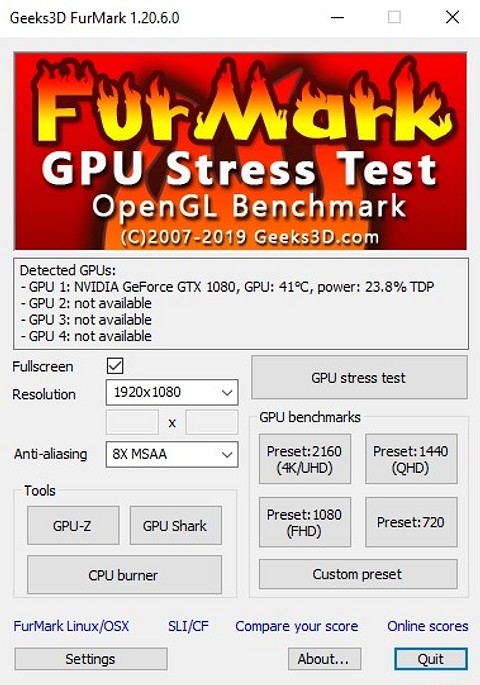
После выполнения диагностики компьютера с помощью специальных программ важно импортировать и анализировать полученные данные. Для этого следует следовать инструкциям программы или использовать стандартные функции импорта данных. Оцените результаты диагностики, выделите основные проблемы и ошибки, которые были выявлены.
Получение итогового доклада
После завершения тестирования программой для диагностики компьютера, вы можете получить итоговый доклад о состоянии вашей системы. Для этого обычно следует выполнить следующие шаги:
- Найдите кнопку «Получить отчет» или аналогичный функционал в программе.
- Нажмите на эту кнопку и дождитесь завершения процесса сбора информации о компьютере.
- После окончания анализа, программа выведет результаты диагностики в виде отчета.
В итоговом докладе обычно содержится информация о состоянии жестких дисков, процессора, оперативной памяти, видеокарты и других компонентов компьютера. Вы также можете увидеть рекомендации по улучшению производительности или исправлению обнаруженных проблем.
Сохраните итоговый доклад для последующего анализа или консультации с специалистом, если необходимо. Также рекомендуется регулярно проводить диагностику компьютера, чтобы оперативно выявлять и устранять проблемы, обеспечивая стабильную работу системы.
Преимущества и недостатки программ для диагностики компьютера
Преимущества:
1. Удобство использования: программы для диагностики компьютера предоставляют детальную информацию о системе в удобном и понятном виде, что позволяет быстро выявить проблемы.
2. Эффективность: с помощью таких программ можно проверить работу различных компонентов компьютера и выявить скрытые неисправности.
3. Сокращение времени на поиск проблем: автоматизированный процесс диагностики позволяет быстро определить причину возникших проблем и принять меры по их устранению.
4. Возможность предотвращения повреждений: благодаря регулярной диагностике с помощью специализированных программ можно своевременно обнаружить проблемы и предотвратить возможные поломки.
Недостатки:
1. Ограничения в функционале: некоторые программы могут предлагать ограниченный набор инструментов для анализа компьютера.
2. Ошибки и ложные срабатывания: иногда программы могут выдавать недостоверные данные или ошибочные результаты, что усложняет процесс диагностики.
3. Не всегда бесплатные: большинство качественных программ для диагностики требуют покупки или лицензии для полноценного использования.
4. Требуется определенный уровень знаний: для корректной интерпретации результатов диагностики необходимо иметь базовые знания о работе компьютера и его компонентов.
Выявление проблем в работе системы
Для обнаружения проблем в работе компьютера используйте программы для диагностики. Они могут проверить аппаратную, программную часть системы и выявить возможные неисправности. После запуска программы проведите полный сканер вашего компьютера, а затем изучите результаты диагностики.
| 1. | Проверьте температуру процессора и видеокарты. |
| 2. | Проверьте состояние оперативной памяти и жесткого диска. |
| 3. | Проверьте наличие вирусов и вредоносного ПО. |
| 4. | Обратите внимание на ошибки при загрузке системы. |
После проведения диагностики и выявления проблемных участков, предпримите меры по их исправлению. Тщательный анализ результатов диагностики поможет устранить неисправности и повысить стабильность работы вашего компьютера.
Автоматизированная проверка компонентов

Для автоматизации процесса диагностики компонентов компьютера существуют различные программы. Они позволяют проверить состояние жестких дисков, оперативной памяти, процессора, видеокарты и других ключевых элементов системы.
Одним из популярных инструментов для автоматизированной диагностики компонентов является программа AIDA64. С ее помощью можно получить подробную информацию о железе, выполнить тесты на стабильность работы компонентов, а также оценить производительность системы.
При использовании автоматизированных программ для диагностики важно следить за актуальностью версий и обновлять программное обеспечение для достоверных результатов проверки.
| Преимущества автоматизированной диагностики: | Недостатки автоматизированной диагностики: |
| Быстрота и эффективность проверки компонентов. | Возможные ошибки в результате тестирования из-за программных сбоев. |
| Получение подробной информации о состоянии железа. | Не всегда способность программы обнаружить скрытые проблемы. |
| Повышение надежности и стабильности работы системы. | Не всегда могут дать полную картину о состоянии компьютера. |
