
Zoom – это популярный инструмент для организации видеоконференций, онлайн-уроков, вебинаров и прочих мероприятий в режиме онлайн. Во время пандемии COVID-19 его использование стало особенно актуальным, и многие компании и учебные заведения перешли на удаленный формат работы с помощью Zoom.
Если вы только начинаете знакомиться с этим инструментом или просто хотите углубить свои навыки использования Zoom, в этой статье мы предоставим вам подробную инструкцию о том, как пользоваться этой платформой.
От создания аккаунта до участия в видеоконференции – мы разберем каждый шаг, чтобы вы могли эффективно использовать Zoom для своих нужд и задач.
Подробная инструкция по использованию Zoom
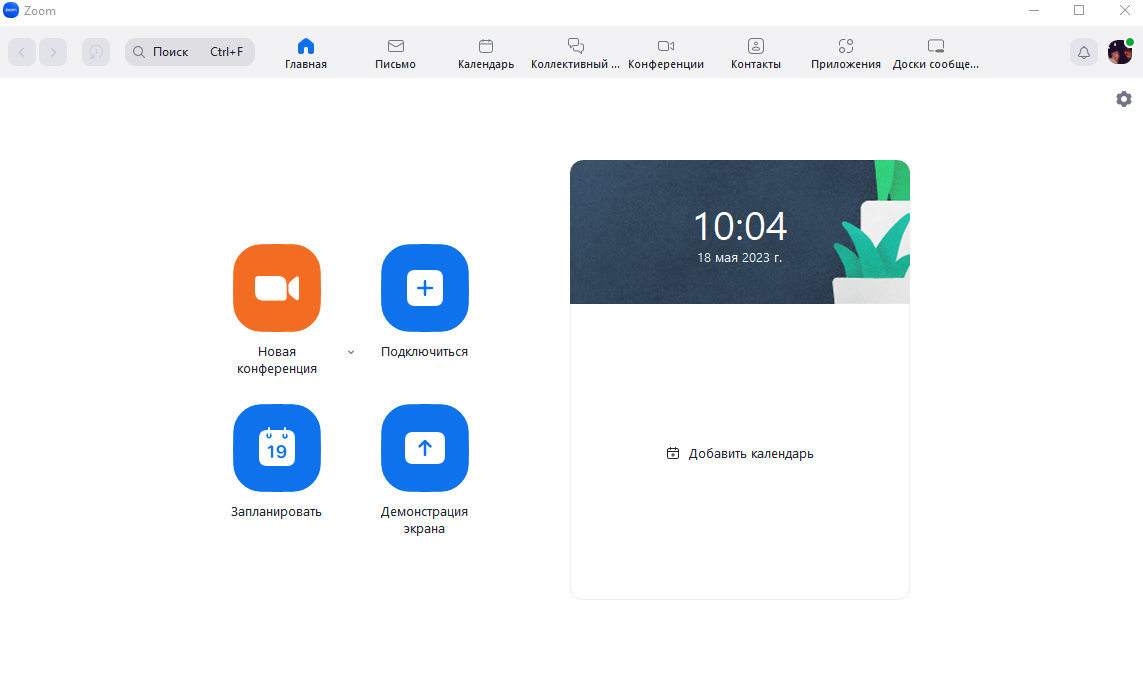
1. Загрузите и установите приложение Zoom на свой компьютер или мобильное устройство.
2. Зарегистрируйтесь в системе Zoom или войдите под своими учетными данными.
3. Создайте новое событие или присоединитесь к существующему, используя ссылку или ID собрания.
4. Перед началом собрания настройте свой видео и аудио, чтобы гарантировать лучшее качество связи.
5. Во время собрания используйте функции чата, поднятия руки, демонстрации экрана и т.д., чтобы взаимодействовать с участниками.
6. По окончании собрания сохраните запись, если требуется, и закройте приложение Zoom.
7. Проверьте настройки конфиденциальности и безопасности, чтобы защитить свои данные и информацию о собрании.
Как начать использовать Zoom
Для начала использования Zoom вам необходимо создать учетную запись на официальном сайте сервиса zoom.us.
После создания учетной записи войдите в свой аккаунт, используя свой логин и пароль.
После входа в аккаунт вы сможете создать новую конференцию или присоединиться к уже существующей.
Чтобы начать конференцию, нажмите на кнопку «Начать конференцию» или «Create a meeting» в вашем личном кабинете.
После этого вам будет предложено выбрать тип конференции: «С включением камеры» или «Без камеры». Выберите подходящий вариант.
После выбора параметров конференции нажмите на кнопку «Начать» или «Start» и ваша конференция начнется.
Теперь вы можете приглашать участников, делиться экраном и проводить эффективные онлайн-встречи с помощью Zoom.
Регистрация и установка приложения
Для начала использования Zoom необходимо зарегистрироваться на официальном сайте сервиса. Далее загрузите приложение Zoom с официального сайта или из магазина приложений на вашем устройстве. Установите приложение и следуйте инструкциям по установке.
После установки откройте приложение Zoom и введите свой логин и пароль, которые вы указали при регистрации. Теперь вы готовы использовать Zoom для проведения видеоконференций, вебинаров и других онлайн-мероприятий.
Вход в учетную запись и создание собственной комнаты
Для начала работы с Zoom необходимо создать учетную запись на официальном сайте платформы. После регистрации вам будет доступен персональный кабинет, где вы сможете управлять своими видеоконференциями и настройками.
Для создания собственной комнаты (виртуальной конференц-комнаты) зайдите в ваш аккаунт и выберите опцию «Создать новую конференцию». Задайте название комнаты, укажите время и дату проведения встречи. Также вы сможете выбрать дополнительные настройки, такие как пароль для доступа и режимы управления участниками. После сохранения настроек вам будет предоставлен уникальный идентификатор комнаты (ID) и ссылка для приглашения участников.
Теперь вы готовы начать использовать свою собственную комнату для проведения онлайн-встреч, общения с коллегами, учебы или других целей. Просто отправьте приглашение участникам и начните общаться в реальном времени!
Основные функции Zoom для эффективного общения
Zoom предоставляет ряд инструментов и функций для удобного и продуктивного общения во время видеоконференций. Некоторые из основных функций включают:
1. Видео и аудио встречи: Zoom позволяет участникам подключаться по видео и аудио для живого общения в режиме реального времени.
2. Онлайн чат: Возможность общаться письменно через чат с участниками видеоконференции для передачи дополнительной информации.
3. Поделить экран: Функция, позволяющая пользователям показывать содержимое своего экрана, такое как презентации, документы и веб-страницы.
4. Режим галереи: Позволяет отображать участников видеоконференции одновременно на экране, что помогает лучше взаимодействовать и следить за реакциями.
5. Разделение на комнаты: Возможность разделения участников на несколько комнат, что упрощает проведение совещаний и обсуждение проектов в небольших группах.
Используя эти основные функции Zoom, вы можете значительно повысить эффективность общения и сотрудничества в рамках вашей видеоконференции.
Проведение видеоконференций с участниками
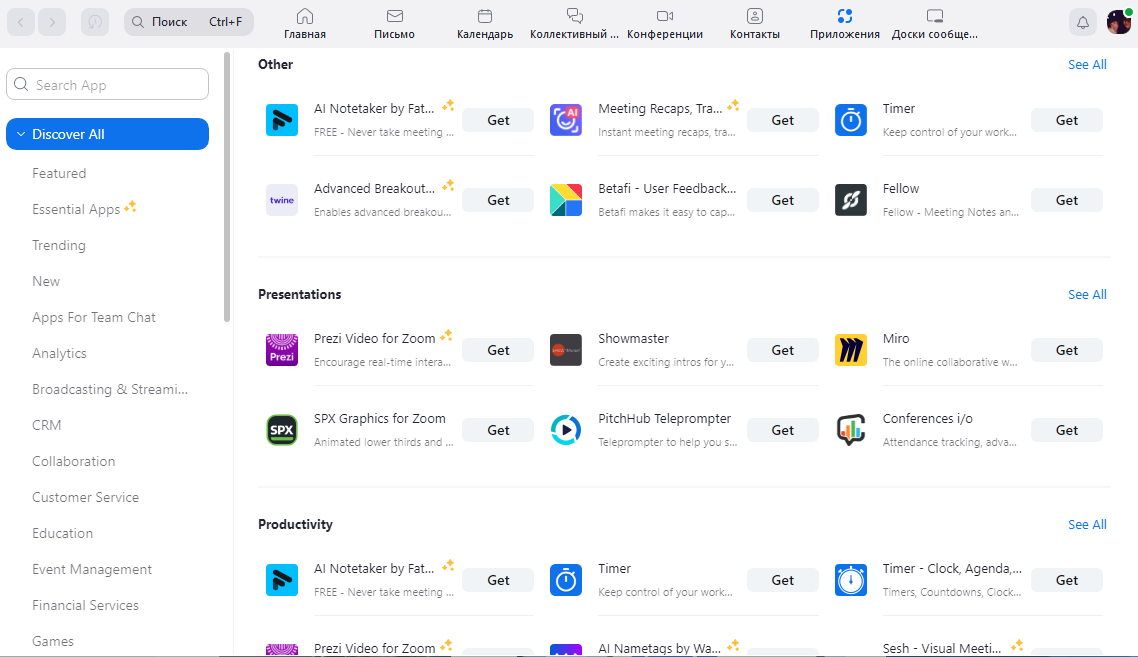
Для проведения видеоконференций с участниками в Zoom необходимо пригласить их на конференцию. Создайте новую конференцию, нажав на кнопку «Новая встреча» и выбрав опции для участников.
Пригласите участников, отправив им уникальную ссылку для присоединения к конференции. Вы также можете предоставить им ID конференции и пароль для доступа.
При начале конференции участники могут присоединиться к видеоконференции, активировав свою камеру и микрофон, либо присоединиться только в режиме прослушивания.
Во время конференции участники могут общаться друг с другом с помощью текстового чата, задавать вопросы и активно участвовать в обсуждениях. Разделы «Разрешить всплывающие окна» и «Разрешить участникам управлять камерой» могут упростить процесс.
По завершении конференции можно сохранить запись конференции и отправить ее участникам для последующего просмотра.
Использование функции обмена экраном для презентаций
Функция обмена экраном в Zoom позволяет вам показывать участникам свой экран, чтобы проводить презентации, демонстрации или показывать другую информацию. Для этого выполните следующие шаги:
1. Нажмите на кнопку «Поделиться экраном» в нижней панели управления.
Примечание: если вы хотите показать только определенное окно или приложение, выберите соответствующий вариант.
2. Выберите экран или окно, которое хотите показать, и нажмите «Поделиться».
Примечание: вы также можете разрешить участникам управлять вашим экраном, если это необходимо.
3. Чтобы завершить обмен экраном, нажмите «Остановить обмен экраном» в верхней части экрана.
Теперь вы готовы использовать функцию обмена экраном для проведения презентаций и эффективного взаимодействия с участниками!
