
Подготовка флешки для загрузки
Для установки операционной системы или других программ с флешки, необходимо подготовить её к загрузке. Для этого нужно сначала создать загрузочный USB-накопитель, который можно использовать для запуска компьютера.
Выбор программы для создания загрузочной флешки
Для создания загрузочной флешки можно использовать различные программы, такие как Rufus, UNetbootin, или создать загрузочную флешку с помощью командной строки. Каждая из них имеет свои особенности, поэтому важно выбрать подходящий инструмент в зависимости от вашей операционной системы и требований.
Запуск компьютера с флешки
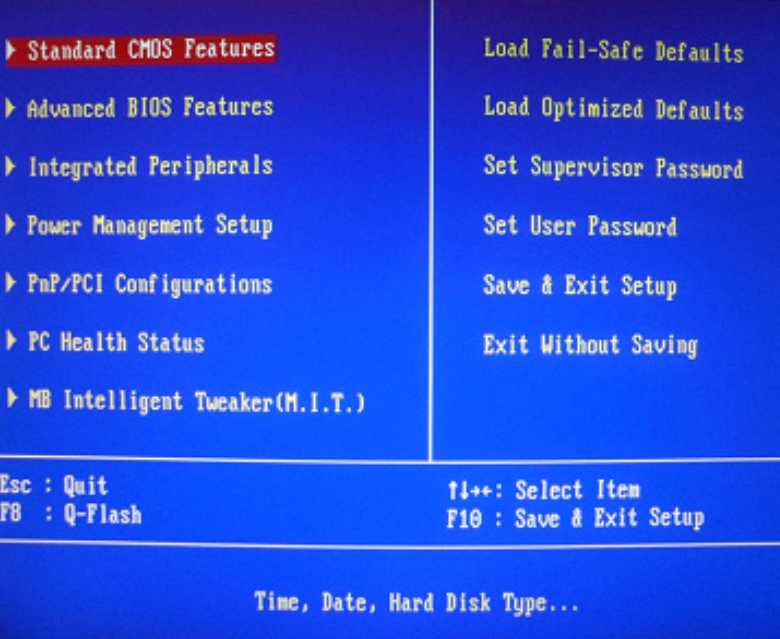
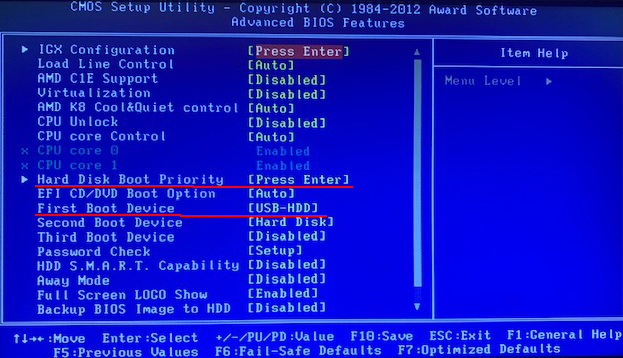
После того как вы создали загрузочную флешку, перезагрузите компьютер и зайдите в BIOS или UEFI, чтобы выбрать загрузочное устройство. Укажите флешку в списке приоритетных устройств загрузки и сохраните изменения. После этого компьютер должен автоматически загрузиться с флешки.
Как установить загрузку с флешки
| Подготовьте флешку с операционной системой. |
| Подключите флешку к компьютеру. |
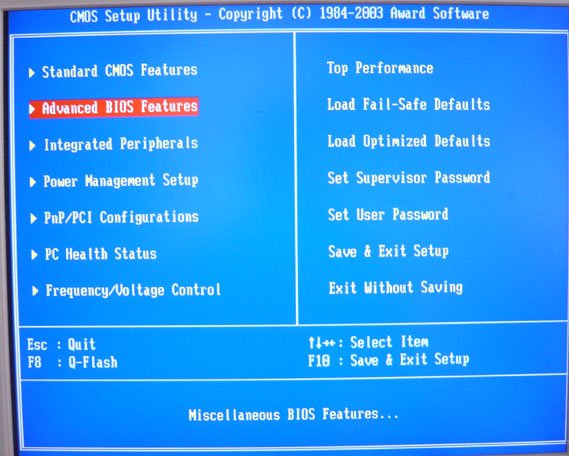
| Зайдите в BIOS компьютера. |
| Настройте загрузку с флешки как первичное устройство. |
| Сохраните настройки и перезагрузите компьютер. |
Начало работы с флешкой
Перед тем как начать использовать флешку для загрузки, убедитесь, что она правильно подключена к компьютеру. Вставьте флешку в USB-порт компьютера.
После подключения флешки, откройте Проводник (Эксплорер) на вашем компьютере. Вы увидите флешку в списке устройств и носителей. Может потребоваться присвоить ей букву диска, если она не определяется автоматически.
| Шаг 1 | Подключите флешку к компьютеру |
| Шаг 2 | Откройте Проводник (Эксплорер) |
Как подключить флешку к компьютеру
Для подключения флешки к компьютеру выполните следующие шаги:
- Вставьте флешку в свободный USB-порт компьютера.
- Дождитесь, пока операционная система обнаружит устройство и установит необходимые драйверы.
- Откройте проводник (Windows) или Finder (Mac) для доступа к содержимому флешки.
Важно: После завершения работы с флешкой нажмите на значок «Безопасное извлечение аппаратного обеспечения» и выберите флешку для безопасного извлечения из USB-порта компьютера.
Где найти флешку в системе

Флешка (USB-накопитель) чаще всего подключается к компьютеру через USB-порт. После подключения флешки к компьютеру, она обычно отображается в проводнике (File Explorer) в разделе «Этот компьютер» или «Мой компьютер» на Windows или на рабочем столе на macOS. Вы также можете найти флешку на рабочем столе или в меню «Устройства» на Linux системах.
Перенос файлов с флешки
Чтобы перенести файлы с флешки на компьютер, подключите флешку к USB-порту компьютера.
Откройте проводник (Windows Explorer) на компьютере и найдите флешку среди перечисленных устройств.
Откройте флешку и выберите файлы или папки, которые нужно скопировать.
Нажмите правой кнопкой мыши на выбранные файлы и выберите опцию «Копировать».
Откройте папку на компьютере, куда вы хотите перенести файлы, и нажмите правой кнопкой мыши, затем выберите опцию «Вставить».
Файлы будут скопированы с флешки на компьютер. После окончания операции убедитесь, что все файлы были успешно скопированы.
Как скопировать данные с флешки на компьютер
Чтобы скопировать данные с флешки на компьютер, выполните следующие шаги:
- Вставьте флешку в USB-порт компьютера.
- Откройте проводник на компьютере.
- Найдите флешку в списке устройств.
- Откройте флешку и выберите файлы или папки, которые нужно скопировать.
- Нажмите правой кнопкой мыши на выбранные файлы или папки и выберите опцию «копировать».
- Перейдите в нужную папку на компьютере и нажмите правой кнопкой мыши на пустом месте. В контекстном меню выберите опцию «вставить».
- Дождитесь завершения копирования файлов. Готово!
Как сохранить файлы на флешку
Чтобы сохранить файлы на флешку, выполните следующие шаги:
1. Подготовьте флешку
Вставьте флешку в свободный USB-порт на компьютере и дождитесь, пока она будет определена системой.
2. Откройте файловый менеджер
Откройте файловый менеджер на компьютере и найдите файлы, которые вы хотите сохранить на флешку.
Выберите нужные файлы и скопируйте их, затем перейдите к разделу флешки в файловом менеджере и вставьте скопированные файлы.
Готово! Теперь ваши файлы сохранены на флешке и будут доступны на других устройствах.
