
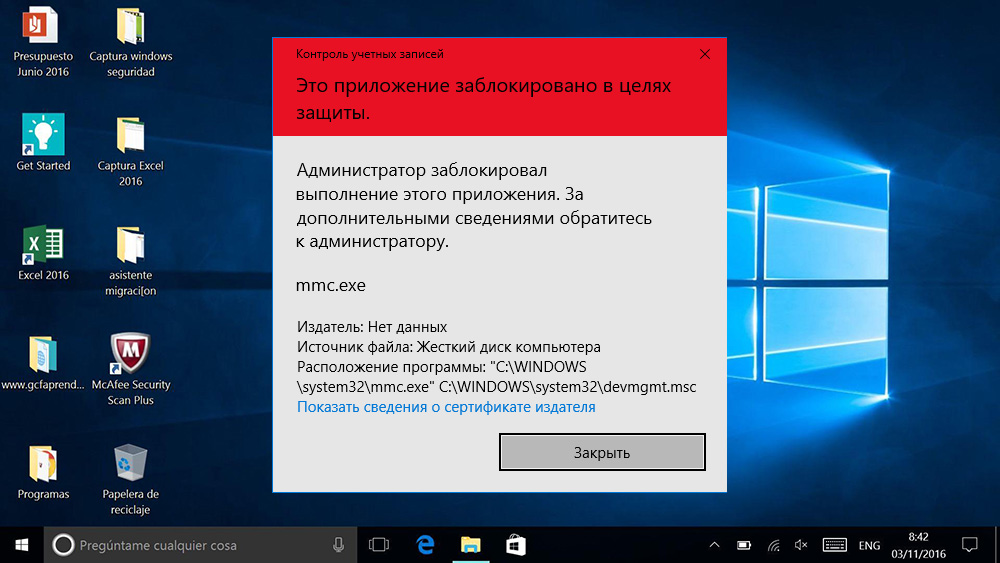
Компьютерная ошибка «Mmc.exe «Администратор заблокировал..»» может произойти при попытке запуска определенных программ или служб. Это связано с ограничениями безопасности, установленными администратором системы. В этой статье мы рассмотрим способы решения этой проблемы и восстановления доступа к нужным функциям.
Один из способов обойти блокировку администратора – использование учетной записи с правами администратора. Если у вас есть такая учетная запись, попробуйте войти под ней и запустить нужное приложение. Однако, важно помнить о безопасности данных при использовании администраторских прав.
Если использование администраторской учетной записи не помогло, попробуйте проверить настройки безопасности в службах Windows. Возможно, администратор системы случайно или намеренно заблокировал доступ к определенным службам, что приводит к появлению ошибки «Mmc.exe «Администратор заблокировал..»». В таком случае нужно проверить и изменить соответствующие настройки безопасности.
Как исправить ошибку «Mmc.exe «Администратор заблокировал.»»
1. Проверьте права доступа: Убедитесь, что у вашей учетной записи есть административные права на компьютере.
2. Запустите Mmc.exe от имени администратора: Попробуйте открыть консоль управления (Mmc.exe) от имени администратора, кликнув правой кнопкой мыши и выбрав «Запустить от имени администратора».
3. Перезагрузите компьютер: Иногда простая перезагрузка компьютера может помочь в исправлении этой ошибки.
4. Используйте другой аккаунт администратора: Если у вас есть другая учетная запись с административными правами, попробуйте зайти под этой учетной записью.
5. Проверьте наличие вирусов: Возможно, проблема вызвана вредоносным программным обеспечением. Проведите полное сканирование системы антивирусным программным обеспечением.
Почему возникает ошибка «Администратор заблокировал» и как ее устранить
Одной из причин возникновения ошибки «Администратор заблокировал» при запуске программы mmc.exe может быть ограничение прав доступа к файлам или выполнению определенных действий в системе. Это могло произойти из-за настроек безопасности или групповых политик.
Для устранения данной ошибки вам потребуется получить дополнительные права администратора или связаться с администратором системы. Он сможет разблокировать доступ к необходимым ресурсам или изменить соответствующие настройки безопасности.
Также возможно, что сама программа mmc.exe исполняется с ограниченными правами. Попробуйте запустить программу от имени администратора, это может помочь решить проблему.
| Шаги для исправления ошибки «Администратор заблокировал»: |
|---|
| 1. Попробуйте запустить программу от имени администратора |
| 2. Обратитесь к администратору системы для разрешения доступа |
Проверьте антивирусное ПО

Возможно, ваш антивирусный программный продукт заблокировал доступ к файлу mmc.exe из-за подозрительной активности. Убедитесь, что ваш антивирус обновлен и исправно работает. Попробуйте временно отключить антивирусное ПО и запустить mmc.exe снова. Если при отключении антивируса проблема исчезает, возможно, вам нужно настроить исключения или разрешить доступ для данного файла в настройках вашего антивируса.
Перезагрузите компьютер для обновления системы

Если вы столкнулись с сообщением «Администратор заблокировал…», попробуйте перезагрузить компьютер. Этот простой шаг может помочь обновить систему и решить проблему.
Чтобы перезагрузить компьютер, нажмите на кнопку «Пуск» в нижнем левом углу экрана, выберите «Перезагрузить» и дождитесь полного завершения процесса. После перезагрузки компьютера может быть, что проблема с блокировкой администратором будет устранена.
Возможные способы решения проблемы с ошибкой Mmc.exe

1. Перезагрузка компьютера
Перезагрузка компьютера может помочь временно устранить ошибку Mmc.exe. Попробуйте перезапустить систему и проверьте, появится ли ошибка снова.
2. Проверка антивирусного ПО
Проверьте ваше антивирусное программное обеспечение на наличие вредоносных программ, которые могут вызывать ошибку Mmc.exe. Обновите базу данных вирусов и выполните полное сканирование системы.
3. Обновление Windows
Убедитесь, что ваша операционная система Windows обновлена до последней версии. Возможно, разработчики выпустили исправление, которое исправляет проблему с Mmc.exe.
4. Проверка целостности системных файлов
Используйте встроенную утилиту Windows для проверки целостности системных файлов (sfc /scannow). Эта команда поможет исправить поврежденные или испорченные файлы, которые могут вызывать ошибку Mmc.exe.
5. Проверка служб компьютера
Проверьте, что все соответствующие службы компьютера работают корректно. Убедитесь, что служба «Компонент среды MMC» запущена и работает без ошибок.
Отключите административные ограничения
Если вы столкнулись с сообщением «Администратор заблокировал эту программу», вам может помочь отключение административных ограничений на вашем компьютере. Для этого выполните следующие шаги:
| 1. | Откройте панель управления и выберите «Учетные записи пользователей». |
| 2. | Выберите «Изменение типа учетной записи» и перейдите к параметрам учетной записи. |
| 3. | Переместите ползунок к уровню «Никогда не уведомлять» и сохраните изменения. |
После выполнения этих действий административные ограничения должны быть отключены, и вы сможете запускать программу без дополнительных препятствий.
Переустановите Microsoft Management Console (MMC)
Если у вас возникли проблемы с работой Microsoft Management Console (MMC), попробуйте переустановить программу. Для этого выполните следующие шаги:
- Откройте Панель управления Windows.
- Выберите «Программы и компоненты».
- Найдите Microsoft Management Console в списке установленных программ.
- Щелкните правой кнопкой мыши на программе и выберите «Изменить» или «Удалить».
- Следуйте указаниям мастера деинсталляции MMC.
- После завершения процесса удаления перезагрузите компьютер.
- Скачайте последнюю версию Microsoft Management Console с официального сайта Microsoft и установите программу заново.
- После установки проверьте работоспособность MMC и убедитесь, что проблема была успешно решена.
Свяжитесь с технической поддержкой операционной системы
Если у вас возникла проблема с блокировкой исполнения команды в cmd.exe, рекомендуется обратиться в техническую поддержку вашей операционной системы. Специалисты смогут помочь вам разобраться с причинами блокировки и предложить соответствующее решение.
