
Преобразование диска из GPT в MBR или наоборот – это важная задача, которая может возникнуть при работе с компьютером. Столкнувшись с необходимостью изменить тип разделения диска, пользователям нужен надежный способ выполнения этой операции без риска потерять данные или нарушить работоспособность операционной системы. В этой статье мы рассмотрим как можно преобразовать диск без потери информации и сохранить работоспособность ОС Windows при помощи программы AOMEI P.
Программа AOMEI P позволяет с легкостью выполнить конвертацию диска из GPT в MBR и наоборот. Этот удобный инструмент имеет интуитивно понятный интерфейс и обширные функции, которые позволяют пользователю без особых трудностей справиться с задачей изменения типа разделения диска. Кроме того, AOMEI P обеспечивает безопасность данных и гарантирует целостность файлов при выполнении операции преобразования диска.
Благодаря программе AOMEI P пользователи могут уверенно и безопасно изменить тип разделения диска с сохранением всех данных и работоспособности операционной системы. Этот инструмент станет надежным помощником в решении проблемы преобразования диска из GPT в MBR и наоборот, что делает его необходимым компонентом для работы с компьютером и обеспечения его нормальной функциональности.
Как преобразовать диск из GPT в MBR и обратно без потери данных
Для преобразования диска из формата GPT в MBR и наоборот без потери данных можно воспользоваться специализированным программным обеспечением, таким как AOMEI Partition Assistant. Следуйте инструкциям ниже, чтобы выполнить процесс:
- Запустите AOMEI Partition Assistant на вашем компьютере.
- Выберите нужный диск, который вы хотите преобразить (GPT или MBR).
- Нажмите правой кнопкой мыши на диске и выберите «Преобразовать в GPT» или «Преобразовать в MBR» в зависимости от вашего выбора.
- Следуйте инструкциям на экране, подтвердите свои действия.
- Дождитесь завершения процесса преобразования.
Важно помнить, что процесс преобразования диска из GPT в MBR и обратно может занять некоторое время и потребует перезагрузки системы. Убедитесь, что у вас есть резервная копия важных данных перед началом процесса.
Программа AOMEI Partition Assistant для Windows
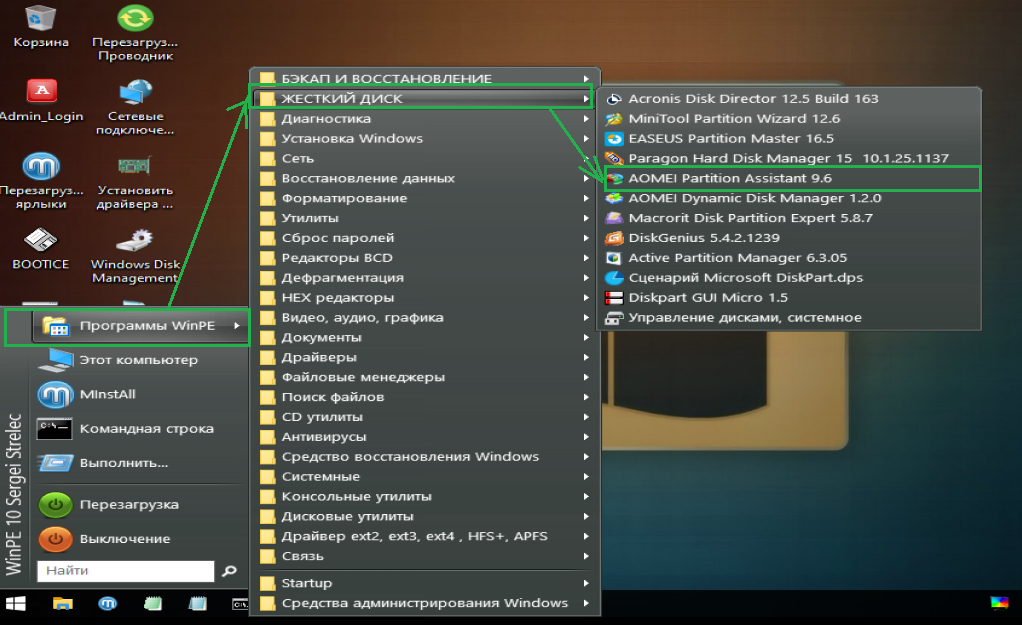
Программа AOMEI Partition Assistant обладает интуитивно понятным интерфейсом, который позволяет даже неопытным пользователям легко освоить все возможности программы. Благодаря ее функциональности и надежности, вы можете безопасно выполнять операции с разделами диска, не беспокоясь о потере данных или испорченной системе.
Скачайте AOMEI Partition Assistant прямо сейчас и начните управлять разделами своего диска быстро и без проблем!
Шаги преобразования диска из GPT в MBR:
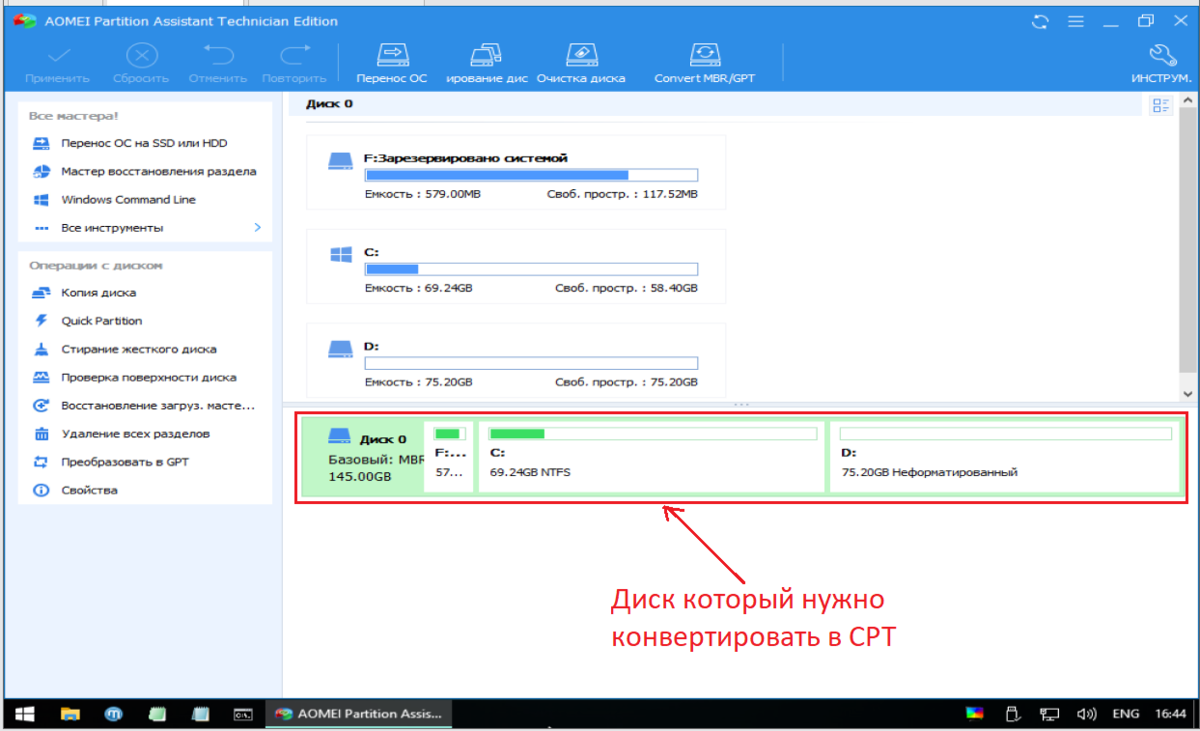
Шаг 1: Запустите программу AOMEI Partition Assistant на вашем компьютере.
Шаг 2: Выберите нужный диск в списке дисков и нажмите правой кнопкой мыши на нем.
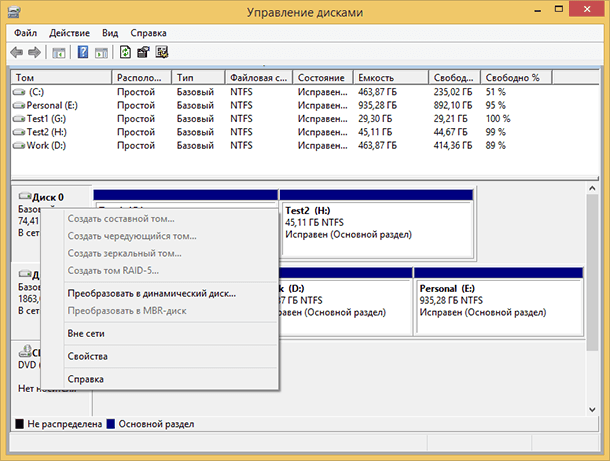
Шаг 3: В выпадающем меню выберите «Преобразовать в MBR» и подтвердите свой выбор.
Шаг 4: Дождитесь завершения процесса конвертации диска из GPT в MBR.
Шаг 5: После успешного преобразования вы можете использовать диск с новой таблицей разделов MBR.
Способы изменения структуры диска без потери данных
Существует несколько способов изменить структуру диска без потери данных, а именно преобразовать диск из GPT в MBR или наоборот, из MBR в GPT:
- Использование программного обеспечения AOMEI Partition Assistant, которое позволяет безопасно и эффективно конвертировать диск из GPT в MBR или обратно.
- Другой способ — использование встроенных средств Windows. Для этого необходимо выполнить резервное копирование всех данных на диске, затем произвести конвертацию диска через диспетчер дисков и восстановить данные из резервной копии.
- Также можно использовать специализированные инструменты, например, GParted Live CD, который предоставляет возможность изменять разделы диска без потери данных.
При выборе способа преобразования структуры диска важно помнить о необходимости резервного копирования всех важных данных на другой носитель. Это позволит избежать потери информации в случае возникновения непредвиденных ситуаций.
Сохранение работоспособности Windows после преобразования диска
При преобразовании диска из GPT в MBR или наоборот с помощью программы AOMEI P важно следовать инструкциям и быть осторожными, чтобы избежать потери данных и сохранить работоспособность операционной системы Windows.
Перед началом процесса преобразования диска необходимо создать резервную копию всех важных данных, чтобы в случае возникновения проблем можно было восстановить информацию.
После завершения операции преобразования диска необходимо перезагрузить компьютер и убедиться, что Windows запускается успешно и все программы работают корректно. В случае возникновения ошибок, можно воспользоваться средствами восстановления системы или использовать программу AOMEI P для восстановления резервной копии.
Следует также убедиться, что все драйвера и программы, установленные на компьютере, совместимы с новым типом разделения диска, чтобы избежать конфликтов и ошибок в работе операционной системы.
- Создайте резервную копию данных перед преобразованием диска.
- Перезагрузите компьютер после завершения операции и проверьте работоспособность Windows.
- В случае проблем воспользуйтесь средствами восстановления системы или программой AOMEI P для восстановления.
Необходимость бэкапа данных перед началом операции
Перед любым вмешательством в структуру диска, таким как преобразование формата раздела, важно сделать резервную копию всех важных данных. Это даст вам возможность восстановить информацию в случае возникновения проблем или ошибок в процессе изменения формата диска.
Рекомендуется использовать надежное и проверенное программное обеспечение для создания резервных копий, чтобы убедиться, что все данные будут безопасными. Таким образом, вы сможете избежать потери информации в случае непредвиденных обстоятельств и успешно завершить операцию по изменению формата диска.
Проверка и восстановление целостности загрузочной информации Windows

Загрузочная информация Windows представляет собой важный компонент операционной системы, ответственный за запуск компьютера и загрузку Windows. Если эта информация становится поврежденной или испорченной, компьютер может перестать правильно загружаться, что может вызвать серьезные проблемы.
Для проверки и восстановления целостности загрузочной информации Windows можно воспользоваться утилитами восстановления системы, предоставляемыми Microsoft. Также существуют специализированные программы, позволяющие восстановить загрузочную информацию и исправить ошибки в работе загрузчика, такие как EasyBCD, AOMEI Backupper и другие.
Преимущества и ограничения использования GPT и MBR
Преимущества GPT:
- Поддержка дисков размером более 2 ТБ
- Более надежная защита от повреждения или потери данных благодаря резервным копиям заголовков и таблиц разделов
- Возможность создания большего количества разделов на одном диске (более 128)
- Поддержка UEFI, что обеспечивает более быструю загрузку и больше возможностей для управления загрузочными записями
Преимущества MBR:
- Более широкая совместимость с устаревшими ОС и программным обеспечением
- Проще в настройке и использовании
- Поддержка загрузки с диска в режиме BIOS
Ограничения GPT:
- Не все операционные системы полностью поддерживают GPT (например, Windows XP 32-битные)
- Ограничение на количество разделов может привести к проблемам с некоторым программным обеспечением
Ограничения MBR:
- Ограничение размера диска (2 ТБ)
- Более высокий риск потери данных из-за отсутствия резервных копий заголовков и таблиц разделов
