
Windows 10 предлагает простой и удобный способ обновить операционную систему с помощью флеш-накопителя. Этот метод особенно полезен, когда у вас нет постоянного доступа к интернету, а также в случае проблем с автоматическими обновлениями. В этой статье мы рассмотрим подробный процесс обновления Windows с флешки, чтобы вы были уверены в том, что ваша система всегда находится в актуальном состоянии.
Прежде чем приступить к обновлению, необходимо подготовить флеш-накопитель с установочным образом Windows. Убедитесь, что у вас есть доступ к другому компьютеру с интернетом, где вы сможете скачать необходимый образ и записать его на флешку. Обратите внимание, что для этого потребуется флешка с емкостью не менее 8 ГБ и свободным местом для записи образа.
После того как данные на флеш-накопителе будут подготовлены, вы сможете приступить к обновлению Windows. Загрузите компьютер с флешки, выберите режим установки Windows и следуйте инструкциям на экране. Обновлять операционную систему с флешки может быть удобным решением в различных ситуациях, поэтому сохраните эту статью как инструкцию для будущего использования.
Как обновить Windows с флешки

Обновление операционной системы Windows с флешки может быть проще и быстрее, чем с помощью интернета. Чтобы это сделать, выполните следующие шаги:
- Подготовьте флешку на которой будет храниться обновление Windows. Убедитесь, что она пуста и достаточно большая, чтобы вместить все необходимые файлы.
- Скачайте установочные файлы свежей версии Windows с официального сайта Microsoft. Это можно сделать с помощью Media Creation Tool.
- Подключите флешку к компьютеру и откройте установочные файлы Windows. Запустите программу setup.exe, чтобы начать процесс обновления.
- Выберите настройки обновления и следуйте инструкциям на экране. В процессе установки будут сделаны несколько перезагрузок, поэтому периодически проверяйте ход выполнения.
- После завершения установки вам будет предложено настроить некоторые параметры системы. Выберите опции по вашему усмотрению и дождитесь полного завершения настройки Windows.
Теперь у вас установлена свежая версия Windows, обновленная с флешки. Не забудьте сохранить важные данные перед обновлением, чтобы случайно не потерять их в процессе. Всего несколько простых шагов и ваша операционная система будет работать быстрее и стабильнее!
Подготовка к обновлению

Перед началом процесса обновления Windows с флешки, необходимо выполнить несколько важных шагов:
1. Создайте резервную копию данных: Перед обновлением Windows рекомендуется создать резервную копию всех важных данных на компьютере.
2. Убедитесь в наличии достаточного свободного места: Проверьте, что на вашем устройстве достаточно свободного места для установки обновлений.
3. Проверьте подключение к интернету: Для скачивания необходимых файлов обновления убедитесь, что у вас есть доступ к стабильному интернет-соединению.
4. Подготовьте флешку с обновлением: Скачайте необходимое обновление Windows на флешку и подготовьте ее к использованию.
5. Перезапустите компьютер: Перезапустите компьютер перед началом установки обновлений для корректной работы процесса.
После выполнения этих шагов ваш компьютер будет готов к обновлению операционной системы Windows с помощью флешки.
Шаг 1: Подготовка флешки
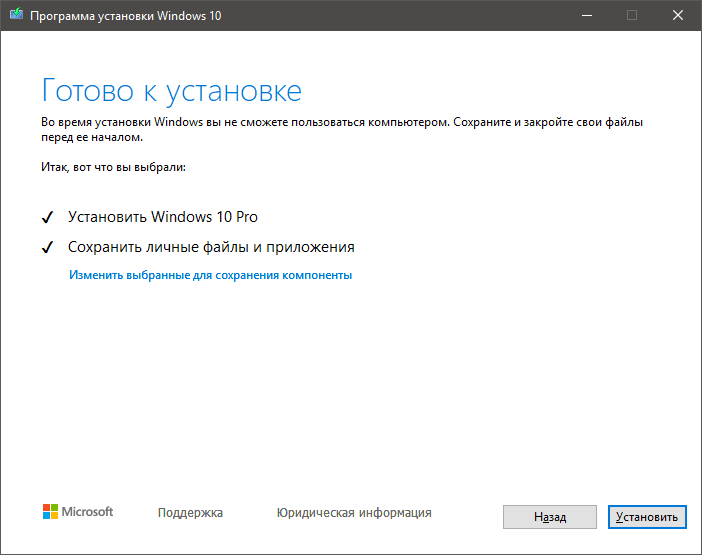
Прежде чем обновлять Windows с флешки, необходимо подготовить саму флешку для работы. Для этого следуйте инструкциям:
- Подключите флешку к компьютеру с помощью USB-порта.
- Убедитесь, что на флешке нет никаких важных данных, так как в процессе обновления они могут быть удалены.
- Форматируйте флешку, чтобы гарантировать ее правильную работу. Для этого щелкните правой кнопкой мыши по значку флешки в проводнике Windows, выберите «Форматировать» и следуйте указаниям.
Шаг 2: Скачивание обновления
Перед тем как начать обновление Windows с флешки, необходимо скачать соответствующий файл обновления. Для этого:
- Подключите флешку к компьютеру. Убедитесь, что устройство распознается и отображается в Проводнике.
- Откройте официальный сайт Microsoft или центр загрузки Windows.
- Найдите раздел обновлений и выберите необходимую версию Windows для загрузки.
- Нажмите на кнопку «Скачать» или «Download» и дождитесь загрузки файла на ваш компьютер.
После завершения загрузки обновления на ваш компьютер, переходите к следующему шагу — подготовке флешки для установки обновления Windows.
Установка обновления
1. Подключите флешку с обновлением к компьютеру.
2. Перейдите в Панель управления и выберите «Обновление и безопасность».
3. Нажмите на «Поиск обновлений» и дождитесь завершения поиска.
4. Если обновление найдено, нажмите на кнопку «Установить» и следуйте инструкциям на экране.
5. После завершения установки перезагрузите компьютер, чтобы изменения вступили в силу.
Шаг 3: Запуск установки
После загрузки компьютера с флешки необходимо выбрать язык установки и желаемую версию Windows. Нажмите кнопку «Далее» для продолжения.
Затем вам будет предложено выбрать тип установки: обновление текущей операционной системы или установка новой копии Windows. Выберите нужный вариант и нажмите «Далее».
Следуйте инструкциям мастера установки, выбирая необходимые настройки и подтверждая свой выбор. По завершении всех этапов установки Windows автоматически начнется установка и перезагрузка компьютера.
Шаг 4: Выбор метода обновления
После того, как вы подготовили флешку с обновлением Windows, вам нужно выбрать метод обновления. Есть два основных метода: автоматическое обновление через меню настройки системы или обновление через загрузочное меню. Во втором случае, вам нужно будет перейти в BIOS и выбрать загрузку с флешки. Этот метод обычно используется, когда автоматическое обновление не работает или возникли проблемы с операционной системой.
Завершение процесса
После завершения процесса обновления Windows с флешки не забудьте извлечь флешку из компьютера.
После перезапуска системы убедитесь, что все ваши данные и программы остались на месте и корректно работают.
В случае возникновения проблем или ошибок после обновления рекомендуется перезапустить систему и повторить обновление.
Шаг 5: Проверка успешной установки
Как провести проверку:
После завершения процесса обновления Windows с флешки, перезагрузите компьютер.
Войдите в систему и откройте раздел «Параметры» -> «Обновление и безопасность» -> «Проверка наличия обновлений».
Убедитесь, что система сообщает о том, что Windows была успешно обновлена.
Если ошибок не обнаружено, процесс обновления был завершен успешно.
