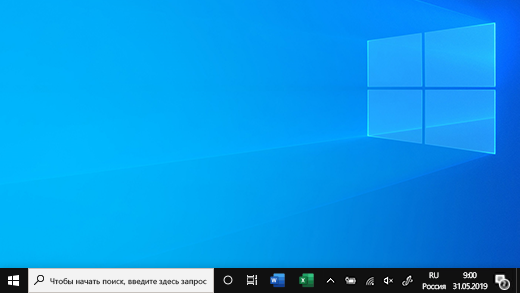
Панель задач – незаменимый элемент операционной системы Windows 11, который обеспечивает удобный доступ к приложениям, уведомлениям и другим функциям. В стандартной конфигурации панель задач находится снизу экрана, но многим пользователям может понравиться вариант с размещением панели вверху.
В этой статье мы расскажем, как легко и быстро переместить панель задач Windows 11 вверху экрана. Это позволит вам изменить внешний вид операционной системы и улучшить удобство использования компьютера.
Как создать панель задач в Windows 11 наверху
1. Откройте панель задач, щелкнув правой кнопкой мыши на пустом месте на панели задач на нижней части экрана.
2. Выберите «Параметры панели задач».
3. В разделе «Расположение панели задач» выберите «Наверху экрана».
4. Панель задач переместится вверх экрана.
Теперь ваша панель задач будет расположена наверху экрана в Windows 11.
Шаги по добавлению панели задач сверху
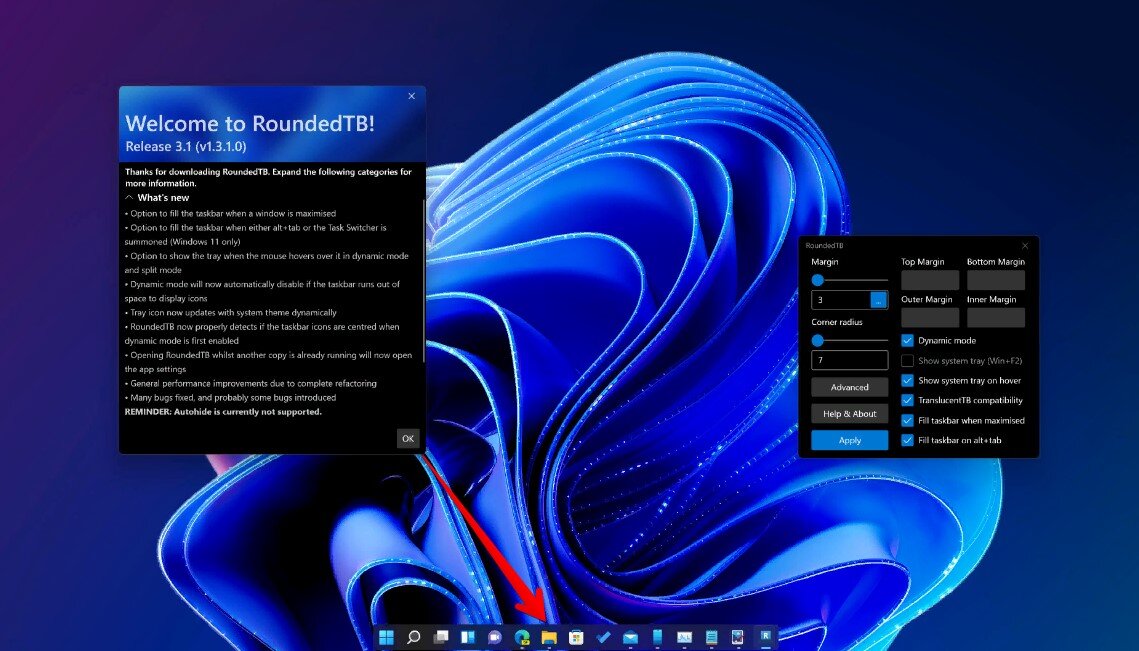
Шаг 1: Нажмите правой кнопкой мыши на пустом месте панели задач.
Шаг 2: Выберите «Панель задач» в контекстном меню.
Шаг 3: Выберите «Панель задач сверху» для перемещения панели задач наверх экрана.
Шаг 4: Перетащите ярлыки приложений на новую панель задач для удобного доступа.
Шаг 5: Настройте размер панели задач и другие параметры в настройках панели задач.
Откройте настройки панели задач
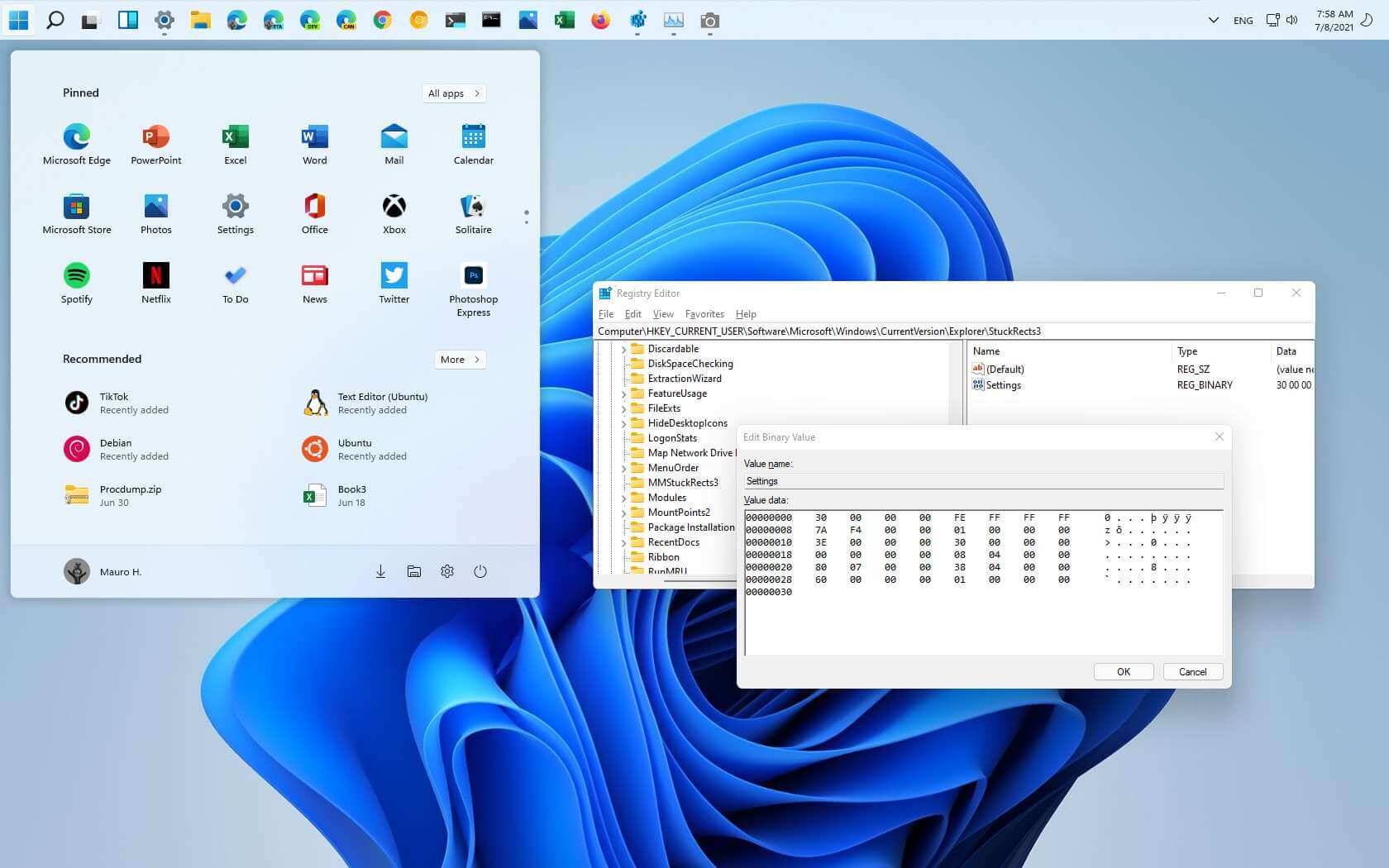
Для того чтобы настроить панель задач в Windows 11, вам нужно открыть настройки операционной системы. Для этого выполните следующие шаги:
| 1. | Нажмите на кнопку «Пуск» в левом нижнем углу экрана. |
| 2. | Выберите иконку «Настройки» (шестеренка) в меню «Пуск». |
| 3. | В открывшемся окне настройки выберите раздел «Персонализация». |
| 4. | Далее выберите «Панель задач» из списка опций слева. |
| 5. | Здесь вы найдете различные параметры настройки панели задач, включая выбор местоположения (вверху, снизу, по умолчанию), и другие параметры. |
Выберите пункт «Положение панели задач»

Для того чтобы переместить панель задач вверх экрана Windows 11, следует выполнить следующие шаги:
1. Щелкните правой кнопкой мыши на свободном месте на панели задач.
2. В открывшемся меню выберите пункт «Панель задач».
3. Далее выберите «Положение панели задач».
4. В меню «Положение панели задач» выберите «Верх панели задач».
5. Панель задач автоматически переместится вверх экрана.
Нажмите «Вверху» для размещения панели задач
Для перемещения панели задач вверх экрана в Windows 11 выполните следующие шаги:
- Нажмите правой кнопкой мыши на пустом месте панели задач.
- Выберите «Параметры панели задач».
- В открывшемся окне переключите параметр «Расположение панели задач» на «Вверху».
- Панель задач переместится вверх экрана.
Теперь панель задач Windows 11 будет отображаться сверху, обеспечивая удобный доступ к приложениям и функциям.
Преимущества панели задач вверху экрана
1. Экономия места: панель задач вверху экрана не занимает дополнительное пространство на рабочем столе, что особенно ценно на небольших дисплеях.
2. Легкий доступ: иконки приложений и системных уведомлений расположены близко к верхнему краю экрана, что делает их легко доступными и удобными для быстрого использования.
3. Новый интерфейс: панель задач вверху экрана в Windows 11 придает операционной системе современный и унифицированный вид, подходящий для современных требований пользователей.
Легкий доступ к приложениям и уведомлениям
Панель задач в верхней части экрана Windows 11 обеспечивает удобный доступ к приложениям и уведомлениям. Нажмите на значок приложения, чтобы открыть его, а значки уведомлений помогут быстро узнать о новых сообщениях и событиях. Просматривайте уведомления и управляйте приложениями без необходимости переключаться между окнами, делая использование компьютера более эффективным и удобным.
