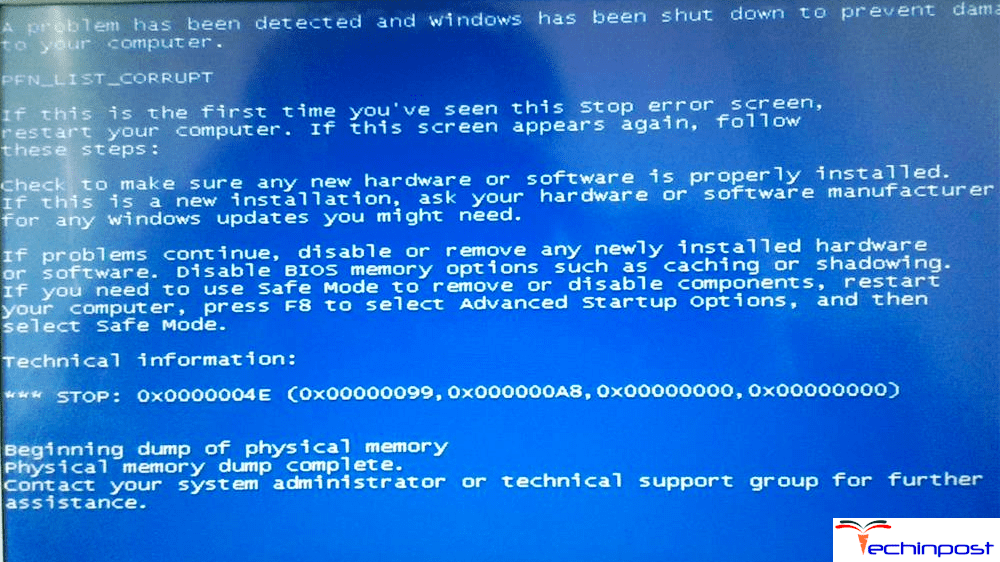
Ошибка 0x0000004E – это сообщение о проблеме на операционной системе Windows 7, которая может возникнуть по разным причинам. Такая ошибка может вызывать неудобства для пользователя, поскольку она часто приводит к аварийному завершению работы компьютера.
Вы можете столкнуться с ошибкой 0x0000004E из-за несовместимости установленного оборудования, драйверов или программного обеспечения с вашей операционной системой. Также причиной могут быть поврежденные системные файлы или проблемы с реестром Windows.
В данной статье мы рассмотрим несколько методов исправления ошибки 0x0000004E на Windows 7. Следуя предложенным рекомендациям, вы сможете устранить проблему и вернуть функциональность вашему компьютеру.
Ошибку 0x0000004E на Windows 7 можно исправить
Ошибка 0x0000004E на Windows 7 может быть вызвана различными причинами, включая проблемы с драйверами устройств, поврежденными системными файлами или проблемами с аппаратным обеспечением. Для решения этой ошибки можно попробовать следующие методы:
1. Обновление драйверов: Убедитесь, что все драйвера устройств на вашем компьютере обновлены до последних версий.
2. Проведение проверки на вирусы: Сканируйте систему на наличие вредоносных программ с помощью антивирусного ПО.
3. Проверка на ошибки системных файлов: Запустите команду sfc /scannow в командной строке для проверки и восстановления целостности системных файлов.
4. Проверка аппаратного обеспечения: Проверьте состояние жесткого диска и оперативной памяти на наличие ошибок.
Следуя этим рекомендациям, вы сможете исправить ошибку 0x0000004E на Windows 7 и вернуть стабильную работу вашей операционной системы.
Проверка возможных причин ошибки
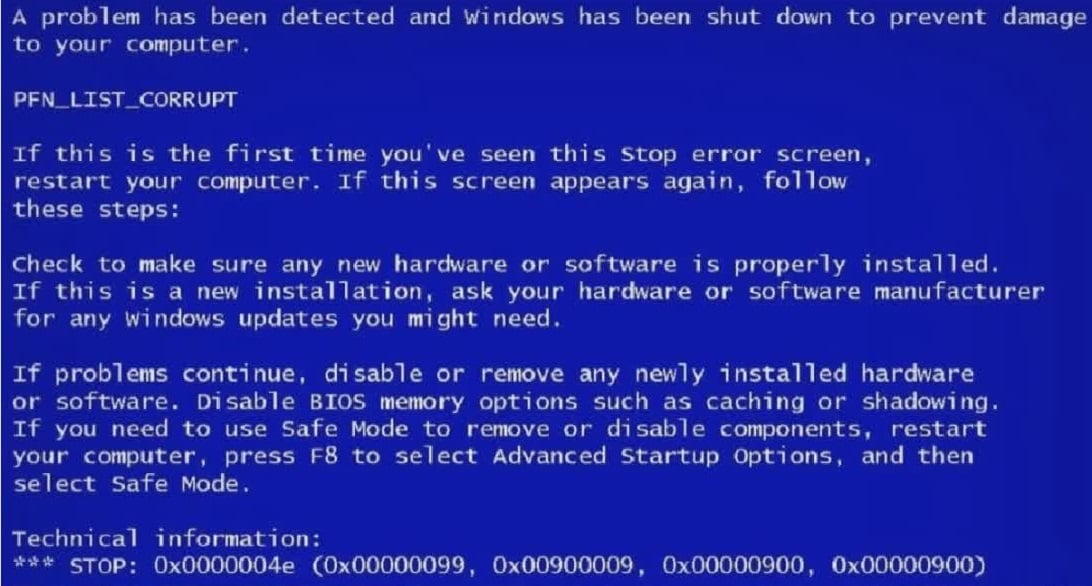
Перед тем как приступить к исправлению ошибки 0x0000004E на Windows 7, необходимо провести проверку следующих возможных причин:
| 1. | Проблемы с драйверами: убедитесь, что все драйверы установлены правильно и обновлены до последней версии. |
| 2. | Программное обеспечение сторонних производителей: деактивируйте или удалите недавно установленное ПО, которое может вызывать конфликты. |
| 3. | Проблемы с аппаратным обеспечением: проверьте состояние компонентов ПК, особенно оперативной памяти и жесткого диска. |
| 4. | Вирусная активность: запустите антивирусное сканирование системы, чтобы исключить наличие вредоносных программ. |
Проверка на наличие вирусов
В некоторых случаях ошибка 0x0000004E может быть вызвана вредоносными программами. Чтобы исключить эту возможность, рекомендуется провести проверку системы на наличие вирусов с помощью антивирусного ПО. Для этого выполните следующие действия:
- Скачайте и установите актуальное антивирусное ПО на ваш компьютер.
- Откройте программу и запустите полное сканирование системы.
- Дождитесь завершения сканирования и следуйте инструкциям антивирусной программы по удалению обнаруженных угроз.
- После удаления вредоносных программ перезагрузите компьютер и проверьте, устранена ли ошибка 0x0000004E.
Проверка совместимости установленных программ
Проверка актуальности драйверов
Для исправления ошибки 0x0000004E на Windows 7 важно убедиться, что все драйвера установлены и актуальны. Устаревшие или несовместимые драйвера могут привести к появлению этой ошибки. Для этого:
- Откройте Диспетчер устройств, нажав Win + X и выбрав «Диспетчер устройств».
- Просмотрите список устройств и найдите устройства с восклицательным знаком или красным крестиком, что может указывать на проблемы с драйверами.
- Щелкните правой кнопкой мыши на устройстве и выберите «Обновить драйвер».
- Выберите «Автоматический поиск обновленного ПО драйвера» и дождитесь завершения процесса.
- Повторите эту процедуру для всех устройств с проблемными драйверами.
Действия для устранения ошибки 0x0000004E
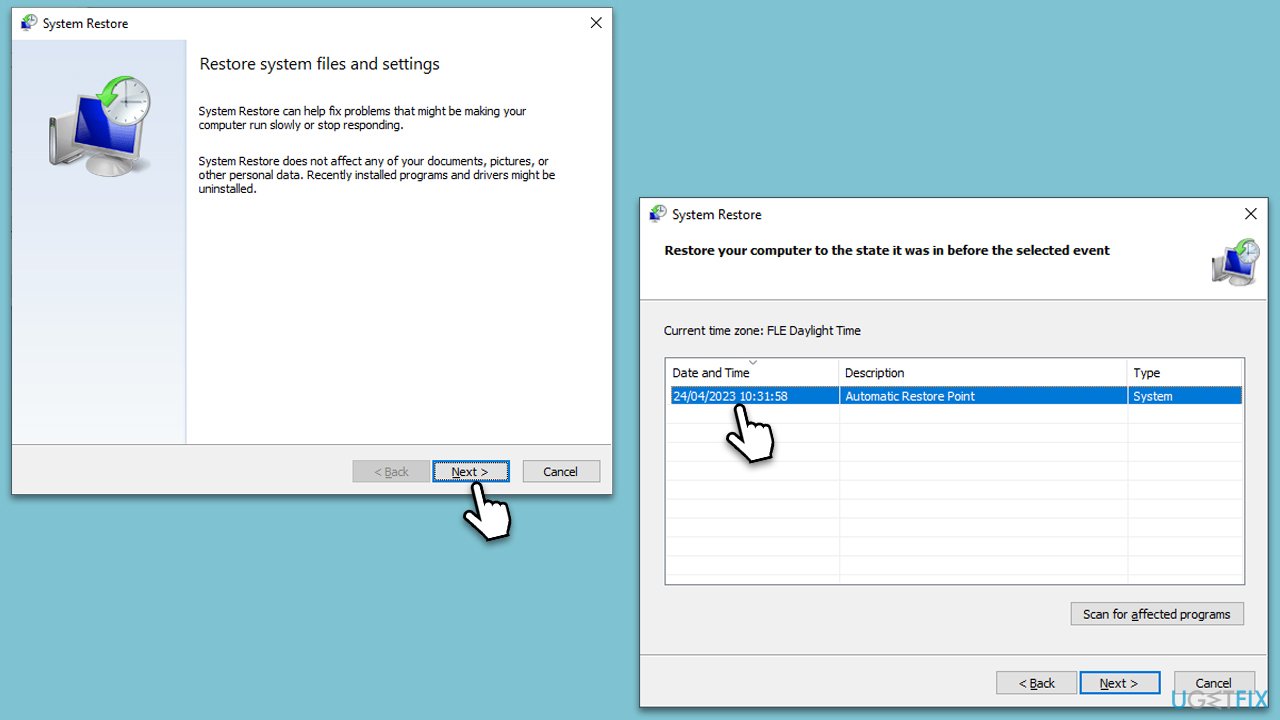
Если вы столкнулись с ошибкой 0x0000004E на вашем компьютере под управлением Windows 7, следуйте этим действиям для ее устранения:
- Перезагрузка компьютера: Перезагрузите компьютер и проверьте, устранена ли ошибка после этого.
- Обновление драйверов: Обновите драйвера на вашем компьютере, особенно драйвера видеокарты и звука.
- Проверка на наличие вирусов: Сканируйте систему антивирусным программным обеспечением, чтобы исключить проблемы с вредоносными программами.
- Проверка оперативной памяти: Запустите инструмент Windows Memory Diagnostic Tool для проверки на наличие проблем с оперативной памятью.
- Использование системного восстановления: Воспользуйтесь функцией системного восстановления, если ошибка возникла после установки нового программного обеспечения или обновления.
Обновление антивирусной программы и проведение полного сканирования системы
Чтобы выполнить это действие, откройте вашу антивирусную программу, убедитесь, что у неё актуальная база вирусов, и запустите полное сканирование компьютера. Подождите, пока сканирование завершится, и следуйте рекомендациям антивирусной программы относительно обнаруженных угроз.
Удаление конфликтующих приложений и обновление программного обеспечения
Шаги:
- Откройте Панель управления и перейдите в раздел «Программы и компоненты».
- В списке установленных приложений найдите те, которые могут быть связаны с ошибкой 0x0000004E, и удалите их.
- После удаления приложений перезагрузите компьютер.
- Затем проверьте наличие обновлений для всех установленных программ. Обновите их до последних версий.
- После завершения обновлений также рекомендуется перезагрузить компьютер.
После выполнения этих шагов перепроверьте, проявляется ли ошибка 0x0000004E на вашем компьютере.
Обновление драйверов устройств и устранение несовместимостей
Одной из причин возникновения ошибки 0x0000004E может быть несовместимость установленных драйверов устройств с операционной системой Windows 7. Для решения этой проблемы, необходимо выполнить следующие шаги:
| 1. | Проверьте наличие обновлений драйверов устройств на официальных сайтах производителей. Скачайте и установите последние версии драйверов для всех устройств вашего компьютера. |
| 2. | Используйте программу для автоматического обновления драйверов, например, Driver Booster или Driver Talent. Эти программы помогут найти и установить актуальные драйверы для всех устройств. |
| 3. | Проведите проверку на наличие конфликтов между установленными драйверами. Для этого выполните поиск новых обновлений через меню «Управление устройствами» в панели управления. |
После обновления драйверов устройств перезагрузите компьютер и проверьте, сохранится ли ошибка 0x0000004E на Windows 7.
