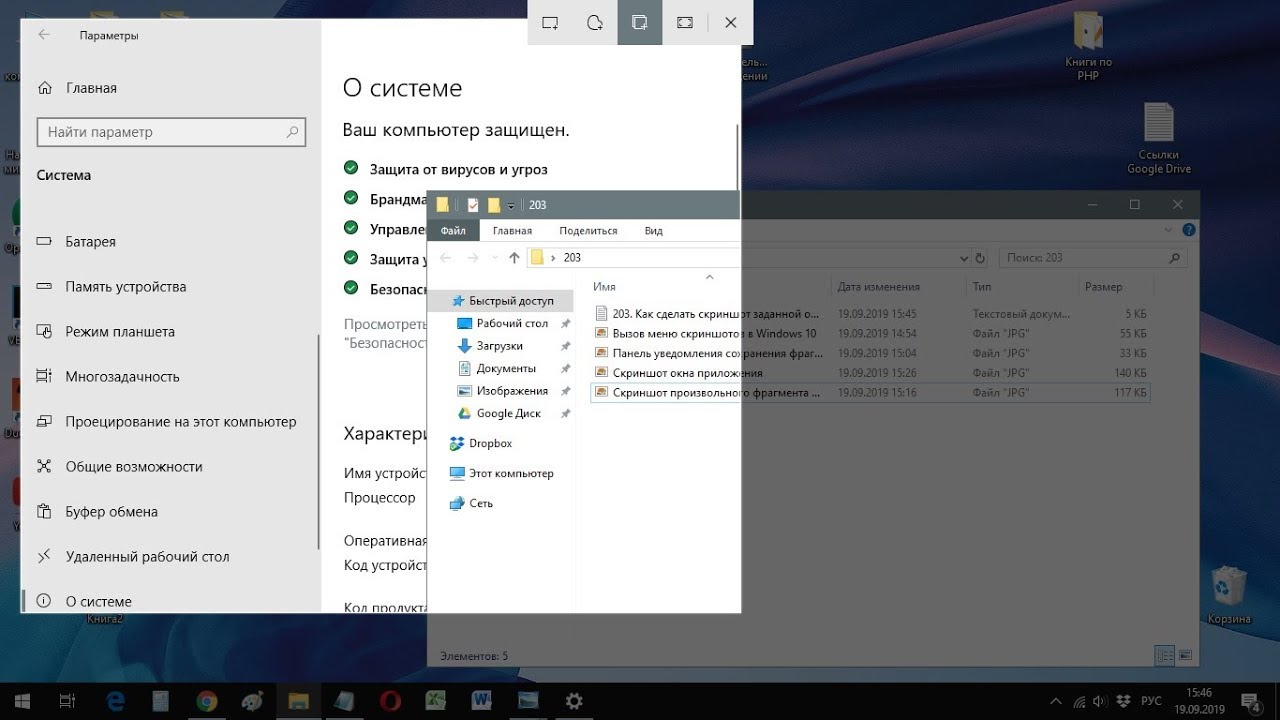
Скриншоты теперь стали неотъемлемой частью нашей повседневной работы с компьютером. Если вам нужно зафиксировать моментальное изображение экрана на вашем устройстве под управлением Windows 10, есть несколько проcтых способов, чтобы справиться с этой задачей.
Давайте рассмотрим несколько методов создания скриншотов в Windows 10, которые помогут вам захватить интересующую вас информацию на экране и сохранить ее для последующего использования или обмена с другими пользователями.
Как сделать скриншот в Windows 10
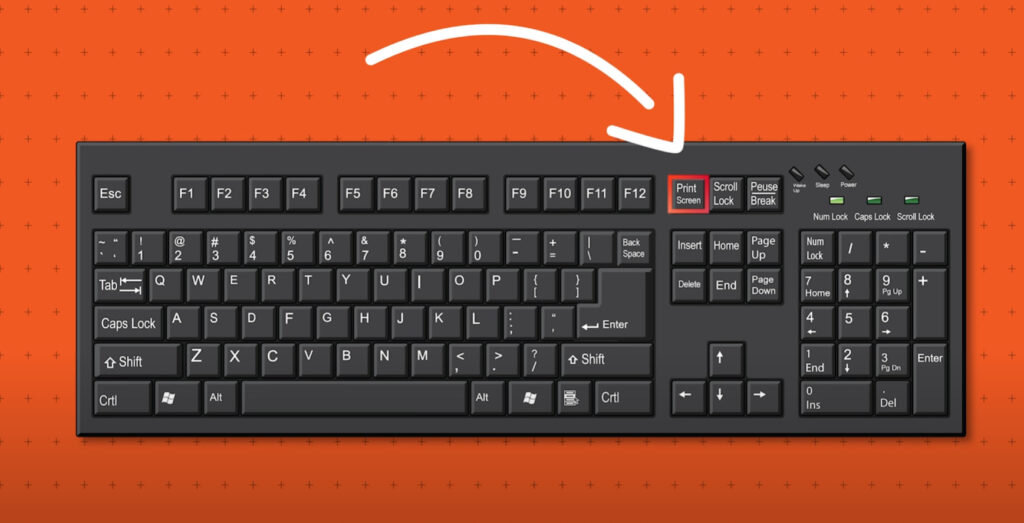
Для создания скриншота на компьютере с операционной системой Windows 10 можно воспользоваться несколькими способами.
1. Для захвата всего экрана нажмите клавишу «Print Screen» (PrtScn) на клавиатуре. Скриншот будет скопирован в буфер обмена.
2. Чтобы сохранить скриншот в виде файла, используйте комбинацию клавиш Win + PrtScn. Снимок экрана будет сохранен в папке «Скриншоты» внутри папки «Изображения» вашего компьютера.
3. Для захвата выбранной области экрана нажмите Win + Shift + S. После этого будет активирован выделитель области, вы можете выбрать нужную область и скопировать скриншот.
Способ 1: Использование стандартных средств Windows
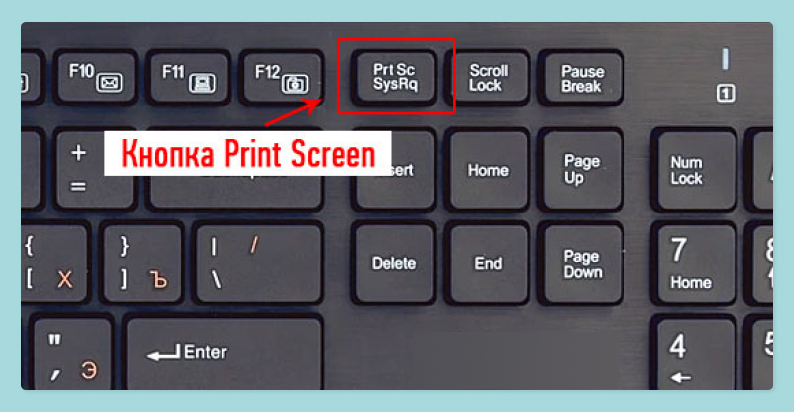
1. Нажмите клавишу Print Screen (PrtScn) на клавиатуре. Это скопирует весь экран в буфер обмена.
2. Откройте Paint или другую программу для редактирования изображений.
3. Нажмите Ctrl+V, чтобы вставить скопированный скриншот.
4. Сохраните файл в нужном формате (например, JPG или PNG).
Открытие программы «Snipping Tool»
Для того чтобы открыть программу «Snipping Tool» в Windows 10, выполните следующие шаги:
- Нажмите на кнопку «Пуск» в левом нижнем углу экрана.
- Начните вводить название программы «Snipping Tool» в строке поиска.
- После того, как появится результат поиска, щелкните по нему левой кнопкой мыши для запуска программы.
- Теперь «Snipping Tool» должна открыться и быть готова к использованию для создания скриншотов.
Выбор нужной области и сохранение скриншота
Если вам необходимо сделать скриншот только определенной области экрана, воспользуйтесь комбинацией клавиш Win + Shift + S или нажмите Win + PrtScn и выберите «Выбрать область на экране». Выделите нужную область мышью, после чего скриншот будет скопирован в буфер обмена. Откройте Paint или другой графический редактор, вставьте скриншот (Ctrl + V) и сохраните файл при необходимости.
Способ 2: Использование комбинаций клавиш
Для создания скриншота всего экрана нажмите клавишу Print Screen (обычно расположена в верхней части клавиатуры) или Fn + Print Screen (если требуется активировать функциональные клавиши).
Чтобы сделать скриншот только активного окна, нажмите Alt + Print Screen. Этот способ удобен, когда необходимо захватить изображение конкретного окна программы.
После нажатия сочетания клавиш скриншот сохранится в буфере обмена. Далее можно вставить его в программу Paint или любой другой редактор изображений и сохранить файл.
Сохранение скриншота всего экрана
Чтобы сделать скриншот всего экрана в Windows 10, выполните следующие шаги:
- Нажмите клавишу «Print Screen» (обычно «PrtScn» или «PrtSc») на клавиатуре.
-
Скриншот будет скопирован в буфер обмена.
-
Чтобы сохранить скриншот, откройте любой графический редактор (например, Paint) и вставьте изображение (нажмите «Ctrl + V»).
-
Сохраните изображение, выбрав опцию «Сохранить как» и указав необходимое название и формат файла.
Сделать скриншот выбранной области
Для того чтобы сделать скриншот выбранной области на Windows 10, нажмите комбинацию клавиш Win + Shift + S. Это запустит инструмент «Вырезка и замена». Выберите необходимую область на экране мышью, и скриншот будет скопирован в буфер обмена, готовый для вставки в любое приложение.
